Gemüse und Früchte Vorlage


Eine leuchtende Infokarte gibt dem Food-Bereich eine unverwechselbare Note
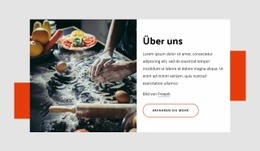
Das prägnanteste Merkmal dieses Designs ist der Kontrast zwischen dem dunklen Food-Foto und der leuchtenden lindgrünen Karte. Anstatt die Überschrift und den Textabsatz in einer gewöhnlichen Spalte neben dem Bild zu platzieren, überlagert der Bereich das Foto mit der Textbotschaft und nutzt abgerundete Ecken, um die Inhalte optisch abzugrenzen. Dadurch erhält die Aussage über gesunde Ernährung einen unmittelbaren Fokus, während das Bild im gesamten Bereich sichtbar bleibt.
Der Inhalt ist kompakt, aber zielgerichtet aufgebaut. „Die meisten Gemüsesorten sind sehr gesund“ legt das Thema fest, der begleitende Absatz bietet Raum für Erläuterungen und der schwarze, abgerundete Button „Mehr erfahren“ bildet eine klare Fortführung. Der Freepik-Quellennachweis ergänzt den Bildnachweis dezent, ohne die Hauptaussage zu beeinträchtigen. Zusammen machen diese Elemente das Design ideal für Projekte, die einen einleitenden Food-Bereich mit mehr visueller Präsenz als eine gewöhnliche Text-Bild-Zeile benötigen.
Dieser Block zeichnet sich besonders durch die gelungene Verbindung aus thematischer Klarheit und Overlay-Gestaltung aus. Die fette, kompakte Überschrift weckt schnell Aufmerksamkeit, während der kleinere dunkle Text dafür sorgt, dass die Karte informativ und nicht bloß dekorativ wirkt. Der Button vervollständigt die visuelle Hierarchie der Karte und setzt einen klaren Schlusspunkt für den Bereich. Als fertige Block-Komponente liegt sein Mehrwert darin, Foto, lindgrüne Karte, abgerundete Formen und die Botschaft gesunder Ernährung in einem fokussierten Gesamtbild zu vereinen.
Mit Nicepage anpassen
Wenn Sie Template Builder verwenden, können Sie Farben, Schriftarten, Kopf- und Fußzeilen, Layout, Spalten und andere Designelemente sowie Inhalte und Bilder anpassen.
Vorlage offline bearbeiten
2. Erstellen Sie eine neue Seite oder wählen Sie eine vorhandene aus
3. Klicken Sie auf Neuen Block hinzufügen, suchen Sie nach der ID 2228447 und klicken Sie auf die Eingabetaste
Vorlage online bearbeiten
Erstellen Sie fantastische Websites


Kostenloser Nicepage Builder
Schlüsselwörter
Mit einer fertigen Vorlage beginnen
Design für eine neue Seite auswählen
Verwenden Sie eine fertige Vorlage als Ausgangspunkt, anstatt jede Seite von Grund auf neu zu erstellen. Wenn Sie in Nicepage eine neue Seite hinzufügen, durchsuchen Sie die verfügbaren Designs, vergleichen Sie verschiedene Layouts und wählen Sie eine Option, die bereits zum allgemeinen Zweck und zur visuellen Ausrichtung Ihres Projekts passt.
Verschiedene Seitendesigns durchsuchen
Erkunden Sie Seitendesigns mithilfe der Suche, thematischer Kategorien, Designsets und der Vorschau der gesamten Seite. Die Sammlung enthält Layouts für verschiedene Themen und Seitenzwecke, sodass Sie Alternativen leichter vergleichen können, bevor Sie ein Design zur Anpassung auswählen.
Ausgewählte Vorlage anpassen
Nachdem Sie ein Design ausgewählt haben, erstellen Sie die Seite und bearbeiten Sie sie anschließend visuell in Nicepage. Ersetzen Sie den Demoinhalt, passen Sie Bilder, Typografie, Farben, Abschnitte und andere Elemente an und passen Sie das fertige Layout an Ihre eigenen Inhalte an, anstatt das Design von Grund auf neu zu erstellen.
Weitere Designrichtungen entdecken
Wenn die erste Option nicht optimal zu Ihrem Projekt passt, kehren Sie zur Designsammlung zurück und vergleichen Sie weitere Vorlagen, bevor Sie sich für ein Layout entscheiden. So ist die Vorlagenbibliothek nicht nur für eine schnellere Seitenerstellung nützlich, sondern auch, um verschiedene visuelle Ansätze zu erkunden und einen passenden Ausgangspunkt für ein neues Projekt zu finden.
Dieser Workflow bietet Ihnen Zugriff auf eine umfangreiche Sammlung vorgefertigter Designs, die Sie auswählen, vergleichen und an die Bedürfnisse jeder neuen Seite oder jedes Projekts anpassen können.

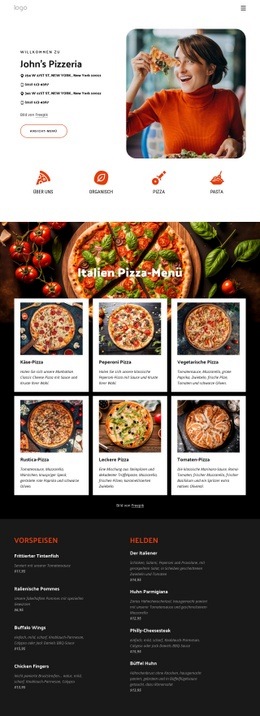
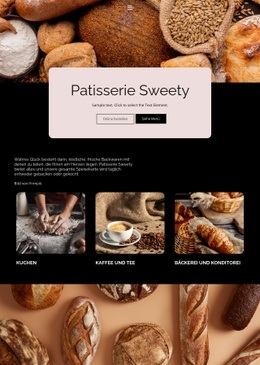
Mehr von Essen & Restaurant Blöcken
-
EN

-
-
-
EN
-
-
EN
-
-
EN
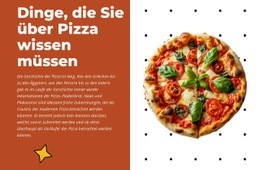
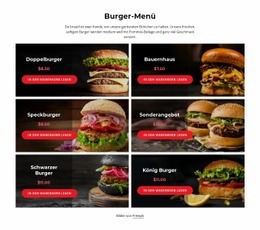

Mehr von Text auf Bild Blöcken
-
-
-
EN
-
EN
-
-
EN
-
EN
-
EN