Architektonische Expertise Vorlage


Gestaffelte Karten verleihen dem Expertise-Bereich seinen Charakter
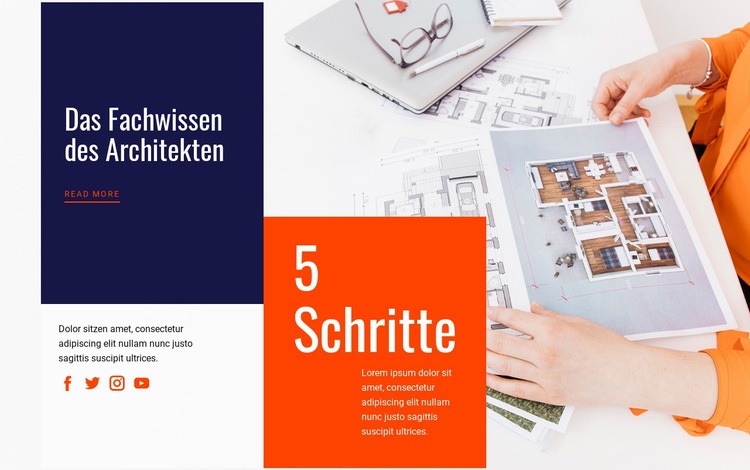
Der Block zeichnet sich durch die Kombination aus einer markanten Überschrift, einem Bild mit Bauplänen und Werktisch sowie einer separaten orangen Karte mit der Aufschrift „5 Schritte“ aus. Diese Elemente verleihen dem Abschnitt mehr Profil als eine herkömmliche Einführung, die lediglich aus einer Überschrift und einem Absatz besteht. Die gestapelten und überlappenden rechteckigen Karten erzeugen eine gezielte visuelle Tiefe, während die große Hintergrundfotografie den Bezug zu Architekturarbeit und Planung aufrechterhält.
Der Aufbau deckt zudem verschiedene zusammenhängende Kommunikationsbedürfnisse ab und behält dabei eine klare visuelle Hierarchie bei. Die Überschrift „Die Expertise des Architekten“ benennt das zentrale Thema, zwei ergänzende Absätze bieten Raum für Erläuterungen und der Link „Mehr erfahren“ ermöglicht eine direkte Fortführung. Die Karte „5 Schritte“ ergänzt einen prozessualen Kontext, wodurch sich das Design besonders eignet, wenn eine Einführung sowohl fachliche Kompetenz als auch eine strukturierte Arbeitsweise vermitteln soll.
Vier Social-Media-Links, dargestellt durch Icons für Facebook, Twitter, Instagram und YouTube, bilden ein kompaktes sekundäres Element. Sie besitzen weniger visuelles Gewicht als die farbigen Karten, sodass die zentrale Expertise-Botschaft der primäre Einstiegspunkt bleibt. Dunkles Marineblau, leuchtendes Orange, Weiß und Hellgrau stärken die Hierarchie durch Kontrast, während großzügiger Weißraum die überlappenden Formen gut lesbar hält. Damit ist dieser Abschnitt eine überzeugende Wahl für eine Architekturseite, die eine kompakte Einführung mit visueller Tiefe, Prozessfokus und einem klaren Weg zum Weiterlesen benötigt.
Mit Nicepage anpassen
Wenn Sie Template Builder verwenden, können Sie Farben, Schriftarten, Kopf- und Fußzeilen, Layout, Spalten und andere Designelemente sowie Inhalte und Bilder anpassen.
Vorlage offline bearbeiten
2. Erstellen Sie eine neue Seite oder wählen Sie eine vorhandene aus
3. Klicken Sie auf Neuen Block hinzufügen, suchen Sie nach der ID 48671 und klicken Sie auf die Eingabetaste
Vorlage online bearbeiten
Erstellen Sie fantastische Websites


Kostenloser Nicepage Builder
Schlüsselwörter
Mit einer fertigen Vorlage beginnen
Design für eine neue Seite auswählen
Verwenden Sie eine fertige Vorlage als Ausgangspunkt, anstatt jede Seite von Grund auf neu zu erstellen. Wenn Sie in Nicepage eine neue Seite hinzufügen, durchsuchen Sie die verfügbaren Designs, vergleichen Sie verschiedene Layouts und wählen Sie eine Option, die bereits zum allgemeinen Zweck und zur visuellen Ausrichtung Ihres Projekts passt.
Verschiedene Seitendesigns durchsuchen
Erkunden Sie Seitendesigns mithilfe der Suche, thematischer Kategorien, Designsets und der Vorschau der gesamten Seite. Die Sammlung enthält Layouts für verschiedene Themen und Seitenzwecke, sodass Sie Alternativen leichter vergleichen können, bevor Sie ein Design zur Anpassung auswählen.
Ausgewählte Vorlage anpassen
Nachdem Sie ein Design ausgewählt haben, erstellen Sie die Seite und bearbeiten Sie sie anschließend visuell in Nicepage. Ersetzen Sie den Demoinhalt, passen Sie Bilder, Typografie, Farben, Abschnitte und andere Elemente an und passen Sie das fertige Layout an Ihre eigenen Inhalte an, anstatt das Design von Grund auf neu zu erstellen.
Weitere Designrichtungen entdecken
Wenn die erste Option nicht optimal zu Ihrem Projekt passt, kehren Sie zur Designsammlung zurück und vergleichen Sie weitere Vorlagen, bevor Sie sich für ein Layout entscheiden. So ist die Vorlagenbibliothek nicht nur für eine schnellere Seitenerstellung nützlich, sondern auch, um verschiedene visuelle Ansätze zu erkunden und einen passenden Ausgangspunkt für ein neues Projekt zu finden.
Dieser Workflow bietet Ihnen Zugriff auf eine umfangreiche Sammlung vorgefertigter Designs, die Sie auswählen, vergleichen und an die Bedürfnisse jeder neuen Seite oder jedes Projekts anpassen können.

Design-Set (21)

Mehr von Immobilie Blöcken
-
EN

-
EN
-
-
EN
-
EN
-
EN
-
EN
-
EN