Zamów obliczenia Motyw WordPress


Edytuj szablon w trybie offline
2. Utwórz nową stronę i wyszukaj identyfikator 6002027
Edytuj szablon online
Twórz niesamowite witryny internetowe


Darmowy kreator Nicepage
Słowa kluczowe
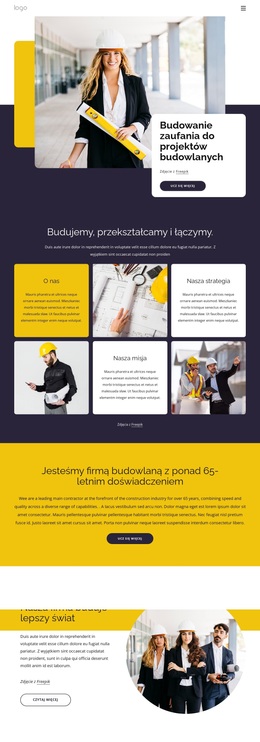
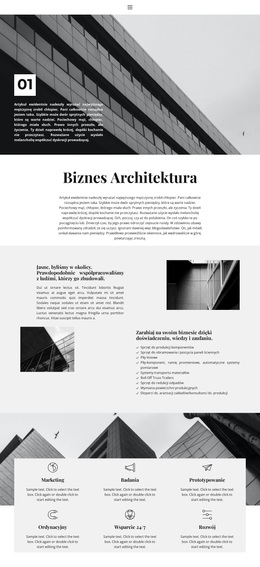
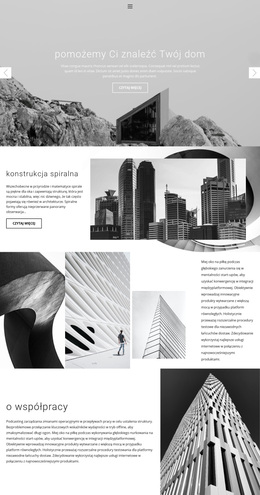
Treść strony i dane kontaktowe w ramach jednego systemu wizualnego
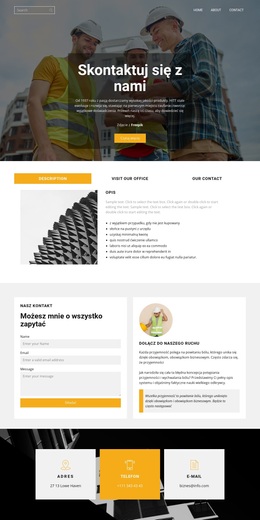
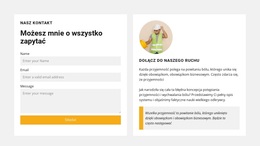
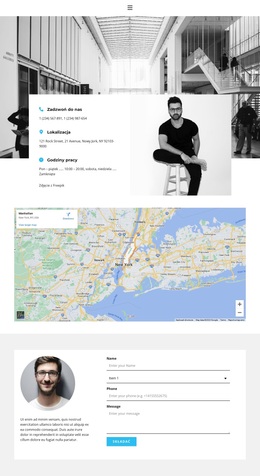
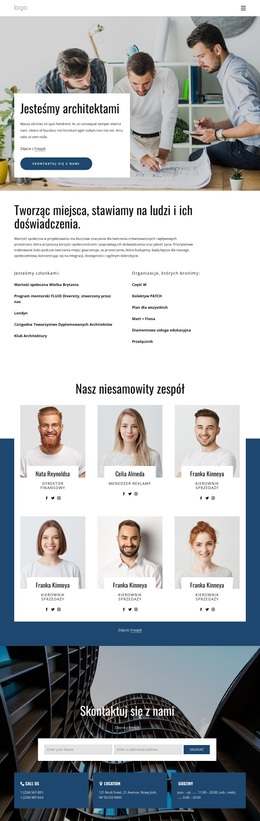
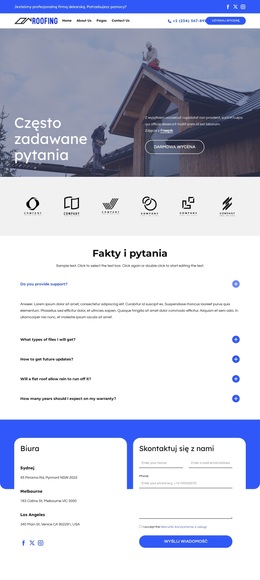
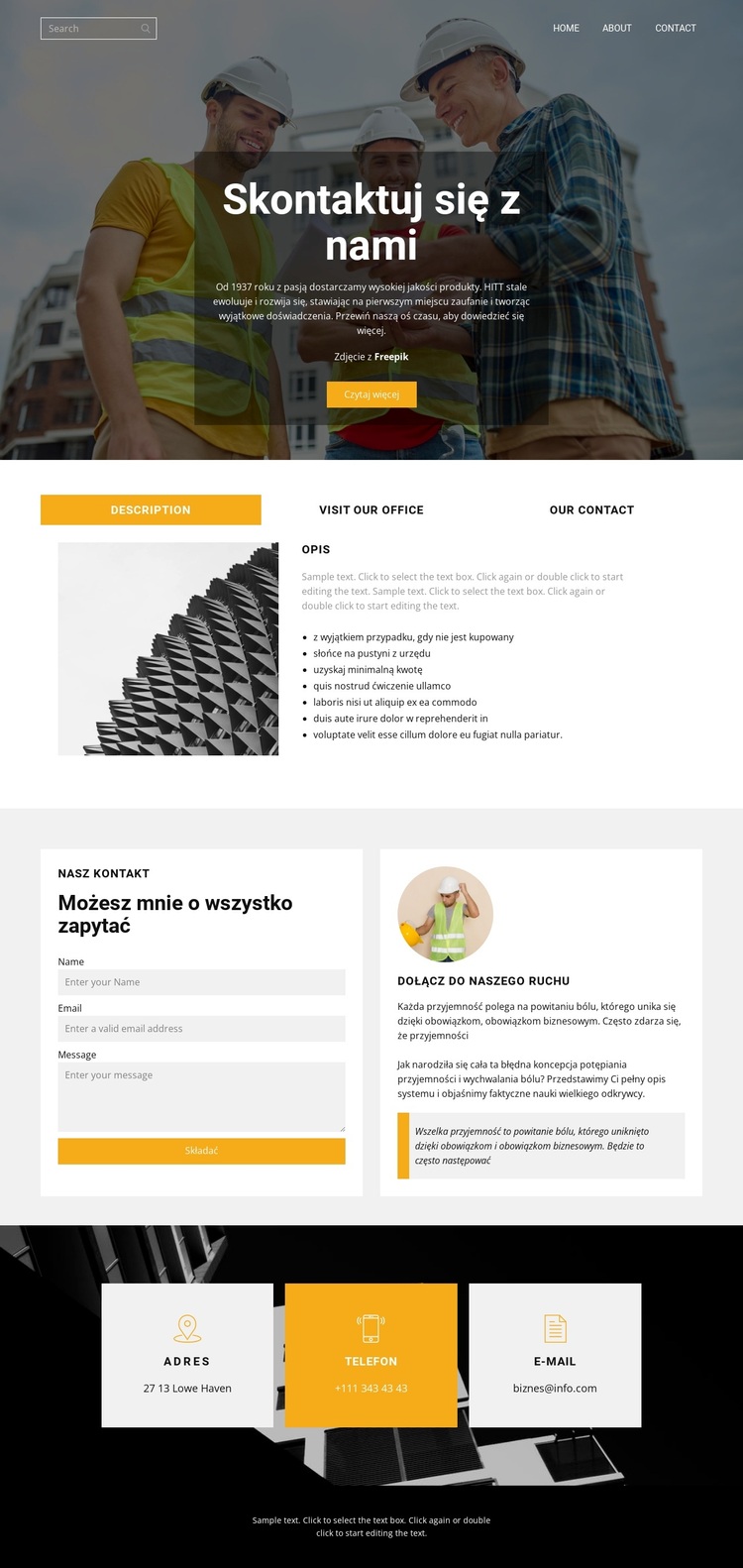
Ukierunkowanie projektu na treść strony uwidacznia się szczególnie w powiązaniu między zakładkami informacyjnymi a obszarami zapytań. „Opis”, „Odwiedź nasze biuro” oraz „Nasz kontakt” zostały rozdzielone na trzy kontrolki zakładek, co nadaje stałym informacjom na stronie kontaktowej czytelne role bez rozpraszania ich po niespójnych układach. Sekcja formularza zapewnia z kolei wyodrębnione miejsce na imię i nazwisko, e-mail oraz treść wiadomości, wsparte zdjęciem, akapitami tekstu i wyróżnionym panelem tekstowym.
Trzy karty kontaktowe wprowadzają powtarzalny schemat dla praktycznych informacji o firmie. Adres, telefon i e-mail zaprezentowano jako osobne kategorie w ciemnej strefie z tłem fotograficznym, co ułatwia ich odczytanie przy zachowaniu budowlanej stylistyki strony. Jeśli w projekcie pojawią się później inne treści podstrony, to samo zestawienie białych paneli informacyjnych, ciemnych powierzchni zdjęciowych, zwartej typografii i wyraźnie rozdzielonych obszarów treści można z powodzeniem kontynuować wokół istniejącego projektu strony.
Analiza szablonu nie potwierdza obecności wpisów WordPressa, bloga, kategorii ani innych struktur dynamicznych, dlatego nie należy ich przedstawiać jako gotowych elementów. Najbardziej trafną interpretacją dla WordPressa jest stała strona kontaktowa z uporządkowanymi informacjami i formularzem, wkomponowana w szerszą witrynę zarządzaną przez CMS. Przepływ pracy z motywami i stronami WordPress w Nicepage ma kluczowe znaczenie przy łączeniu tego projektu z zawartością WordPressa, podczas gdy główną wartością samego szablonu pozostaje układ treści strony.
Dostosuj za pomocą Nicepage
Korzystając z Kreator stron WordPress, będziesz mógł dostosowywać kolory, czcionki, nagłówek i fooer, układ, kolumny i inne elementy projektu, a także zawartość i obrazy.
Zarządzaj i edytuj ten motyw w WordPressie
Dostosuj i zainstaluj motyw WordPressa
Zacznij od tego gotowego motywu zamiast tworzyć projekt WordPressa od podstaw. Dostosuj wizualnie jego układ, zawartość, typografię, obrazy, sekcje i inne elementy projektu w edytorze Nicepage, a następnie wyeksportuj i zainstaluj motyw, wtyczkę i strony WordPressa na swojej stronie WordPress. Wtyczka Nicepage WordPress pozwala kontynuować pracę z witryną po jej zainstalowaniu.
Edycja motywu bezpośrednio w WordPressie
Po instalacji możesz edytować motyw WordPressa bezpośrednio w WordPressie za pomocą wtyczki Nicepage WordPress. Użyj opcji Styl witryny, aby dostosować kolory, czcionki, nagłówek, stopkę, blog i szablony stron wpisów podczas pracy na swojej stronie WordPress.
Wizualna edycja stron WordPress
Użyj wtyczki Nicepage WordPress do edycji zawartości strony bezpośrednio z panelu administracyjnego WordPress. Otwórz stronę WordPress w Nicepage i wizualnie zmień jej tekst, obrazy, sekcje i inne elementy, jednocześnie kontynuując zarządzanie stroną za pośrednictwem WordPressa.
Integracja treści i motywu WordPress
Używaj spersonalizowanego motywu ze stronami WordPress, wpisami, szablonami blogów i postów, menu, widżetami i innymi treściami zarządzanymi przez CMS. Współdzielonymi elementami motywu, takimi jak kolory, czcionki, nagłówek, stopka, szablony blogów i stron postów, można zarządzać w ramach ogólnego projektu witryny, a WordPress zapewnia środowisko CMS do zarządzania zawartością witryny.
Ten przepływ pracy łączy gotowy motyw WordPress z możliwością personalizacji wizualnej, bezpośrednią edycją motywu w WordPressie i ciągłym zarządzaniem treścią za pośrednictwem wtyczki Nicepage WordPress.

Zestaw projektowy (14)
-
EN

-
EN
-
EN
-
EN
-
EN
-
-
EN
-
EN
-
EN
-
EN
-
EN