Calculs de commande Thème WordPress


Modifier le modèle hors ligne
2. Créez une page et recherchez l'identifiant 6002027
Modifier le modèle en ligne
Créez des sites Web géniaux


Nicepage Builder gratuit
Mots clés
Contenu de page et coordonnées au sein d'un même système visuel
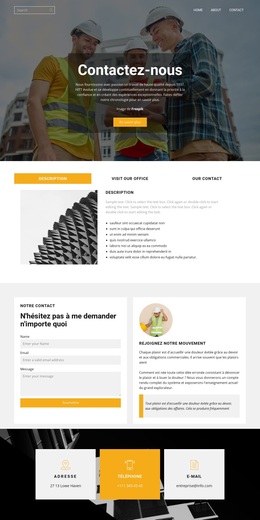
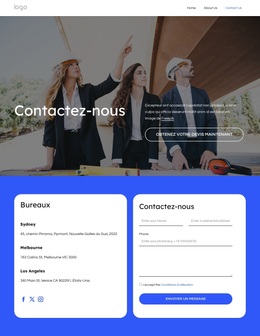
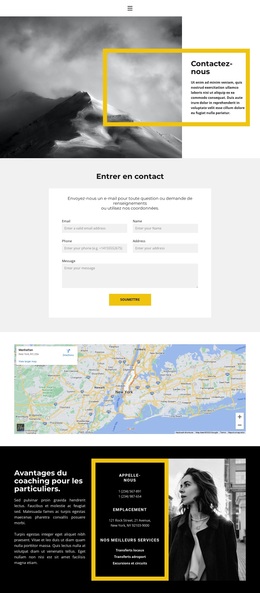
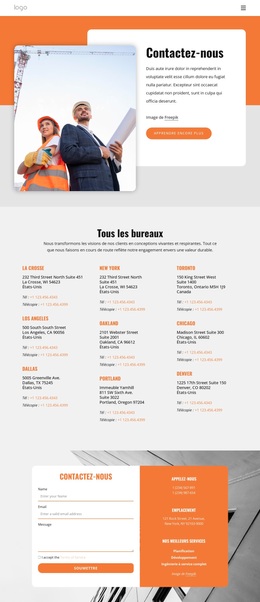
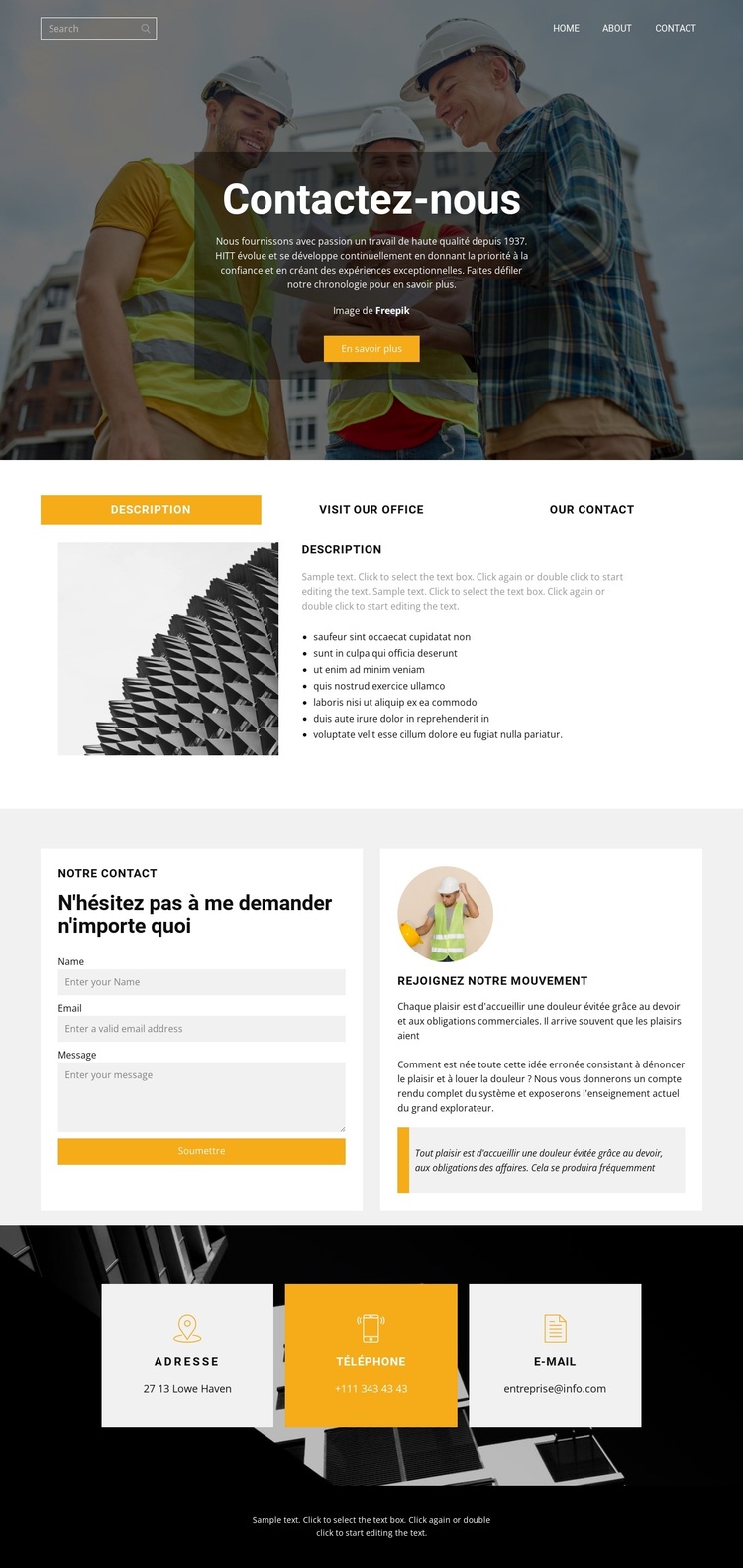
L'organisation du contenu de ce design ressort particulièrement dans l'articulation entre ses onglets informatifs et ses zones de prise de contact. « Description », « Visitez nos bureaux » et « Nos coordonnées » sont répartis sur trois commandes à onglets, attribuant à ces informations permanentes de contact un rôle bien défini sans les disperser dans des mises en page disparates. La section du formulaire réserve ensuite un espace dédié aux champs nom, e-mail et message, appuyé par une image, des paragraphes et un panneau de texte mis en valeur.
Les trois cartes de contact constituent une structure réutilisable pour présenter des renseignements pratiques. L'adresse, le téléphone et l'e-mail forment des catégories distinctes disposées sur une zone sombre avec photo en arrière-plan, facilitant leur lecture tout en affirmant l'orientation visuelle axée sur le bâtiment. Si le projet intègre ultérieurement d'autres contenus de page, cette même cohérence entre panneaux d'information blancs, surfaces photographiques sombres, typographie condensée et zones de contenu nettement séparées pourra être prolongée autour de la mise en page existante.
L'analyse de ce modèle ne fait état d'aucun article WordPress, blog, catégorie ou autre structure dynamique ; ces éléments ne doivent donc pas être présentés comme existants. L'interprétation la plus pertinente pour WordPress reste celle d'une page de contact permanente, dotée d'informations structurées et d'un formulaire, capable de s'intégrer dans un site plus vaste géré par CMS. Le processus pour thèmes et pages WordPress de Nicepage est tout indiqué pour relier ce design aux contenus WordPress, tandis que la valeur propre au modèle réside dans l'organisation de son contenu de page.
Personnalisez avec Nicepage
Lorsque vous utilisez Créateur de site Web WordPress, vous pourrez ajuster les couleurs, les polices, l'en-tête et le texte, la mise en page, les colonnes et autres éléments de conception, ainsi que le contenu et les images.
Gérer et modifier ce thème dans WordPress
Personnaliser et installer le thème WordPress
Utilisez ce thème prêt à l'emploi au lieu de créer votre site WordPress de A à Z. Personnalisez sa mise en page, son contenu, sa typographie, ses images, ses sections et autres éléments graphiques visuellement dans l'éditeur Nicepage, puis exportez et installez le thème, l'extension et les pages WordPress sur votre site WordPress. L'extension Nicepage pour WordPress vous permet de continuer à travailler sur votre site après l'installation.
Modifier le thème directement dans WordPress
Après l'installation, vous pouvez modifier le thème WordPress directement dans WordPress grâce à l'extension Nicepage. Utilisez le style du site pour personnaliser les couleurs, les polices, l'en-tête, le pied de page, le blog et les modèles de pages d'articles directement depuis votre site WordPress.
Modification visuelle des pages WordPress
Utilisez l'extension Nicepage pour modifier le contenu de vos pages directement depuis l'interface d'administration WordPress. Ouvrez une page WordPress avec Nicepage et modifiez visuellement son texte, ses images, ses sections et autres éléments, tout en continuant à la gérer via WordPress.
Intégration du contenu et du thème WordPress
Utilisez le thème personnalisé avec les pages, articles, modèles de blog et d'articles, menus, widgets et autres contenus gérés par le CMS WordPress. Les éléments partagés du thème, tels que les couleurs, les polices, l'en-tête, le pied de page, le blog et les modèles de pages d'articles, peuvent être gérés dans le cadre de la conception globale du site, tandis que WordPress fournit l'environnement CMS pour la gestion du contenu.
Ce flux de travail combine un thème WordPress prêt à l'emploi avec une personnalisation visuelle, une modification directe du thème dans WordPress et une gestion de contenu continue grâce à l'extension Nicepage.

Ensemble de conception (14)
-

-
EN
-
EN
-
EN
-
EN
-
-
EN
-
EN
-
EN
-
EN
-
EN