À propos de notre pizzéria Modèle


Modifier le modèle hors ligne
2. Créez une page et recherchez l'identifiant 4715602
Modifier le modèle en ligne
Créez des sites Web géniaux


Nicepage Builder gratuit
Mots clés
Une approche centrée sur la cuisine avec une présentation complète du restaurant
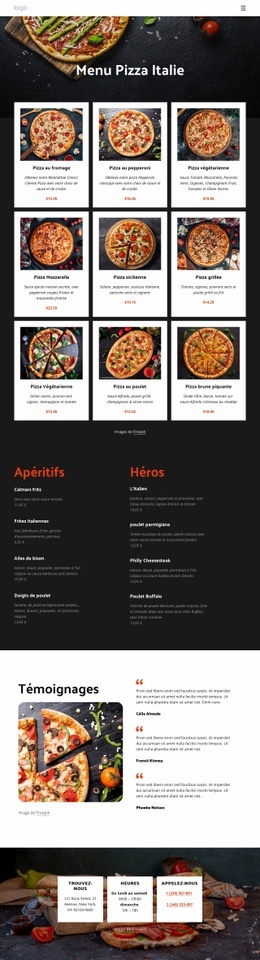
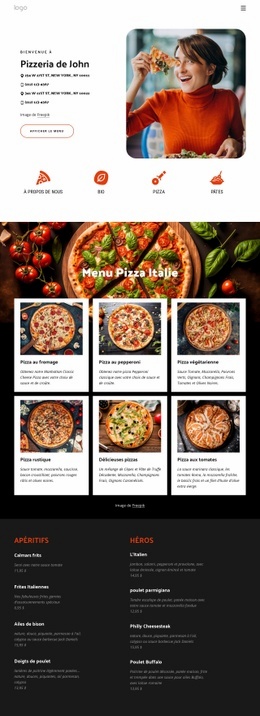
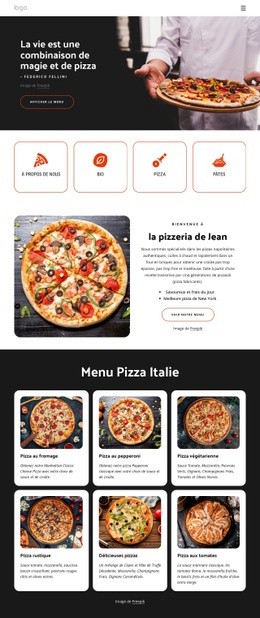
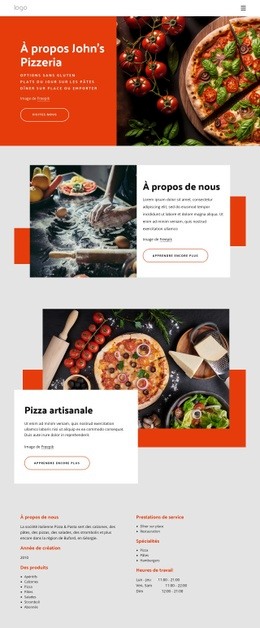
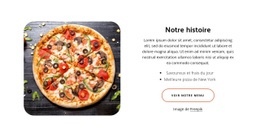
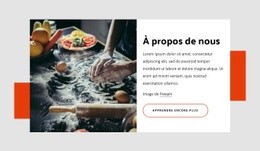
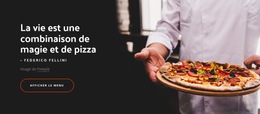
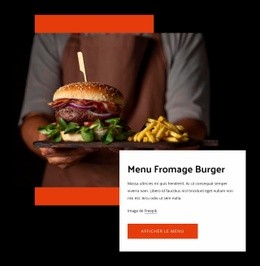
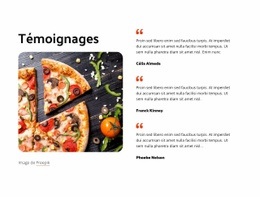
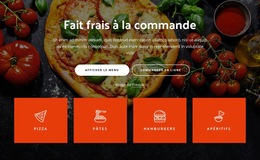
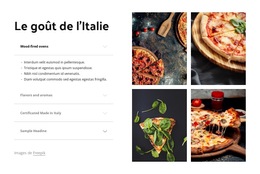
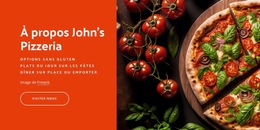
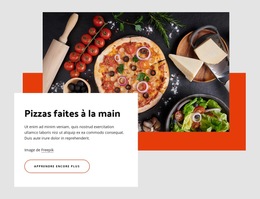
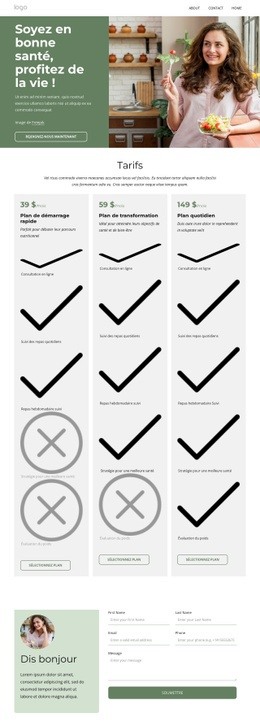
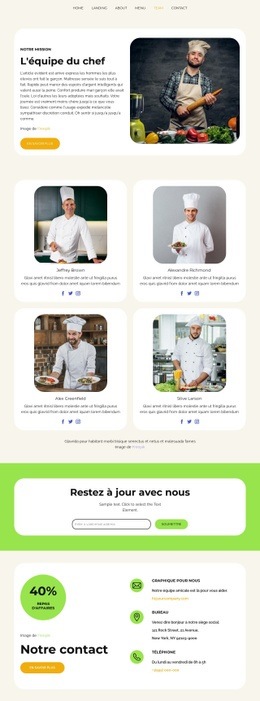
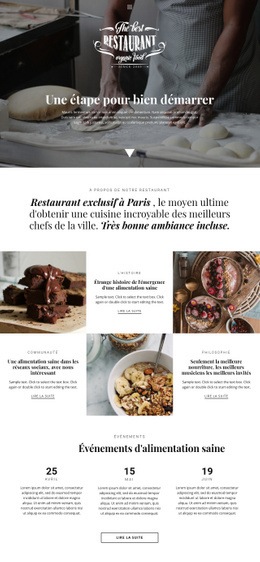
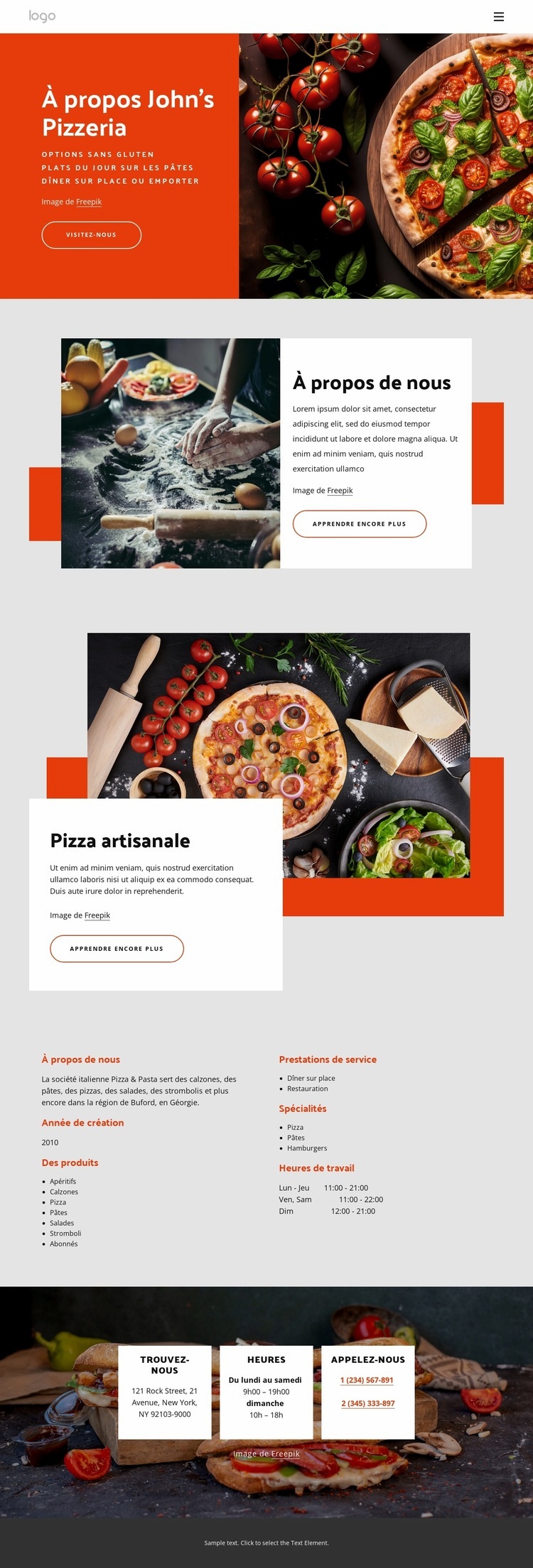
Des photographies culinaires grand format assurent l'essentiel de la première impression, dès l'image de pizza placée à côté de l'encadré rouge « À propos de John's Pizzeria ». Cet impact visuel est renforcé par la section dédiée « Pizzas artisanales », où un autre visuel grand format chevauche une carte descriptive blanche. Ensemble, ces zones font de ce modèle un excellent choix pour un restaurant souhaitant mettre ses plats au premier plan avant que les visiteurs ne parcourent les textes plus détaillés.
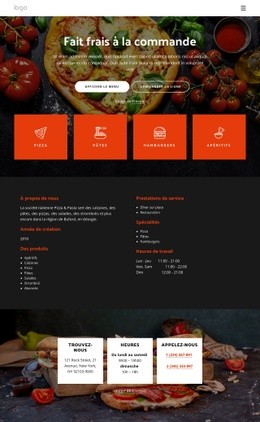
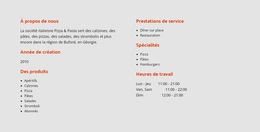
La page ne se limite d'ailleurs pas à un seul plat signature. Sa section « Produits » en deux colonnes organise les créations, les services, les spécialités et les horaires d'ouverture, réunissant pizzas et pâtes aux côtés d'entrées, calzones, salades, strombolis, sandwichs, burgers, sans oublier le service sur place, les prestations traiteur et les options sans gluten. Cette richesse offre une vue d'ensemble idéale pour une pizzeria qui a besoin de préciser à la fois ce qu'elle prépare et les prestations qu'elle propose à sa clientèle.
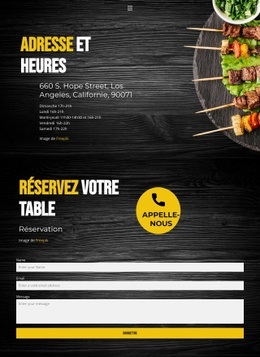
La section finale « Nous trouver » intègre trois cartes de contact pour l'adresse, les horaires et les coordonnées téléphoniques, afin que la page ne se réduise pas à de simples visuels gourmands. L'ensemble se caractérise ainsi par une harmonie entre photographies appétissantes, valorisation du savoir-faire artisanal, informations claires sur la carte et éléments de contact pratiques. Il convient parfaitement à un établissement de proximité dont les clients recherchent un aperçu immédiat de la cuisine et un moyen simple d'organiser leur venue ou d'échanger avec l'équipe.
Personnalisez avec Nicepage
Lorsque vous utilisez Générateur de modèles, vous pourrez ajuster les couleurs, les polices, l'en-tête et le texte, la mise en page, les colonnes et autres éléments de conception, ainsi que le contenu et les images.
Commencer avec un modèle prêt à l'emploi
Choisir un design pour une nouvelle page
Utilisez un modèle prêt à l'emploi comme point de départ au lieu de créer chaque page à partir d'une page blanche. Lorsque vous ajoutez une nouvelle page dans Nicepage, parcourez les designs disponibles, comparez les différentes mises en page et choisissez une option qui correspond déjà à l'objectif général et à l'orientation visuelle de votre projet.
Explorer différents designs de page
Explorez les Designs de page à l'aide de la recherche, des catégories thématiques, des ensembles de designs et des aperçus plein écran. La collection comprend des mises en page pour différents sujets et usages, ce qui facilite la comparaison des alternatives avant de sélectionner un design à personnaliser.
Personnaliser le modèle sélectionné
Après avoir choisi un design, créez la page et continuez à la modifier visuellement dans Nicepage. Remplacez le contenu de démonstration, ajustez les images, la typographie, les couleurs, les sections et autres éléments, et adaptez la mise en page prête à l'emploi à votre propre contenu au lieu de reconstruire le design depuis le début.
Explorer d'autres pistes de design
Si la première option ne correspond pas suffisamment à votre projet, retournez à la collection de modèles et comparez-en d'autres avant de choisir une mise en page. La bibliothèque de modèles s'avère ainsi utile non seulement pour créer des pages plus rapidement, mais aussi pour explorer différentes approches visuelles et trouver un point de départ adapté à un nouveau projet.
Ce processus vous donne accès à une vaste collection de designs prêts à l'emploi que vous pouvez sélectionner, comparer et personnaliser en fonction des besoins de chaque nouvelle page ou projet.

Ensemble de conception (15)
-
EN

-
EN
-
EN
-
EN
-
EN
-
EN
-
EN
-
EN
-
EN
-
EN