Pizzeria familiale Modèle


Modifier le modèle hors ligne
2. Créez une page et recherchez l'identifiant 4694183
Modifier le modèle en ligne
Créez des sites Web géniaux


Nicepage Builder gratuit
Mots clés
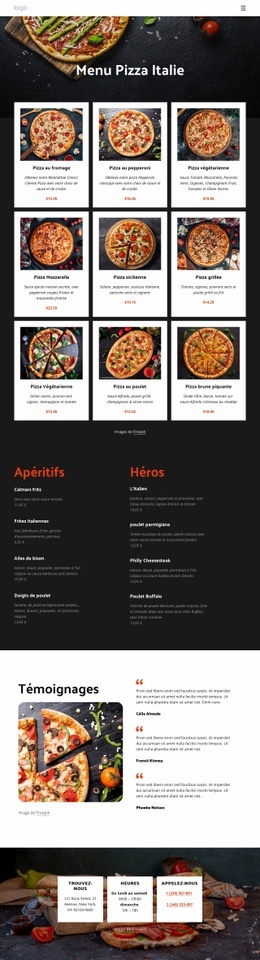
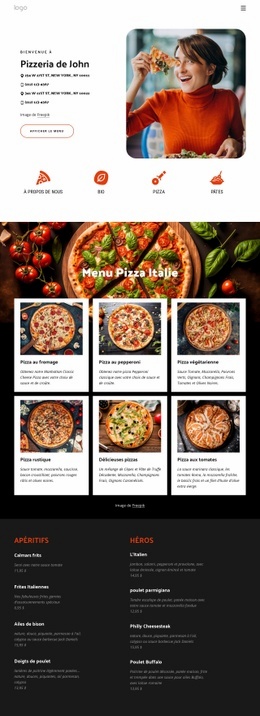
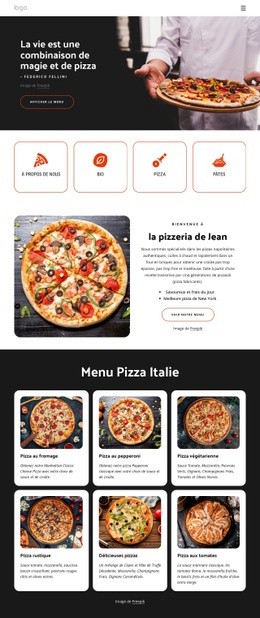
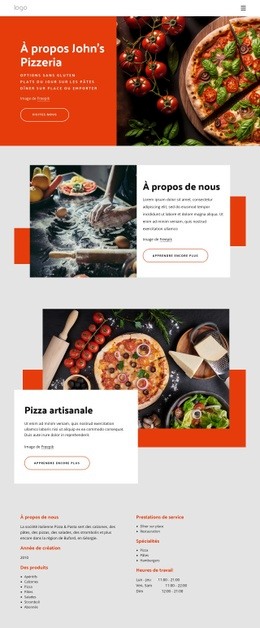
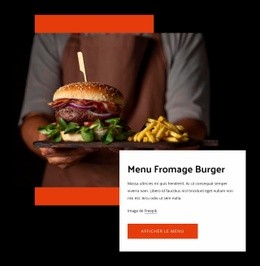
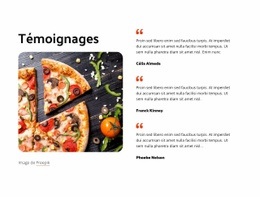
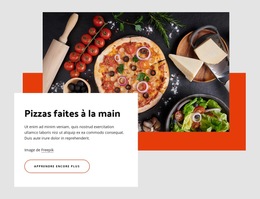
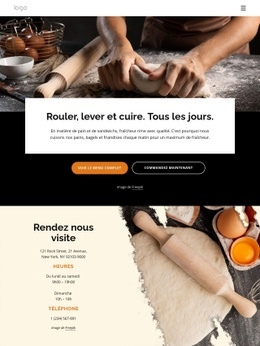
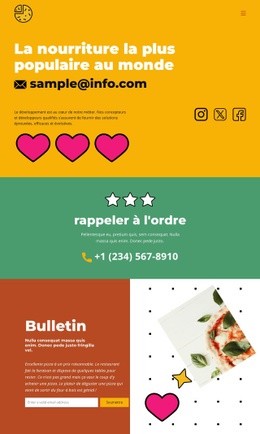
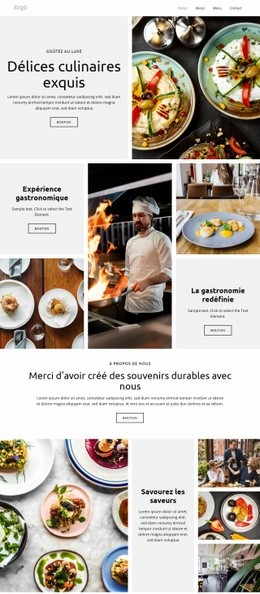
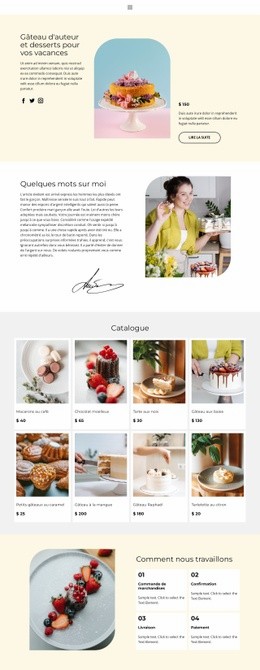
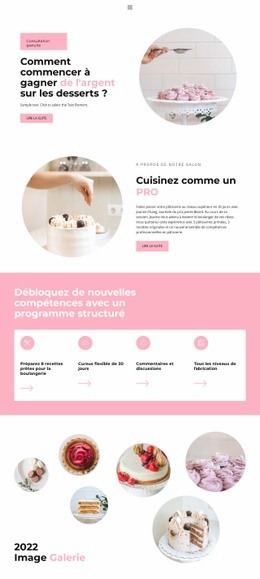
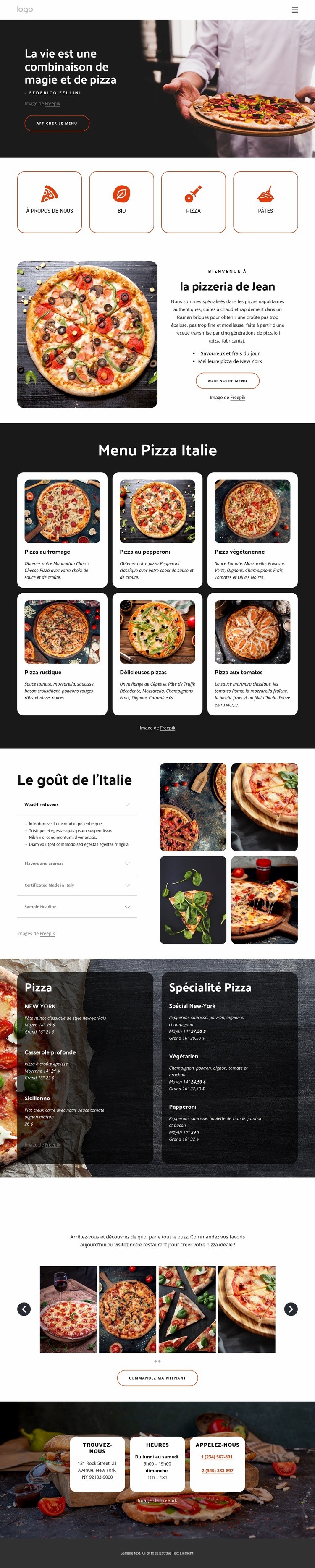
Six cartes de pizza et des panneaux de spécialités qui séduisent au premier coup d'œil
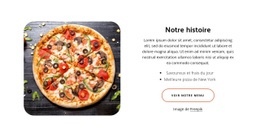
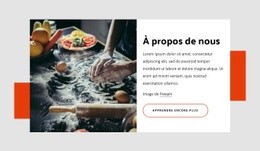
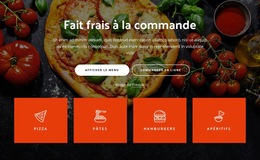
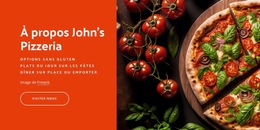
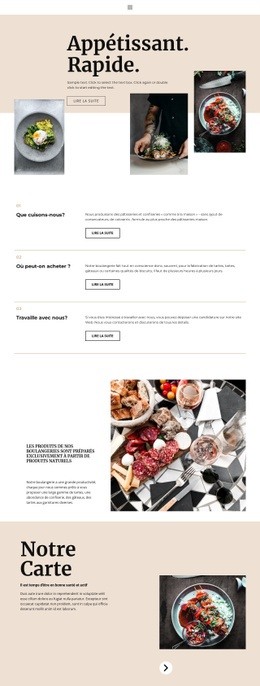
Ce design place les photos de pizza et les détails du menu au cœur de l'expérience. La section hero s'ouvre sur un message gourmand direct avec le bouton « Voir le menu », tandis que les quatre cartes de catégories posent rapidement les thèmes clés de la page. La section « À propos » apporte l'histoire du restaurant avant qu'un menu de six pizzas italiennes n'offre une richesse de contenu idéale pour les visiteurs souhaitant comparer plusieurs créations plutôt que de n'apercevoir qu'une seule image promotionnelle.
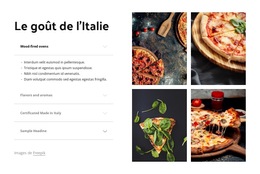
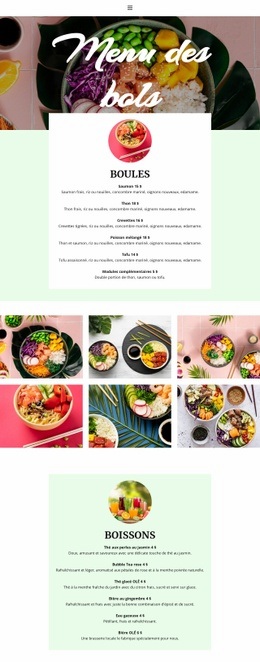
La présentation du menu gagne encore en caractère dans les sections suivantes. Un accordéon détaille la cuisson au feu de bois, les saveurs et arômes, ainsi que la préparation « Made in Italy », le tout aux côtés d'une composition de quatre images. La zone tarifaire qui suit distingue les pizzas classiques des spécialités au sein de deux volets sombres, créant un contraste bienvenu entre découverte visuelle et lecture détaillée de la carte. Cette alliance répond parfaitement aux besoins d'un projet de restauration souhaitant allier visuels appétissants et informations de sélection structurées.
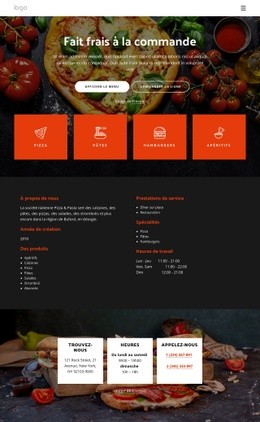
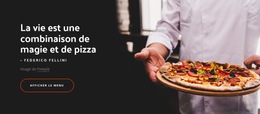
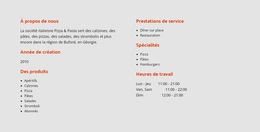
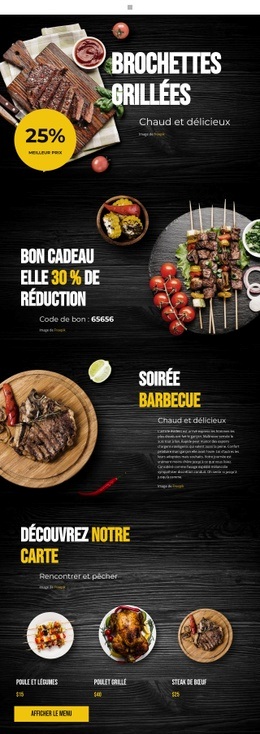
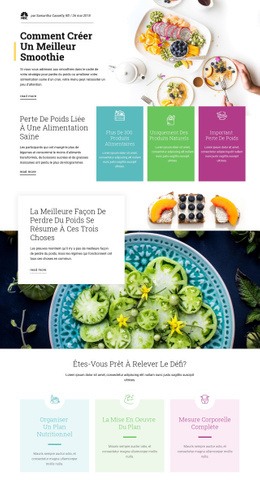
Le carrousel final, le bouton « Commander maintenant » et les cartes « Nous trouver » complètent le parcours pratique. Ils offrent à la page un cheminement clair entre intérêt visuel, passage à l'action, horaires et contact téléphonique, sans jamais l'alourdir de texte superflu. La palette chaleureuse et l'alternance de sections claires et sombres démarquent nettement ce modèle des mises en page dédiées aux services d'entreprise ou aux contenus rédactionnels denses. C'est un choix idéal pour les projets où la photographie culinaire et la mise en valeur du menu doivent porter l'essentiel du message.
Personnalisez avec Nicepage
Lorsque vous utilisez Générateur de modèles, vous pourrez ajuster les couleurs, les polices, l'en-tête et le texte, la mise en page, les colonnes et autres éléments de conception, ainsi que le contenu et les images.
Commencer avec un modèle prêt à l'emploi
Choisir un design pour une nouvelle page
Utilisez un modèle prêt à l'emploi comme point de départ au lieu de créer chaque page à partir d'une page blanche. Lorsque vous ajoutez une nouvelle page dans Nicepage, parcourez les designs disponibles, comparez les différentes mises en page et choisissez une option qui correspond déjà à l'objectif général et à l'orientation visuelle de votre projet.
Explorer différents designs de page
Explorez les Designs de page à l'aide de la recherche, des catégories thématiques, des ensembles de designs et des aperçus plein écran. La collection comprend des mises en page pour différents sujets et usages, ce qui facilite la comparaison des alternatives avant de sélectionner un design à personnaliser.
Personnaliser le modèle sélectionné
Après avoir choisi un design, créez la page et continuez à la modifier visuellement dans Nicepage. Remplacez le contenu de démonstration, ajustez les images, la typographie, les couleurs, les sections et autres éléments, et adaptez la mise en page prête à l'emploi à votre propre contenu au lieu de reconstruire le design depuis le début.
Explorer d'autres pistes de design
Si la première option ne correspond pas suffisamment à votre projet, retournez à la collection de modèles et comparez-en d'autres avant de choisir une mise en page. La bibliothèque de modèles s'avère ainsi utile non seulement pour créer des pages plus rapidement, mais aussi pour explorer différentes approches visuelles et trouver un point de départ adapté à un nouveau projet.
Ce processus vous donne accès à une vaste collection de designs prêts à l'emploi que vous pouvez sélectionner, comparer et personnaliser en fonction des besoins de chaque nouvelle page ou projet.

Ensemble de conception (15)
-
EN

-
EN
-
EN
-
EN
-
EN
-
EN
-
EN
-
EN
-
EN
-
EN