Épicerie Modèle


Modifier le modèle hors ligne
2. Créez une page et recherchez l'identifiant 6650573
Modifier le modèle en ligne
Créez des sites Web géniaux


Nicepage Builder gratuit
Mots clés
Les visuels de produits frais et la richesse du catalogue en font un choix remarquable
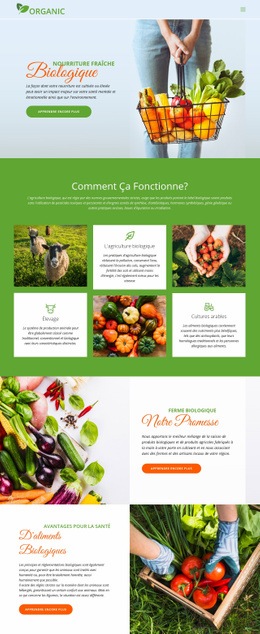
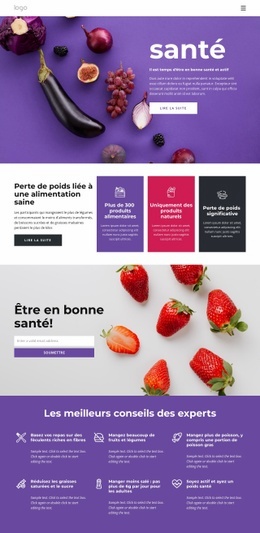
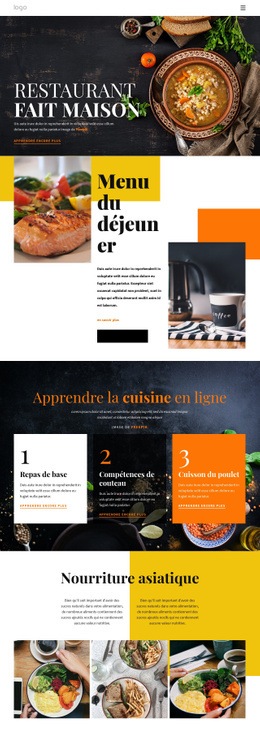
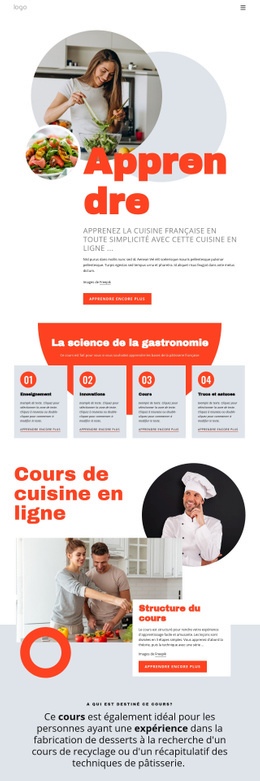
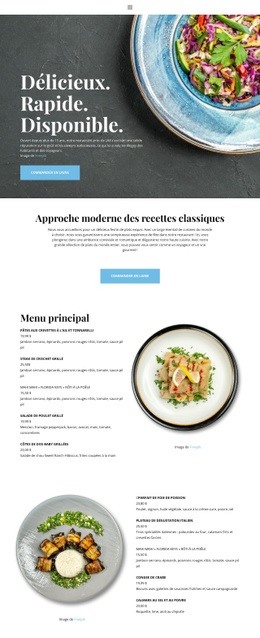
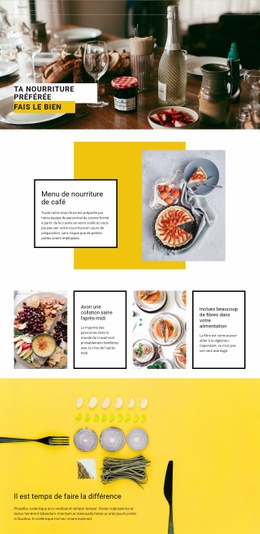
De grandes photographies de produits frais donnent immédiatement le ton de ce design, tandis que les contenus périphériques créent une identité d'épicerie bien plus complète qu'une page articulée autour d'un simple visuel de produit. La section héro associe « Livraison de courses fraîches & offres du jour » au bouton « Acheter des produits frais », reliant directement la signature visuelle à un objectif d'achat clair. Quatre cartes colorées d'articles phares présentent ensuite des exemples concrets de marchandises, établissant un lien parfait entre les photographies gourmandes et les informations pratiques en magasin.
Les six panneaux de rayons constituent un autre atout majeur de cette mise en page. Ils permettent d'aborder les fruits et légumes frais, la boulangerie et les produits laitiers, les plats préparés, les articles ménagers et d'autres catégories connexes, offrant ainsi au projet une couverture bien plus vaste qu'une banale bannière promotionnelle. Les trois blocs de services apportent une valeur ajoutée supplémentaire : la livraison le jour même, les récompenses fidélité et la commande mobile démontrent la capacité du modèle à valoriser autant les produits que l'expérience d'achat. Quatre fiches de promotions hebdomadaires constituent un module promotionnel percutant, complété par deux cartes d'avis clients qui renforcent la réassurance. Cette formule convient parfaitement à une épicerie de quartier recherchant une présentation gourmande et colorée, une variété de catégories, la mise en avant de ses services et des offres récurrentes sur une seule page. C'est une solution ciblée pour les projets commerciaux où la fraîcheur, la praticité et la diversité priment sur de longs textes institutionnels.
Personnalisez avec Nicepage
Lorsque vous utilisez Générateur de modèles, vous pourrez ajuster les couleurs, les polices, l'en-tête et le texte, la mise en page, les colonnes et autres éléments de conception, ainsi que le contenu et les images.
Commencer avec un modèle prêt à l'emploi
Choisir un design pour une nouvelle page
Utilisez un modèle prêt à l'emploi comme point de départ au lieu de créer chaque page à partir d'une page blanche. Lorsque vous ajoutez une nouvelle page dans Nicepage, parcourez les designs disponibles, comparez les différentes mises en page et choisissez une option qui correspond déjà à l'objectif général et à l'orientation visuelle de votre projet.
Explorer différents designs de page
Explorez les Designs de page à l'aide de la recherche, des catégories thématiques, des ensembles de designs et des aperçus plein écran. La collection comprend des mises en page pour différents sujets et usages, ce qui facilite la comparaison des alternatives avant de sélectionner un design à personnaliser.
Personnaliser le modèle sélectionné
Après avoir choisi un design, créez la page et continuez à la modifier visuellement dans Nicepage. Remplacez le contenu de démonstration, ajustez les images, la typographie, les couleurs, les sections et autres éléments, et adaptez la mise en page prête à l'emploi à votre propre contenu au lieu de reconstruire le design depuis le début.
Explorer d'autres pistes de design
Si la première option ne correspond pas suffisamment à votre projet, retournez à la collection de modèles et comparez-en d'autres avant de choisir une mise en page. La bibliothèque de modèles s'avère ainsi utile non seulement pour créer des pages plus rapidement, mais aussi pour explorer différentes approches visuelles et trouver un point de départ adapté à un nouveau projet.
Ce processus vous donne accès à une vaste collection de designs prêts à l'emploi que vous pouvez sélectionner, comparer et personnaliser en fonction des besoins de chaque nouvelle page ou projet.