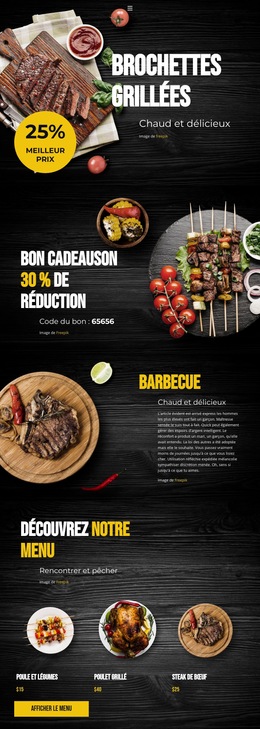
Contacts de nos restaurants Modèle


Modifier le modèle hors ligne
2. Créez une page et recherchez l'identifiant 5707813
Modifier le modèle en ligne
Créez des sites Web géniaux


Nicepage Builder gratuit
Mots clés
Un contenu axé sur l'adresse et un formulaire de réservation direct en font un choix pratique pour un restaurant
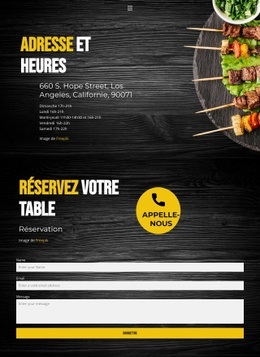
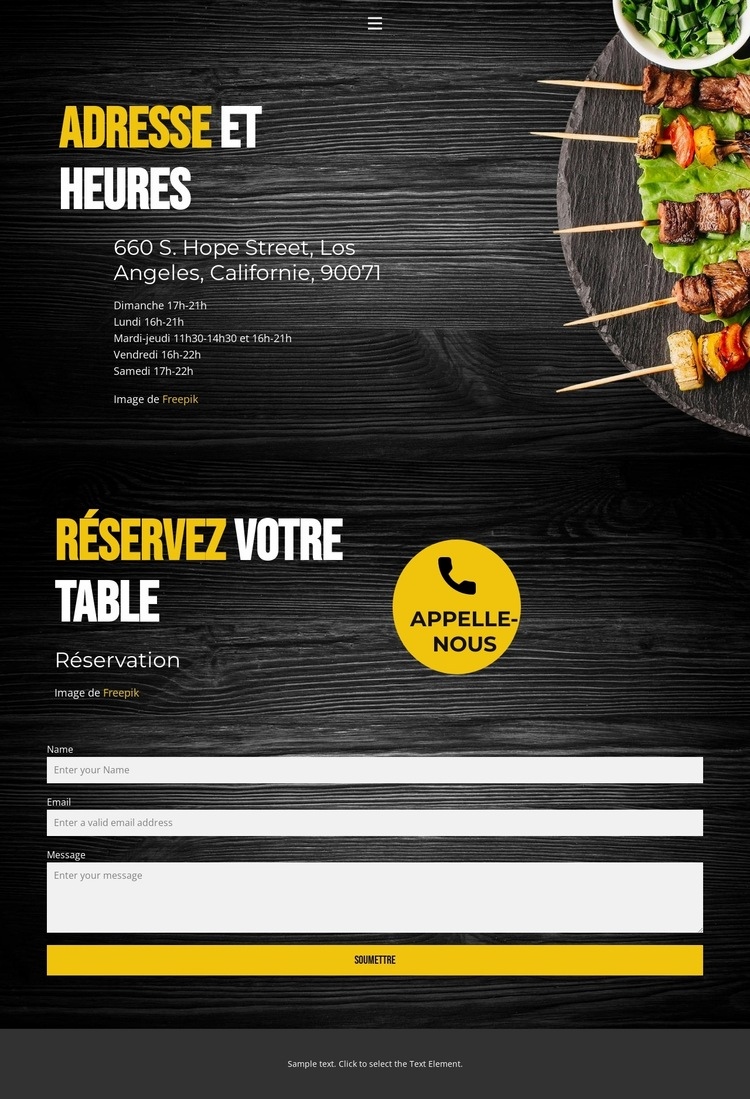
Ce design met en avant les informations essentielles à une visite au restaurant avant même le formulaire d'interaction. Sa section Adresse et horaires présente une adresse concrète, 660 S. Hope Street, Los Angeles, CA, 90071, accompagnée des horaires du dimanche au samedi. Ce parti pris offre un ancrage pratique à la page : les visiteurs découvrent l'emplacement et les heures d'ouverture de l'établissement avant de décider d'accéder à l'espace de réservation.
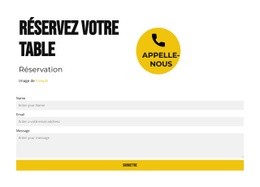
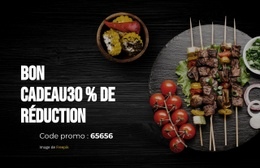
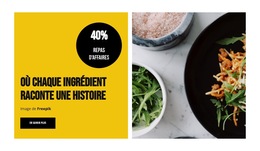
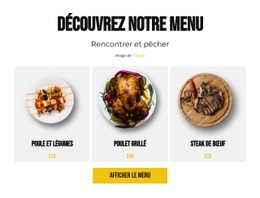
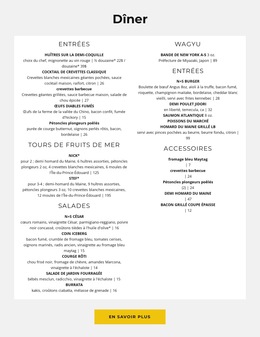
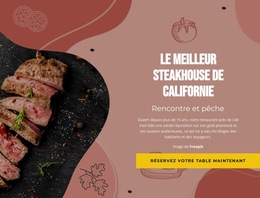
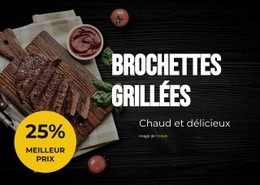
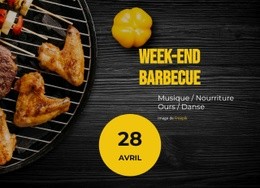
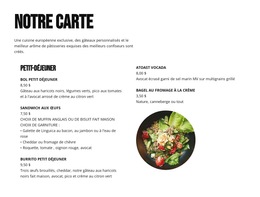
La section suivante rend ce modèle bien plus spécifique qu'une simple page de contact générique. La mention « Réservation », le titre « réservez votre table » et l'invite « appelez-nous » orientent le formulaire vers une demande de table. Les champs pour le nom, l'adresse e-mail et le message structurent simplement la prise de contact, tandis que l'action d'envoi marque un point d'aboutissement clair sur la page. L'imagerie culinaire disposée aux côtés des informations de contact apporte un contexte visuel sans transformer la page en un menu complet ni en portfolio. L'arrière-plan en bois sombre assure la continuité entre les informations pratiques et le formulaire, tandis que la typographie jaune et blanche offre un excellent contraste pour les libellés importants. Grâce à la navigation, aux détails d'emplacement, aux horaires hebdomadaires, aux éléments de réservation et à un footer compact, cette solution est idéale pour un projet nécessitant un contact direct sans s'encombrer de catalogues de produits exhaustifs ou de longs contenus rédactionnels.
Personnalisez avec Nicepage
Lorsque vous utilisez Générateur de modèles, vous pourrez ajuster les couleurs, les polices, l'en-tête et le texte, la mise en page, les colonnes et autres éléments de conception, ainsi que le contenu et les images.
Commencer avec un modèle prêt à l'emploi
Choisir un design pour une nouvelle page
Utilisez un modèle prêt à l'emploi comme point de départ au lieu de créer chaque page à partir d'une page blanche. Lorsque vous ajoutez une nouvelle page dans Nicepage, parcourez les designs disponibles, comparez les différentes mises en page et choisissez une option qui correspond déjà à l'objectif général et à l'orientation visuelle de votre projet.
Explorer différents designs de page
Explorez les Designs de page à l'aide de la recherche, des catégories thématiques, des ensembles de designs et des aperçus plein écran. La collection comprend des mises en page pour différents sujets et usages, ce qui facilite la comparaison des alternatives avant de sélectionner un design à personnaliser.
Personnaliser le modèle sélectionné
Après avoir choisi un design, créez la page et continuez à la modifier visuellement dans Nicepage. Remplacez le contenu de démonstration, ajustez les images, la typographie, les couleurs, les sections et autres éléments, et adaptez la mise en page prête à l'emploi à votre propre contenu au lieu de reconstruire le design depuis le début.
Explorer d'autres pistes de design
Si la première option ne correspond pas suffisamment à votre projet, retournez à la collection de modèles et comparez-en d'autres avant de choisir une mise en page. La bibliothèque de modèles s'avère ainsi utile non seulement pour créer des pages plus rapidement, mais aussi pour explorer différentes approches visuelles et trouver un point de départ adapté à un nouveau projet.
Ce processus vous donne accès à une vaste collection de designs prêts à l'emploi que vous pouvez sélectionner, comparer et personnaliser en fonction des besoins de chaque nouvelle page ou projet.

Ensemble de conception (14)
-

-
-
EN
-
EN
-
EN
-
EN
-
EN
-
EN
-
EN
-
EN
-
EN