Recettes du chef exécutif Modèle


Modifier le modèle hors ligne
2. Créez une page et recherchez l'identifiant 18806
Modifier le modèle en ligne
Créez des sites Web géniaux


Nicepage Builder gratuit
Mots clés
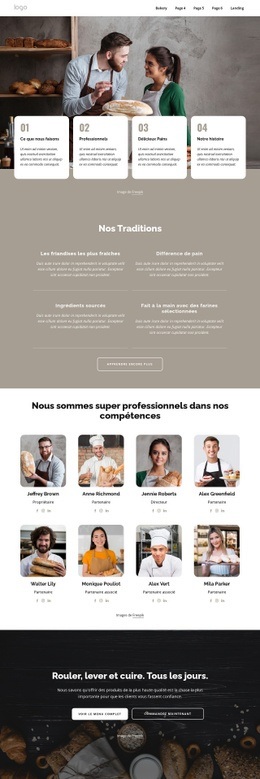
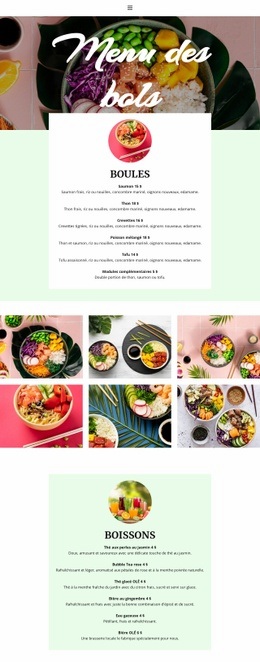
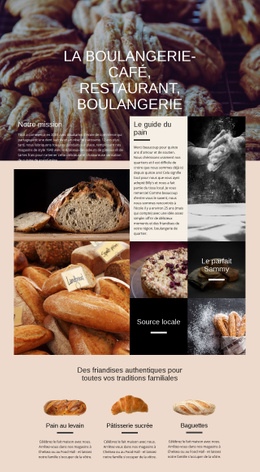
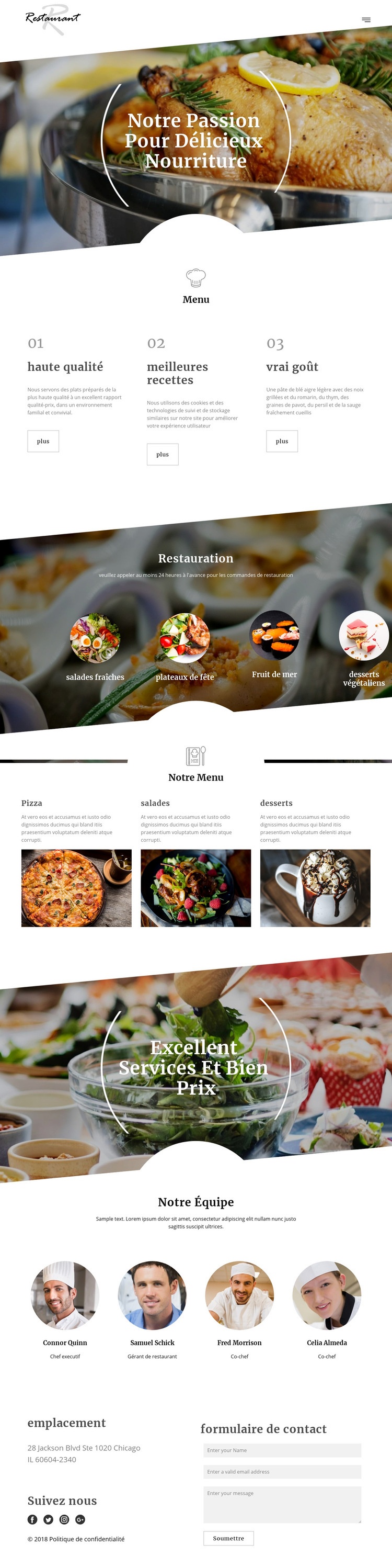
Les catégories de plats et les portraits d'équipe apportent une structure claire au design
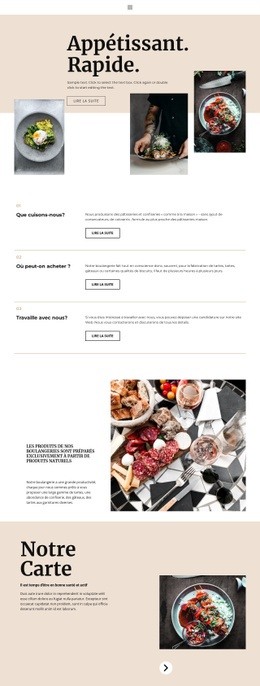
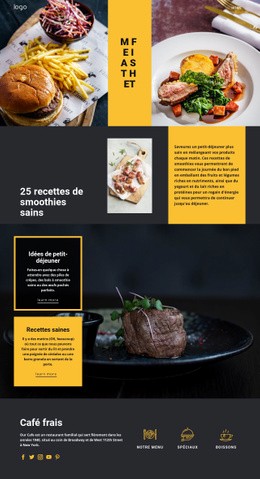
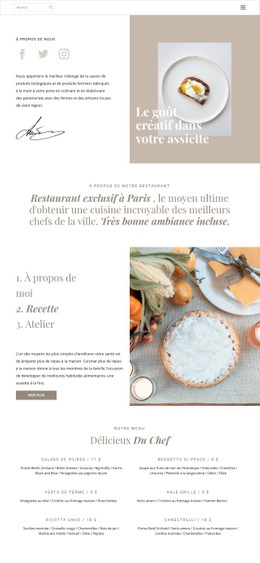
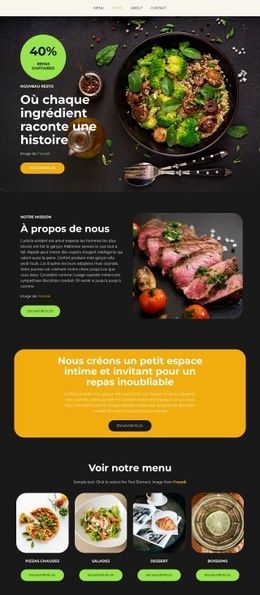
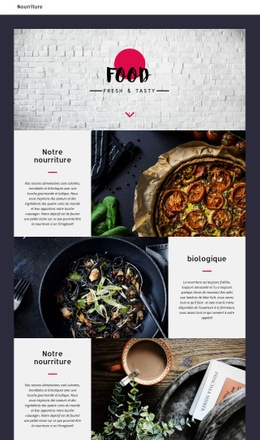
Une photographie culinaire chaleureuse crée une excellente première impression, mais ce design mérite toute l'attention car il répond de façon cohérente aux multiples besoins de communication d'un restaurant. La section hero met immédiatement en appétit et pose l'ambiance, tandis que trois affirmations mettent l'accent sur la haute qualité, les meilleures recettes et le goût authentique. La page s'appuie ainsi sur des bases concises avant d'entrer dans le détail des offres culinaires.
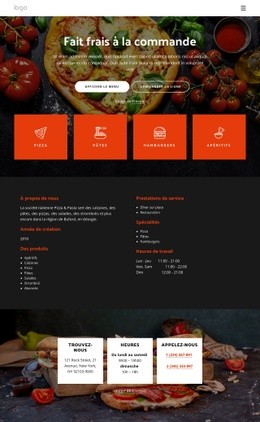
La section traiteur en quatre volets s'avère particulièrement efficace pour les projets souhaitant présenter différentes familles de plats cuisinés sans les noyer sous de longs descriptifs. Salades fraîches, plateaux à partager, fruits de mer et desserts vegans bénéficient chacun d'une mise en valeur visuelle distincte, tandis que la carte organise pizzas, salades et desserts en un ensemble de choix lisible. Une seconde section illustrée dédiée aux prestations élargit la présentation au-delà des assiettes pour valoriser les services et les tarifs.
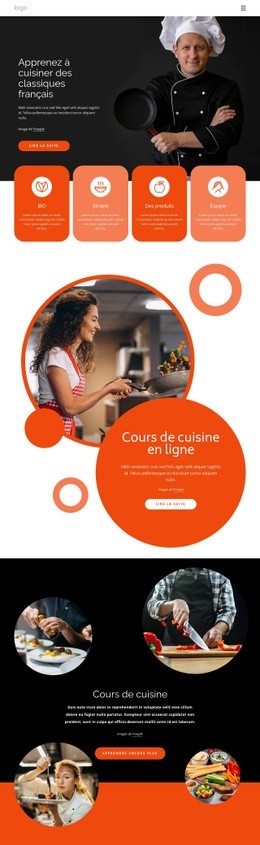
Le design intègre également une présentation d'équipe de quatre personnes, les informations de localisation, un formulaire de contact et une invitation à suivre les réseaux sociaux. Ces éléments transforment la page en une véritable vitrine d'établissement plutôt qu'en une simple galerie de plats. Le récit visuel, la clarté des catégories, l'accent mis sur l'humain et l'espace de contact final conviennent parfaitement à un projet de restaurant soucieux de communiquer à la fois sur sa carte, son équipe et son lieu. Il en résulte une option remarquable pour les contenus gastronomiques et de restauration, alliant harmonieusement photographies, messages percutants et coordonnées pratiques.
Personnalisez avec Nicepage
Lorsque vous utilisez Générateur de modèles, vous pourrez ajuster les couleurs, les polices, l'en-tête et le texte, la mise en page, les colonnes et autres éléments de conception, ainsi que le contenu et les images.
Commencer avec un modèle prêt à l'emploi
Choisir un design pour une nouvelle page
Utilisez un modèle prêt à l'emploi comme point de départ au lieu de créer chaque page à partir d'une page blanche. Lorsque vous ajoutez une nouvelle page dans Nicepage, parcourez les designs disponibles, comparez les différentes mises en page et choisissez une option qui correspond déjà à l'objectif général et à l'orientation visuelle de votre projet.
Explorer différents designs de page
Explorez les Designs de page à l'aide de la recherche, des catégories thématiques, des ensembles de designs et des aperçus plein écran. La collection comprend des mises en page pour différents sujets et usages, ce qui facilite la comparaison des alternatives avant de sélectionner un design à personnaliser.
Personnaliser le modèle sélectionné
Après avoir choisi un design, créez la page et continuez à la modifier visuellement dans Nicepage. Remplacez le contenu de démonstration, ajustez les images, la typographie, les couleurs, les sections et autres éléments, et adaptez la mise en page prête à l'emploi à votre propre contenu au lieu de reconstruire le design depuis le début.
Explorer d'autres pistes de design
Si la première option ne correspond pas suffisamment à votre projet, retournez à la collection de modèles et comparez-en d'autres avant de choisir une mise en page. La bibliothèque de modèles s'avère ainsi utile non seulement pour créer des pages plus rapidement, mais aussi pour explorer différentes approches visuelles et trouver un point de départ adapté à un nouveau projet.
Ce processus vous donne accès à une vaste collection de designs prêts à l'emploi que vous pouvez sélectionner, comparer et personnaliser en fonction des besoins de chaque nouvelle page ou projet.