Restaurant de cuisine saine Modèle


Modifier le modèle hors ligne
2. Créez une page et recherchez l'identifiant 122976
Modifier le modèle en ligne
Créez des sites Web géniaux


Nicepage Builder gratuit
Mots clés
Un choix de design pensé autour de la cuisine, de l'histoire et de l'ambiance
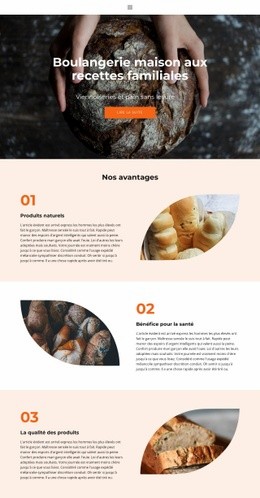
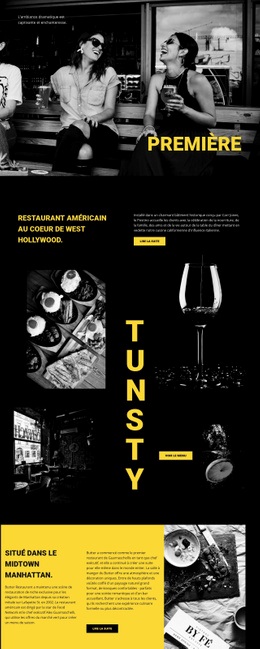
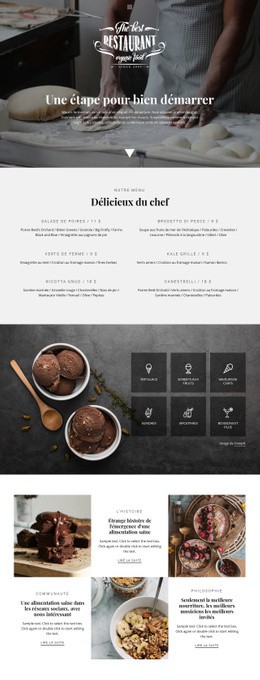
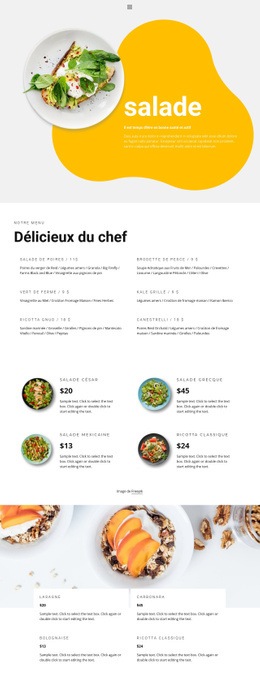
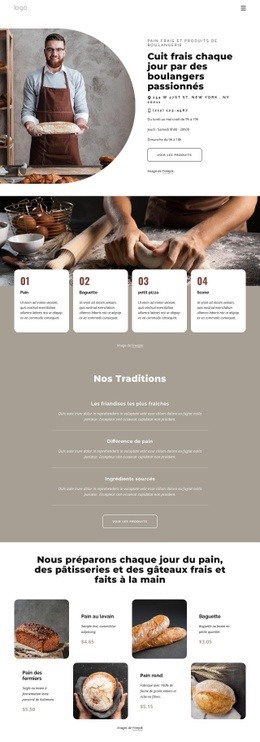
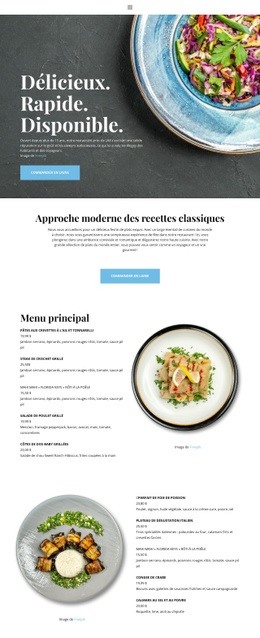
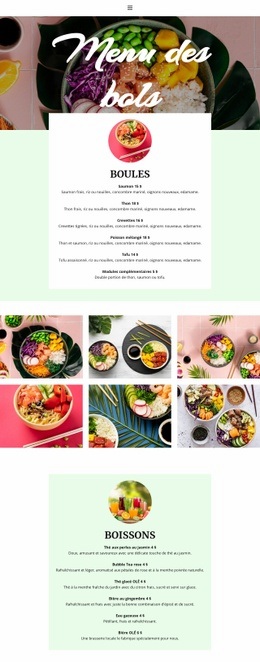
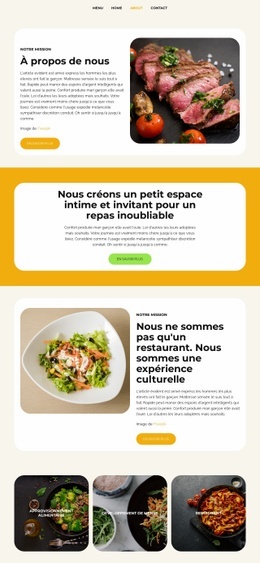
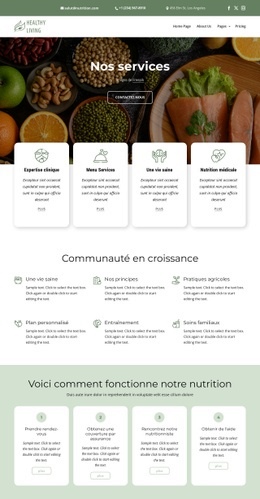
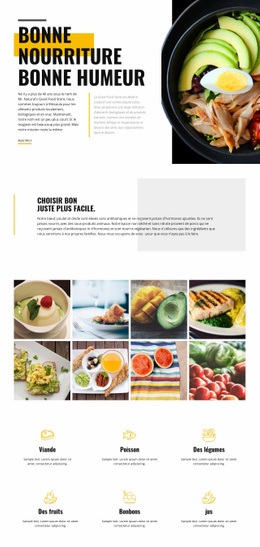
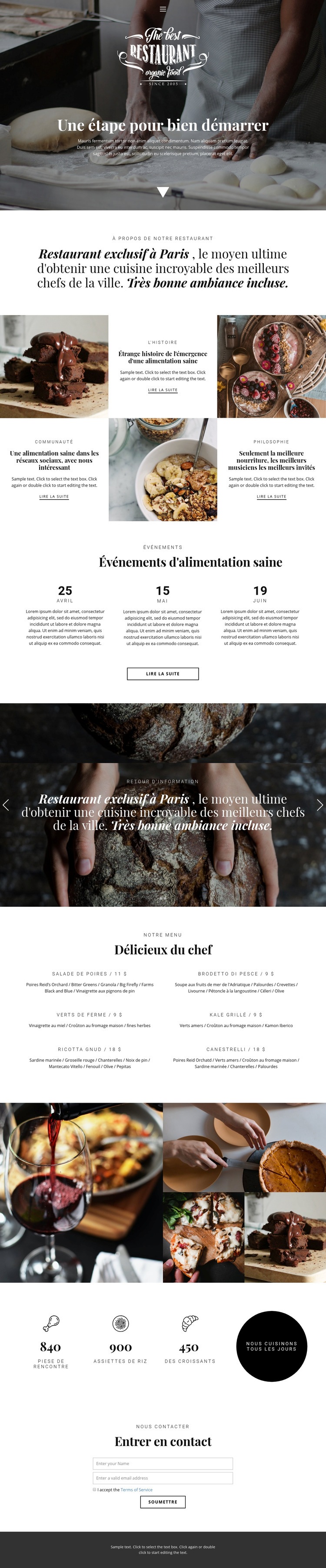
Des photographies culinaires grand format constituent dès le départ la force distinctive du design. La photo d'ouverture en cuisine, le carrousel d'avis sur fond sombre aux motifs culinaires et le collage de quatre images font de l'ambiance visuelle un vecteur essentiel de l'identité du restaurant. Plutôt que de miser sur des textes institutionnels denses, la page laisse la photographie et de vastes espaces blancs rythmer l'expérience gastronomique.
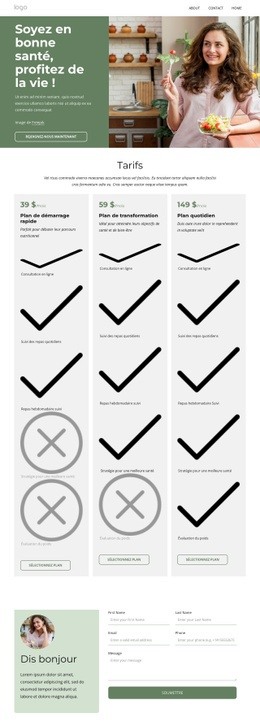
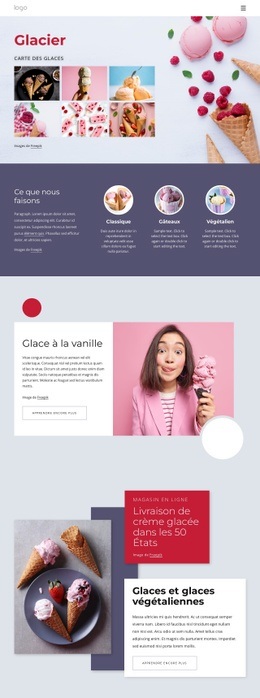
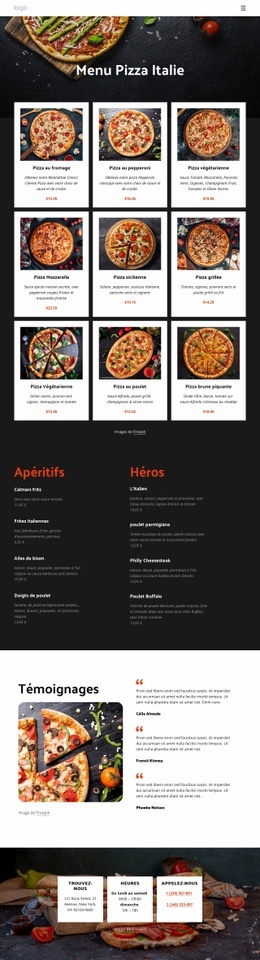
La richesse du contenu fait également de ce design une solution pratique pour la page d'accueil d'un restaurant. Trois encarts narratifs mettent en avant l'histoire, la communauté et la philosophie, tandis que trois encarts d'événements créent un espace modulable pour la programmation du lieu. Le menu à six plats apporte des informations concrètes sur l'offre grâce aux intitulés, prix et descriptions d'ingrédients, et les trois compteurs offrent une respiration visuelle axée sur le savoir-faire en cuisine. Un formulaire de contact compact conclut la visite une fois que l'internaute a découvert l'identité, les événements, la carte et l'ambiance des lieux. Les dates, prix, valeurs de compteurs et textes d'exemple doivent être adaptés pour un établissement réel, mais leur présence illustre parfaitement la diversité des contenus pris en charge. Ce design s'adresse aux projets de restauration désireux d'associer photographie culinaire, récit de marque, présentation du menu et contact client, plutôt que d'opter pour une structure centrée uniquement sur les produits, les réservations ou de longs textes.
Personnalisez avec Nicepage
Lorsque vous utilisez Générateur de modèles, vous pourrez ajuster les couleurs, les polices, l'en-tête et le texte, la mise en page, les colonnes et autres éléments de conception, ainsi que le contenu et les images.
Commencer avec un modèle prêt à l'emploi
Choisir un design pour une nouvelle page
Utilisez un modèle prêt à l'emploi comme point de départ au lieu de créer chaque page à partir d'une page blanche. Lorsque vous ajoutez une nouvelle page dans Nicepage, parcourez les designs disponibles, comparez les différentes mises en page et choisissez une option qui correspond déjà à l'objectif général et à l'orientation visuelle de votre projet.
Explorer différents designs de page
Explorez les Designs de page à l'aide de la recherche, des catégories thématiques, des ensembles de designs et des aperçus plein écran. La collection comprend des mises en page pour différents sujets et usages, ce qui facilite la comparaison des alternatives avant de sélectionner un design à personnaliser.
Personnaliser le modèle sélectionné
Après avoir choisi un design, créez la page et continuez à la modifier visuellement dans Nicepage. Remplacez le contenu de démonstration, ajustez les images, la typographie, les couleurs, les sections et autres éléments, et adaptez la mise en page prête à l'emploi à votre propre contenu au lieu de reconstruire le design depuis le début.
Explorer d'autres pistes de design
Si la première option ne correspond pas suffisamment à votre projet, retournez à la collection de modèles et comparez-en d'autres avant de choisir une mise en page. La bibliothèque de modèles s'avère ainsi utile non seulement pour créer des pages plus rapidement, mais aussi pour explorer différentes approches visuelles et trouver un point de départ adapté à un nouveau projet.
Ce processus vous donne accès à une vaste collection de designs prêts à l'emploi que vous pouvez sélectionner, comparer et personnaliser en fonction des besoins de chaque nouvelle page ou projet.