Pizzeria Modèle


Modifier le modèle hors ligne
2. Créez une page et recherchez l'identifiant 3955090
Modifier le modèle en ligne
Créez des sites Web géniaux


Nicepage Builder gratuit
Mots clés
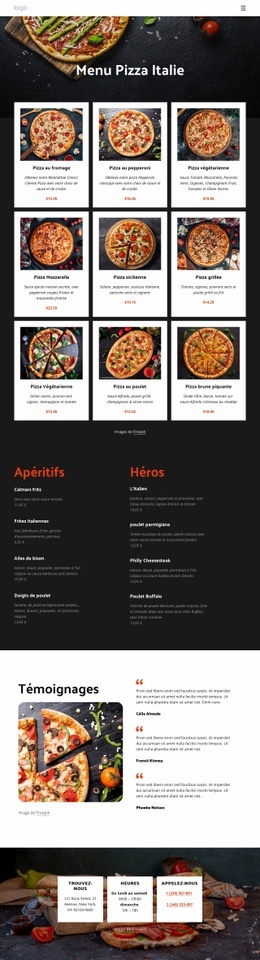
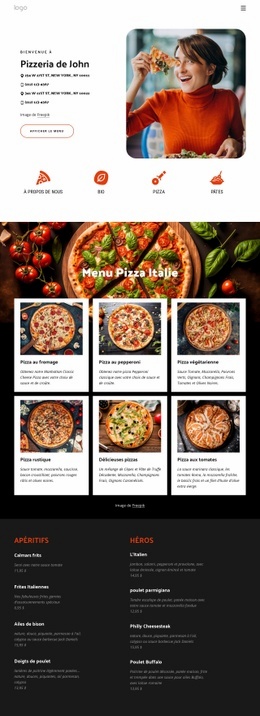
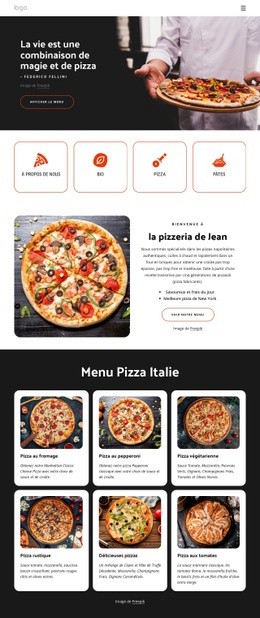
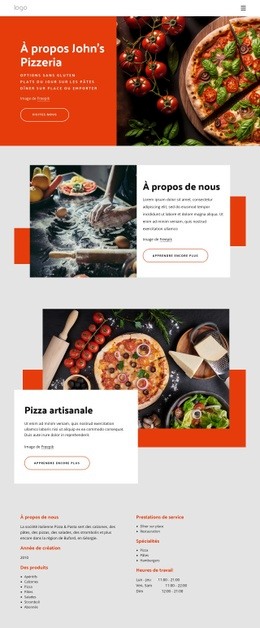
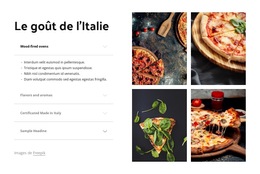
Six cartes de pizzas visuelles placent le menu au cœur de l'expérience
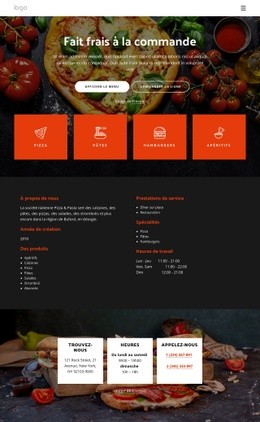
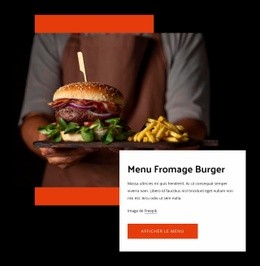
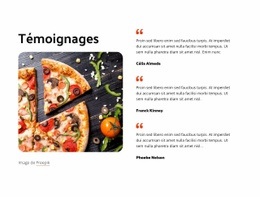
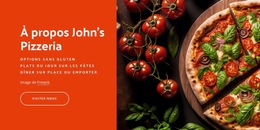
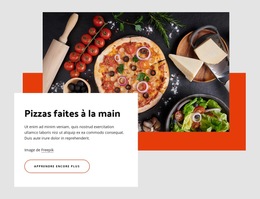
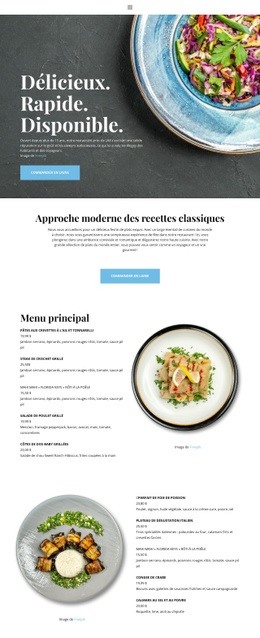
Les six cartes de pizzas confèrent à ce design son identité la plus nette : la photographie culinaire et le contenu du menu s'associent pour présenter John's Pizzeria de façon directe. Plutôt que de s'en remettre uniquement à une zone hero généraliste, la page propose rapidement des recettes de pizzas nommées, accompagnées de photos et de descriptions. Ce modèle s'avère ainsi idéal pour les projets où le menu doit porter l'essentiel de la communication visuelle.
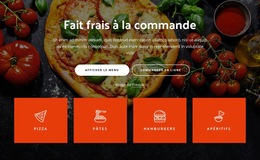
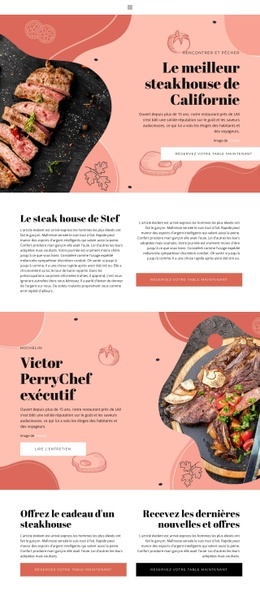
La mise en page met également en valeur plusieurs catégories de plats. Des blocs sombres présentent les entrées et les sandwichs, tandis que la section orange PIZZA enrichit l'offre avec des spécialités régionales et thématiques comme New York, Deep Dish, Sicilian, Vegetarian et Pepperoni. Les quatre raccourcis illustrés en haut de page renforcent cette diversité, tandis que l'encart « Great Pizza » apporte une touche promotionnelle ciblée sans occulter les listes détaillées.
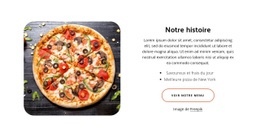
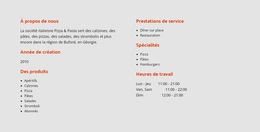
La section « Our Story » insuffle une dimension humaine et narrative au restaurant, alors que les cartes récapitulatives en fin de page facilitent le repérage de l'adresse, des horaires d'ouverture et du numéro de téléphone. Cet ensemble harmonieux fait de ce modèle une solution de premier choix pour une pizzeria ou un établissement de cuisine italienne souhaitant associer diversité de la carte, photographies percutantes et renseignements pratiques au sein d'une même mise en page. Sa force repose sur un équilibre réussi entre attrait visuel, exhaustivité des catégories et informations utiles.
Personnalisez avec Nicepage
Lorsque vous utilisez Générateur de modèles, vous pourrez ajuster les couleurs, les polices, l'en-tête et le texte, la mise en page, les colonnes et autres éléments de conception, ainsi que le contenu et les images.
Commencer avec un modèle prêt à l'emploi
Choisir un design pour une nouvelle page
Utilisez un modèle prêt à l'emploi comme point de départ au lieu de créer chaque page à partir d'une page blanche. Lorsque vous ajoutez une nouvelle page dans Nicepage, parcourez les designs disponibles, comparez les différentes mises en page et choisissez une option qui correspond déjà à l'objectif général et à l'orientation visuelle de votre projet.
Explorer différents designs de page
Explorez les Designs de page à l'aide de la recherche, des catégories thématiques, des ensembles de designs et des aperçus plein écran. La collection comprend des mises en page pour différents sujets et usages, ce qui facilite la comparaison des alternatives avant de sélectionner un design à personnaliser.
Personnaliser le modèle sélectionné
Après avoir choisi un design, créez la page et continuez à la modifier visuellement dans Nicepage. Remplacez le contenu de démonstration, ajustez les images, la typographie, les couleurs, les sections et autres éléments, et adaptez la mise en page prête à l'emploi à votre propre contenu au lieu de reconstruire le design depuis le début.
Explorer d'autres pistes de design
Si la première option ne correspond pas suffisamment à votre projet, retournez à la collection de modèles et comparez-en d'autres avant de choisir une mise en page. La bibliothèque de modèles s'avère ainsi utile non seulement pour créer des pages plus rapidement, mais aussi pour explorer différentes approches visuelles et trouver un point de départ adapté à un nouveau projet.
Ce processus vous donne accès à une vaste collection de designs prêts à l'emploi que vous pouvez sélectionner, comparer et personnaliser en fonction des besoins de chaque nouvelle page ou projet.

Ensemble de conception (15)
-
EN

-
EN
-
EN
-
EN
-
EN
-
EN
-
EN
-
EN
-
EN
-
EN