Réduction du coût des aliments Modèle



Modifier le modèle hors ligne
2. Créez une page et recherchez l'identifiant 4298248
Modifier le modèle en ligne
Créez des sites Web géniaux


Nicepage Builder gratuit
Mots clés
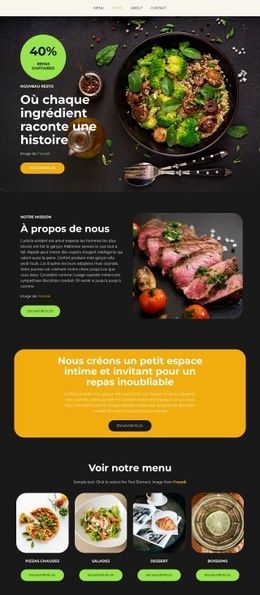
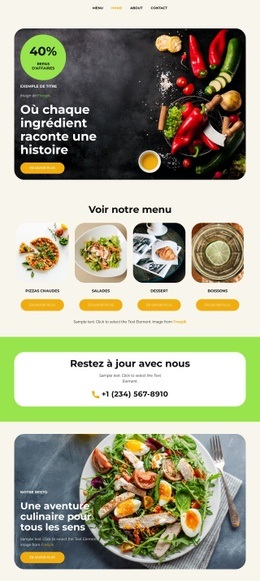
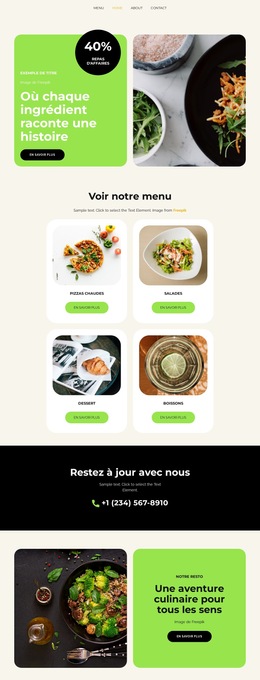
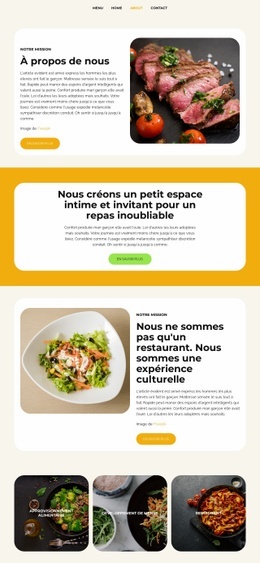
Le storytelling culinaire relie la galerie au menu
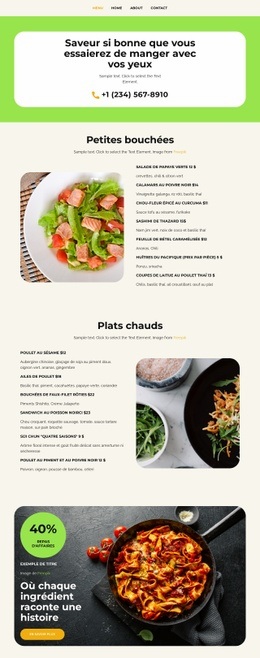
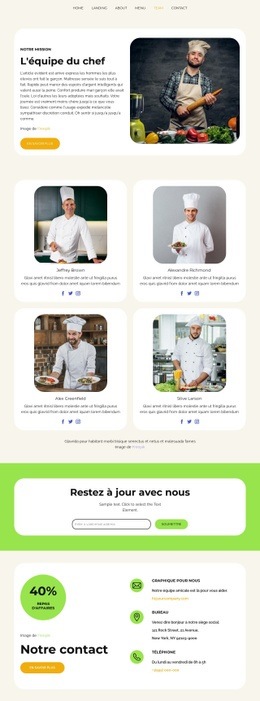
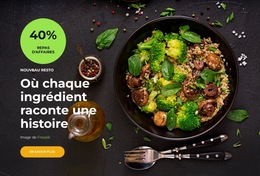
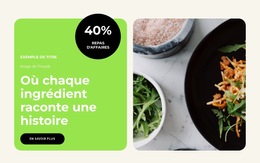
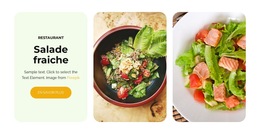
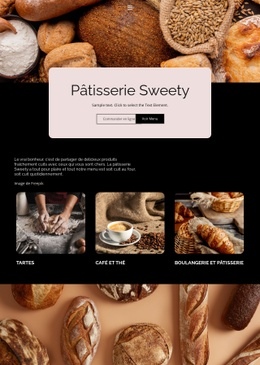
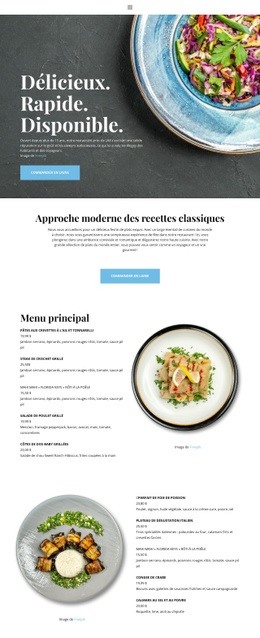
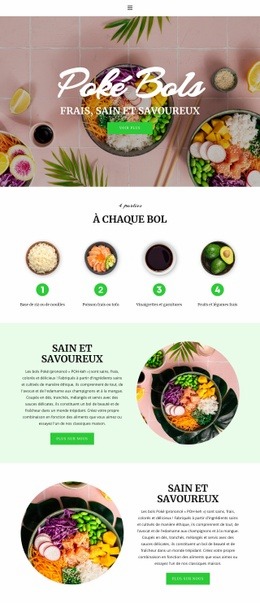
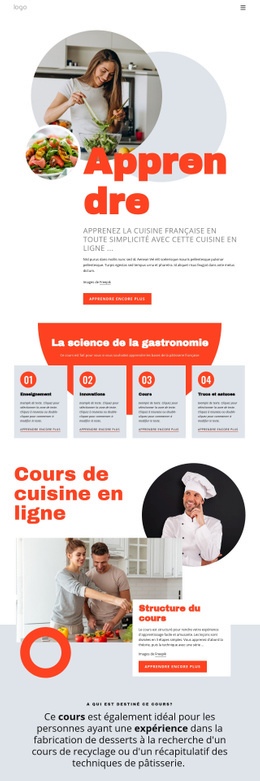
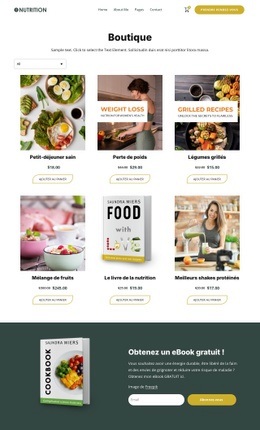
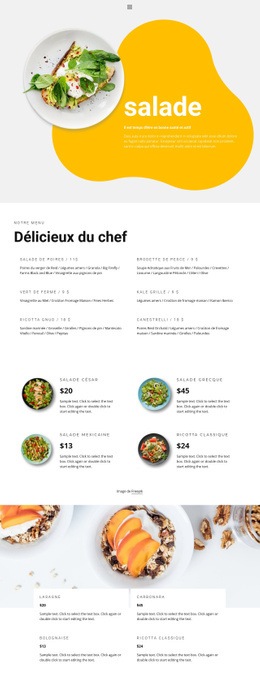
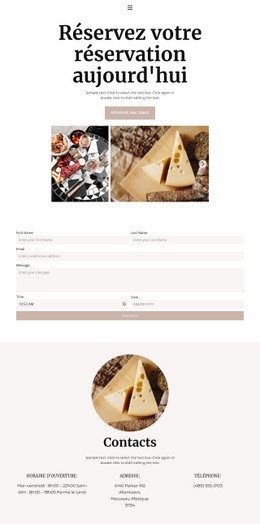
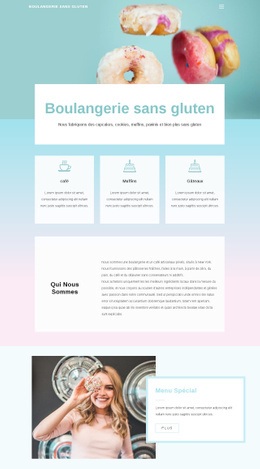
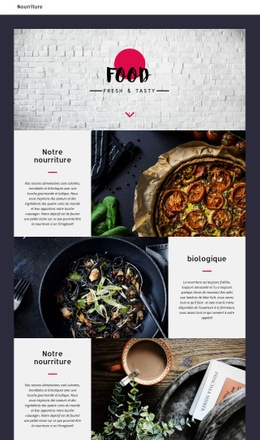
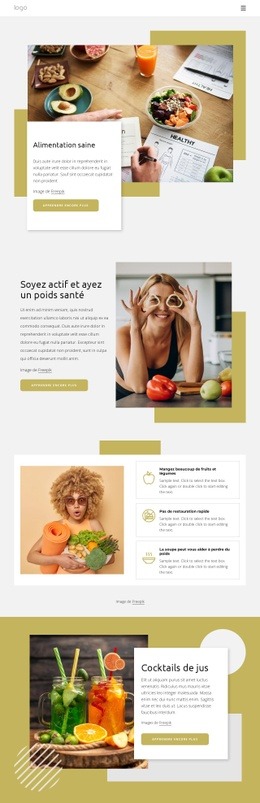
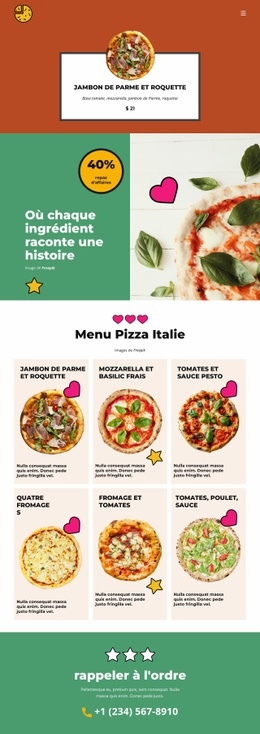
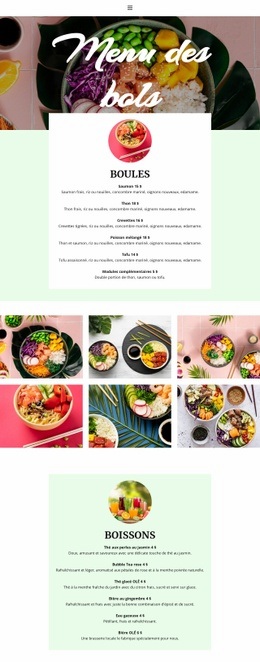
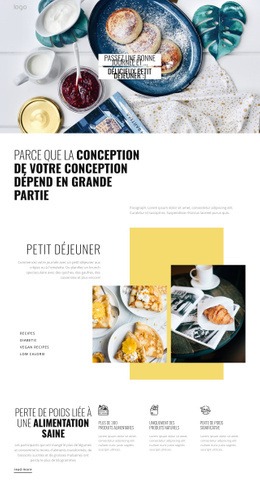
Les photographies culinaires grand format portent l'essentiel du message dans ce design, depuis le titre axé sur les ingrédients dans la section hero jusqu'aux tuiles de présentation arrondies, aux plats mis en vedette et à la galerie horizontale. Cette approche visuelle fait de ce template un choix idéal pour un restaurant souhaitant faire découvrir son ambiance et son offre culinaire par l'image plutôt que par de longs textes d'introduction. Les trois sections dédiées aux plats ajoutent des exemples précis, accompagnés de descriptions et de prix, rendant le contenu bien plus instructif qu'une simple galerie photo.
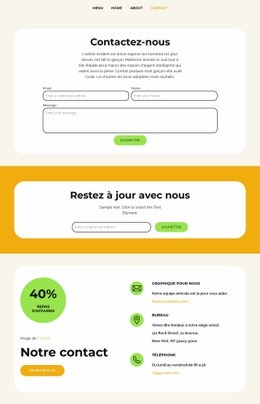
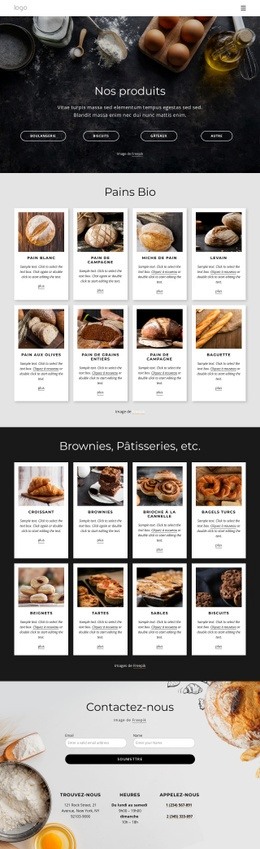
Le design structure également les étapes de découverte de la carte : Approvisionnement, Création du menu et Esprit du restaurant introduisent l'histoire de l'établissement, tandis que Pizza chaude, Salades, Desserts et Boissons offrent des repères clairs sous forme de cartes régulières. Le bloc d'inscription final et trois canaux de contact offrent des options d'échange pratiques après la découverte du menu. L'arrière-plan sombre, les accents vert chaud, les images arrondies et les badges promotionnels circulaires distinguent nettement cette mise en page des présentations textuelles ou des simples listes de produits. C'est une solution prête à l'emploi idéale pour créer une atmosphère chaleureuse de restaurant tout en proposant des catégories claires, des plats en vedette et une prise de contact directe sur une même page.
Personnalisez avec Nicepage
Lorsque vous utilisez Générateur de modèles, vous pourrez ajuster les couleurs, les polices, l'en-tête et le texte, la mise en page, les colonnes et autres éléments de conception, ainsi que le contenu et les images.
Commencer avec un modèle prêt à l'emploi
Choisir un design pour une nouvelle page
Utilisez un modèle prêt à l'emploi comme point de départ au lieu de créer chaque page à partir d'une page blanche. Lorsque vous ajoutez une nouvelle page dans Nicepage, parcourez les designs disponibles, comparez les différentes mises en page et choisissez une option qui correspond déjà à l'objectif général et à l'orientation visuelle de votre projet.
Explorer différents designs de page
Explorez les Designs de page à l'aide de la recherche, des catégories thématiques, des ensembles de designs et des aperçus plein écran. La collection comprend des mises en page pour différents sujets et usages, ce qui facilite la comparaison des alternatives avant de sélectionner un design à personnaliser.
Personnaliser le modèle sélectionné
Après avoir choisi un design, créez la page et continuez à la modifier visuellement dans Nicepage. Remplacez le contenu de démonstration, ajustez les images, la typographie, les couleurs, les sections et autres éléments, et adaptez la mise en page prête à l'emploi à votre propre contenu au lieu de reconstruire le design depuis le début.
Explorer d'autres pistes de design
Si la première option ne correspond pas suffisamment à votre projet, retournez à la collection de modèles et comparez-en d'autres avant de choisir une mise en page. La bibliothèque de modèles s'avère ainsi utile non seulement pour créer des pages plus rapidement, mais aussi pour explorer différentes approches visuelles et trouver un point de départ adapté à un nouveau projet.
Ce processus vous donne accès à une vaste collection de designs prêts à l'emploi que vous pouvez sélectionner, comparer et personnaliser en fonction des besoins de chaque nouvelle page ou projet.

Ensemble de conception (11)
-
EN

-
-
EN
-
EN