Construire une alimentation saine et équilibrée Modèle

Modifier le modèle hors ligne
2. Créez une page et recherchez l'identifiant 1324163
Modifier le modèle en ligne
Créez des sites Web géniaux


Nicepage Builder gratuit
Mots clés
Les produits de saison et les conseils pratiques donnent le ton au design
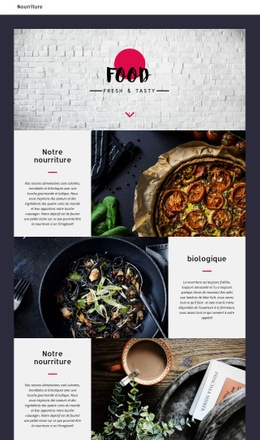
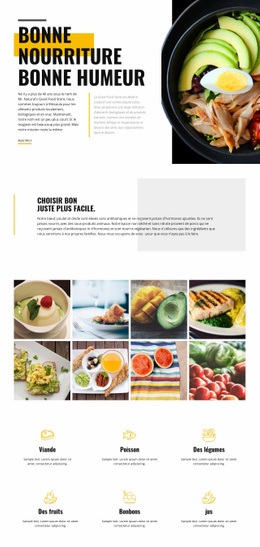
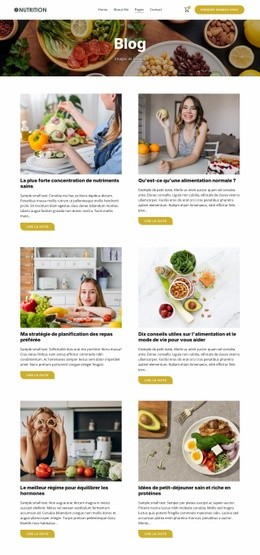
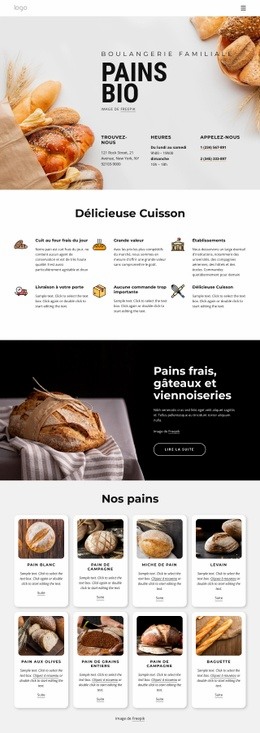
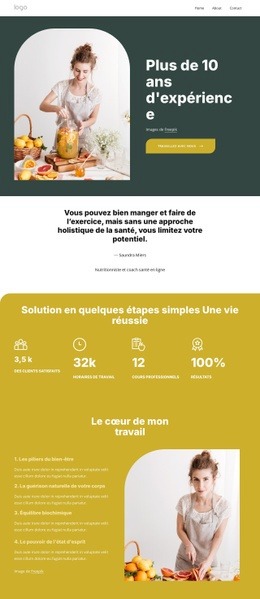
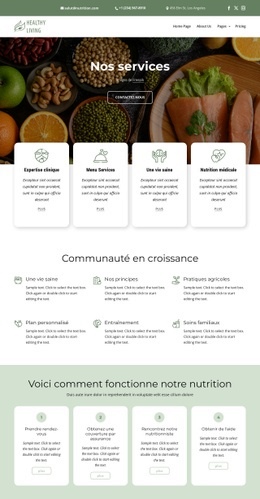
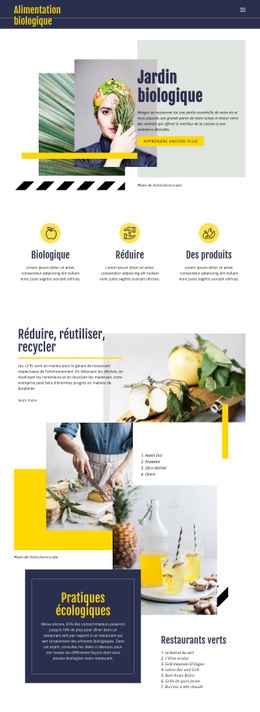
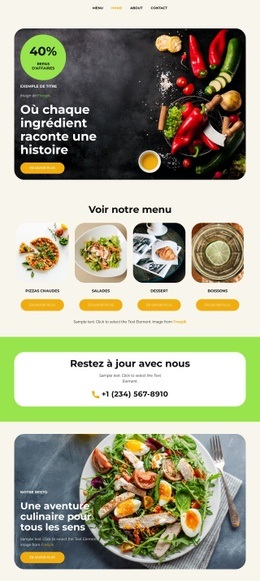
Des photographies culinaires grand format ancrent d'emblée la thématique, sans pour autant limiter le site à une simple introduction visuelle. La section dédiée à la perte de poids combine un bloc d'article et trois encarts nutritionnels colorés, offrant ainsi un moyen compact de comparer des recommandations complémentaires. Cet équilibre entre texte explicatif et éléments mis en avant de manière synthétique convient parfaitement aux projets souhaitant transmettre des informations de santé concrètes sans devoir rédiger de longs articles pour chaque sujet.
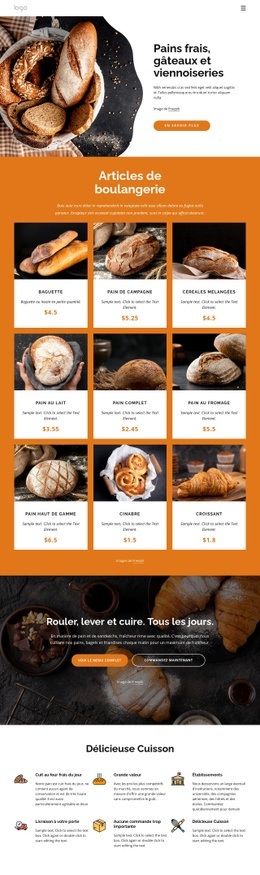
Les six conseils d'experts prolongent cette approche grâce à une disposition répétée sur deux rangées. Plus bas, la section « 25 astuces simples pour une alimentation plus saine » et l'article sous forme de questions-réponses dédié à l'alimentation saine créent des zones de lecture plus aérées, permettant au site de répondre aussi bien à un survol rapide qu'à une lecture approfondie. La galerie de fruits et légumes de saison constitue un choix remarquable au cœur de cette structure : six photographies de produits créent un bloc de contenu visuel qui renforce le thème de la nutrition tout en dynamisant le rythme de la page.
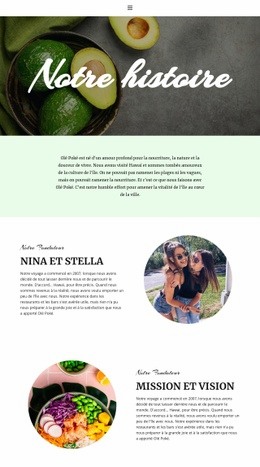
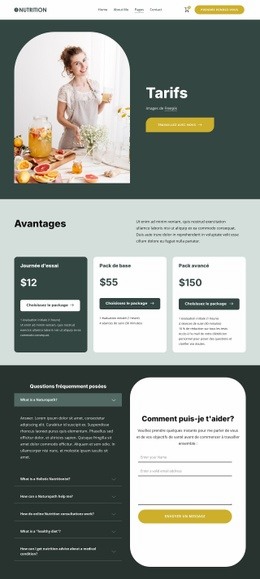
Un formulaire d'inscription par e-mail, des liens sociaux et une zone À propos apportent des repères familiers propices à l'engagement et au contexte, même si aucune offre commerciale précise ni aucun objectif de conversion formel n'est défini. Réunis, ces éléments font de ce design une solution pertinente pour tout projet axé sur la santé, la nutrition ou le bien-être recherchant des conseils pratiques, de belles images culinaires et une grande variété de formats. Sa principale force réside dans sa capacité à faire dialoguer narration visuelle autour des produits du terroir et conseils structurés, au lieu de se contenter de simples cartes de services génériques.
Personnalisez avec Nicepage
Lorsque vous utilisez Générateur de modèles, vous pourrez ajuster les couleurs, les polices, l'en-tête et le texte, la mise en page, les colonnes et autres éléments de conception, ainsi que le contenu et les images.
Commencer avec un modèle prêt à l'emploi
Choisir un design pour une nouvelle page
Utilisez un modèle prêt à l'emploi comme point de départ au lieu de créer chaque page à partir d'une page blanche. Lorsque vous ajoutez une nouvelle page dans Nicepage, parcourez les designs disponibles, comparez les différentes mises en page et choisissez une option qui correspond déjà à l'objectif général et à l'orientation visuelle de votre projet.
Explorer différents designs de page
Explorez les Designs de page à l'aide de la recherche, des catégories thématiques, des ensembles de designs et des aperçus plein écran. La collection comprend des mises en page pour différents sujets et usages, ce qui facilite la comparaison des alternatives avant de sélectionner un design à personnaliser.
Personnaliser le modèle sélectionné
Après avoir choisi un design, créez la page et continuez à la modifier visuellement dans Nicepage. Remplacez le contenu de démonstration, ajustez les images, la typographie, les couleurs, les sections et autres éléments, et adaptez la mise en page prête à l'emploi à votre propre contenu au lieu de reconstruire le design depuis le début.
Explorer d'autres pistes de design
Si la première option ne correspond pas suffisamment à votre projet, retournez à la collection de modèles et comparez-en d'autres avant de choisir une mise en page. La bibliothèque de modèles s'avère ainsi utile non seulement pour créer des pages plus rapidement, mais aussi pour explorer différentes approches visuelles et trouver un point de départ adapté à un nouveau projet.
Ce processus vous donne accès à une vaste collection de designs prêts à l'emploi que vous pouvez sélectionner, comparer et personnaliser en fonction des besoins de chaque nouvelle page ou projet.