De bonnes recettes pour de la bonne nourriture Modèle


Modifier le modèle hors ligne
2. Créez une page et recherchez l'identifiant 64449
Modifier le modèle en ligne
Créez des sites Web géniaux


Nicepage Builder gratuit
Mots clés
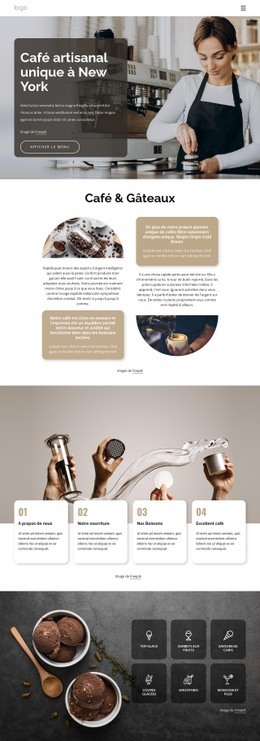
Le récit de recettes au service des catégories du café
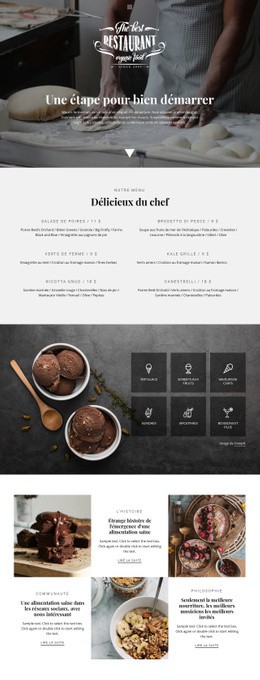
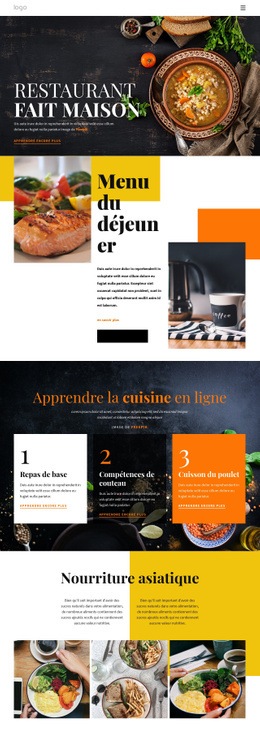
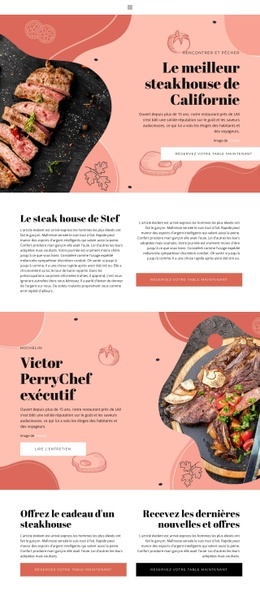
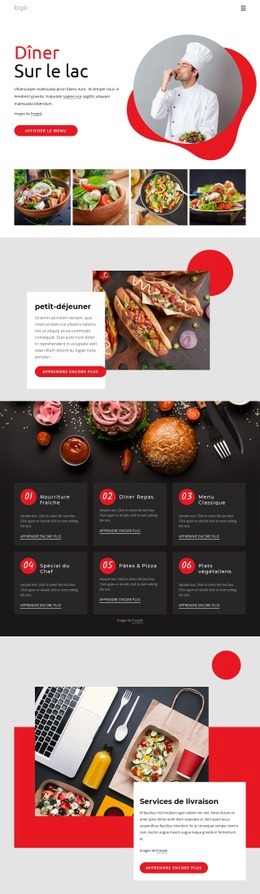
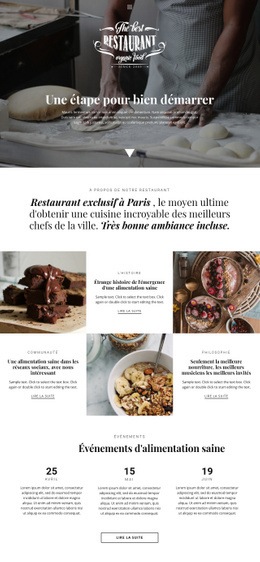
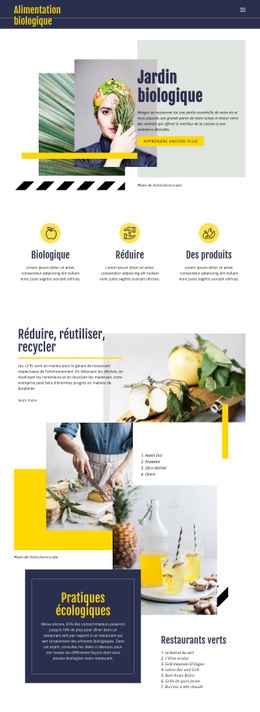
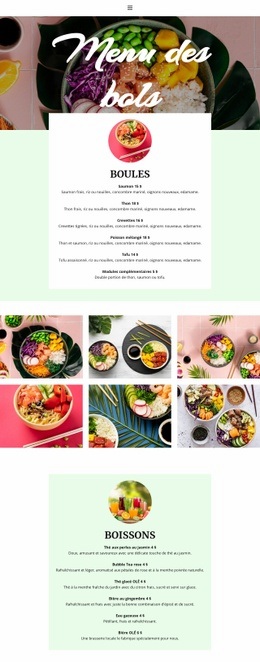
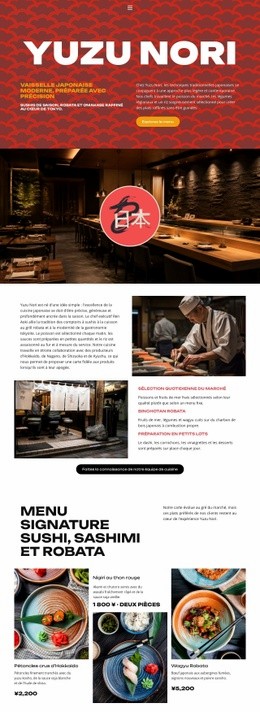
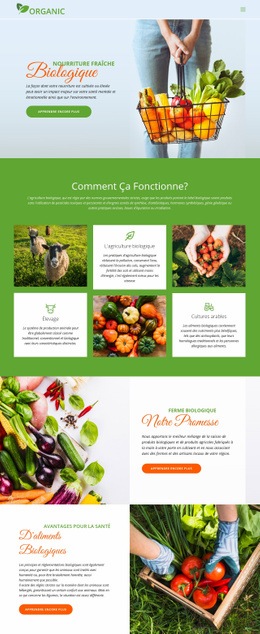
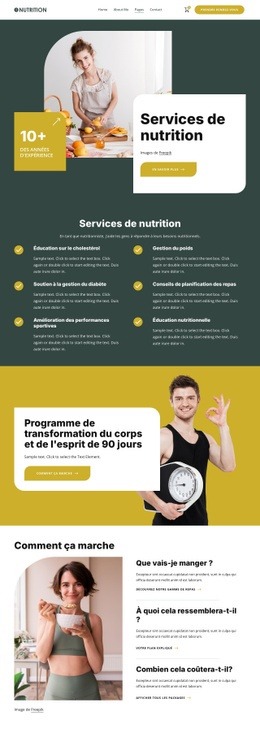
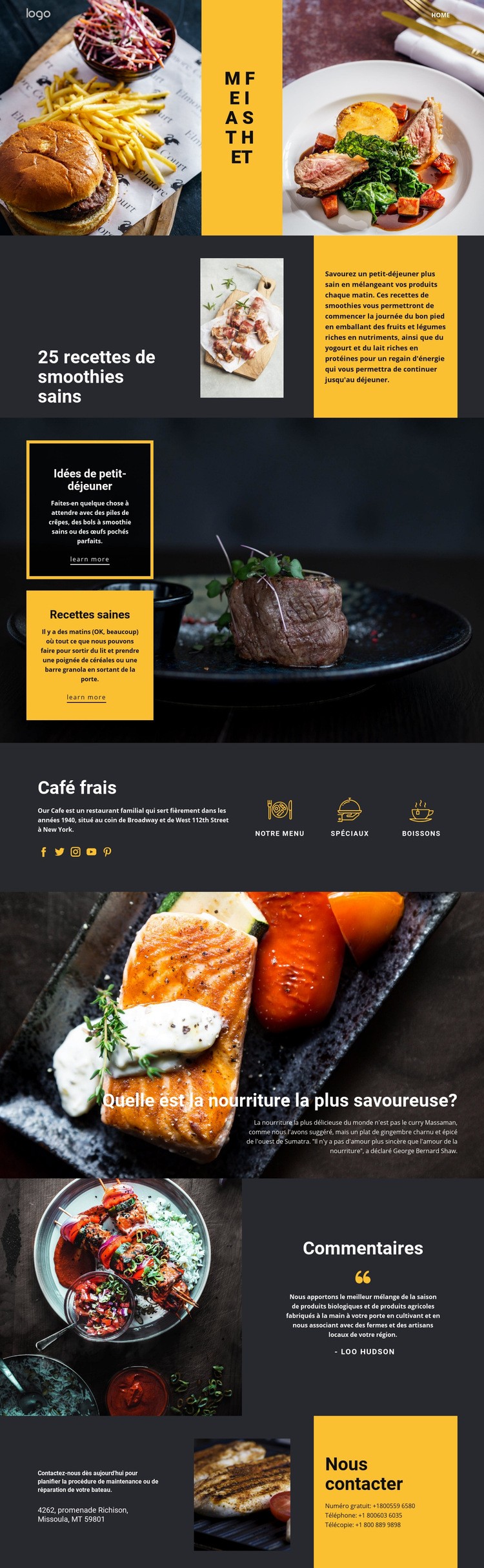
Les photographies culinaires grand format forgent l'identité visuelle de la page, tout en s'appuyant sur un ensemble de contenus très utile. La section « 25 recettes de smoothies sains » confère au design une véritable accroche éditoriale, tandis que l'ouverture sur les produits frais conserve une portée idéale pour présenter un restaurant ou un café. Cette combinaison convient parfaitement aux projets qui souhaitent susciter l'envie avec des idées de plats plutôt que de s'en tenir à une présentation classique de carte.
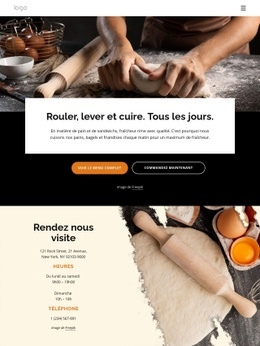
Les deux cartes superposées apportent un attrait visuel supplémentaire. « Idées de petit-déjeuner » et « Recettes saines » apparaissent sous forme de blocs encadrés disposés au-dessus d'une grande photo, intégrant ainsi la découverte des catégories directement dans la composition visuelle. Le bandeau « Café Fresh Food » ajoute ensuite « Notre carte », « Les suggestions » et « Boissons » sous la forme d'accès rapides et compacts, faisant naturellement le lien entre recettes et offres du café. Une mise en avant textuelle ultérieure et la section des avis poursuivent ce récit visuel tout en introduisant un témoignage client authentifié.
Ce modèle est particulièrement adapté aux projets nécessitant une direction artistique affirmée et des thématiques de contenu clairement identifiables : recettes, catégories, offres de café, avis clients, réseaux sociaux et coordonnées. Le bloc final « Contactez-nous » apporte une conclusion pratique à la page grâce aux numéros de téléphone et aux informations de localisation. Les exemples de noms, d'adresses et de téléphones sont destinés à être remplacés ou vérifiés, mais leur agencement illustre parfaitement la façon dont le design concilie présentation gastronomique expressive et communication directe.
Personnalisez avec Nicepage
Lorsque vous utilisez Générateur de modèles, vous pourrez ajuster les couleurs, les polices, l'en-tête et le texte, la mise en page, les colonnes et autres éléments de conception, ainsi que le contenu et les images.
Commencer avec un modèle prêt à l'emploi
Choisir un design pour une nouvelle page
Utilisez un modèle prêt à l'emploi comme point de départ au lieu de créer chaque page à partir d'une page blanche. Lorsque vous ajoutez une nouvelle page dans Nicepage, parcourez les designs disponibles, comparez les différentes mises en page et choisissez une option qui correspond déjà à l'objectif général et à l'orientation visuelle de votre projet.
Explorer différents designs de page
Explorez les Designs de page à l'aide de la recherche, des catégories thématiques, des ensembles de designs et des aperçus plein écran. La collection comprend des mises en page pour différents sujets et usages, ce qui facilite la comparaison des alternatives avant de sélectionner un design à personnaliser.
Personnaliser le modèle sélectionné
Après avoir choisi un design, créez la page et continuez à la modifier visuellement dans Nicepage. Remplacez le contenu de démonstration, ajustez les images, la typographie, les couleurs, les sections et autres éléments, et adaptez la mise en page prête à l'emploi à votre propre contenu au lieu de reconstruire le design depuis le début.
Explorer d'autres pistes de design
Si la première option ne correspond pas suffisamment à votre projet, retournez à la collection de modèles et comparez-en d'autres avant de choisir une mise en page. La bibliothèque de modèles s'avère ainsi utile non seulement pour créer des pages plus rapidement, mais aussi pour explorer différentes approches visuelles et trouver un point de départ adapté à un nouveau projet.
Ce processus vous donne accès à une vaste collection de designs prêts à l'emploi que vous pouvez sélectionner, comparer et personnaliser en fonction des besoins de chaque nouvelle page ou projet.