Notre carte des pizzas Modèle


Modifier le modèle hors ligne
2. Créez une page et recherchez l'identifiant 4713195
Modifier le modèle en ligne
Créez des sites Web géniaux


Nicepage Builder gratuit
Mots clés
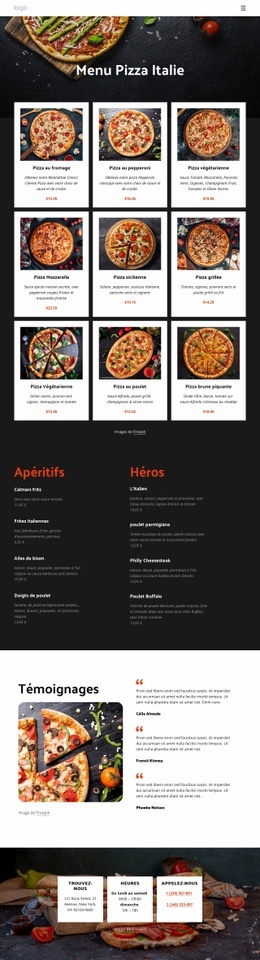
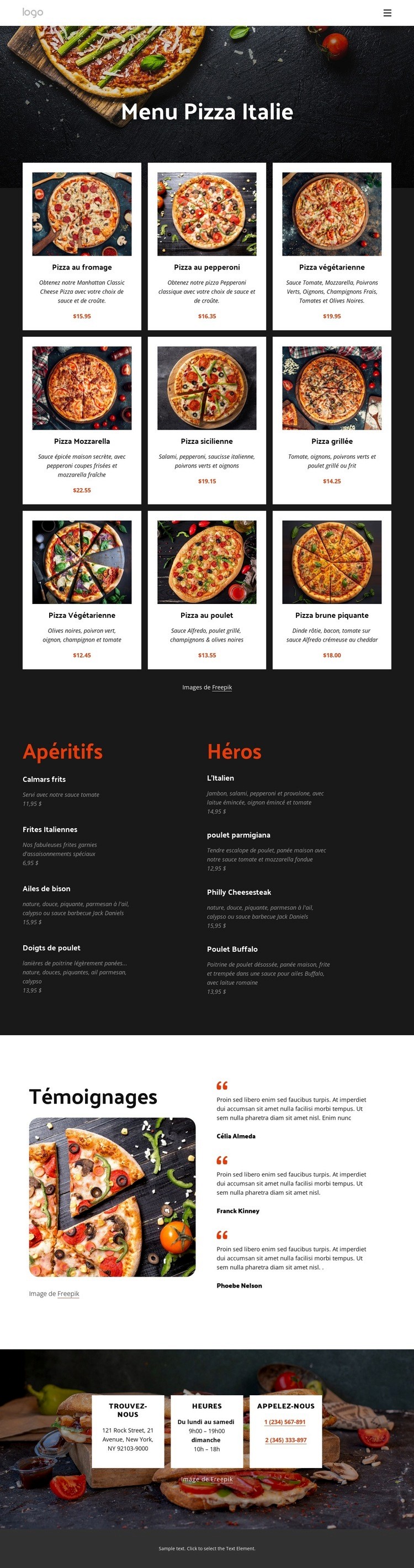
Neuf cartes de pizzas placent la cuisine au cœur de l'histoire visuelle
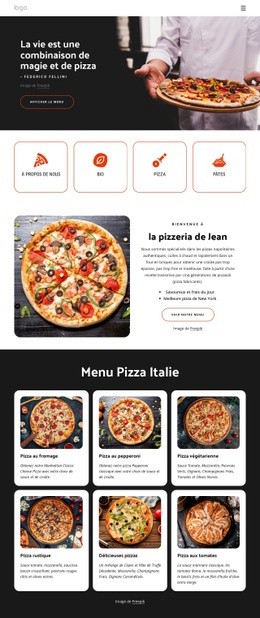
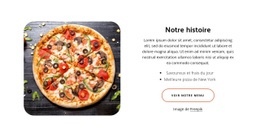
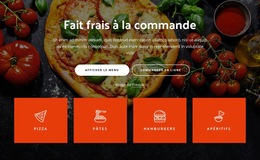
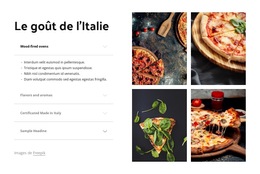
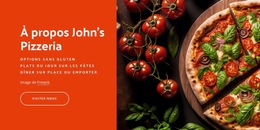
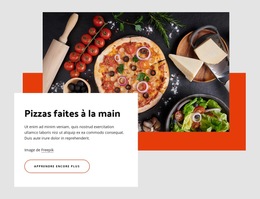
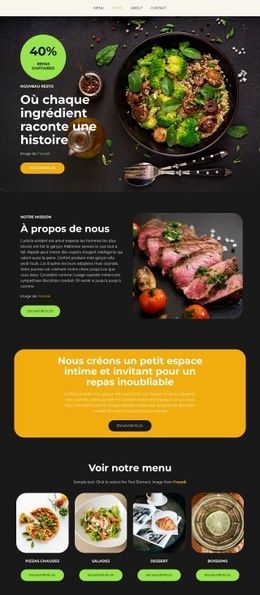
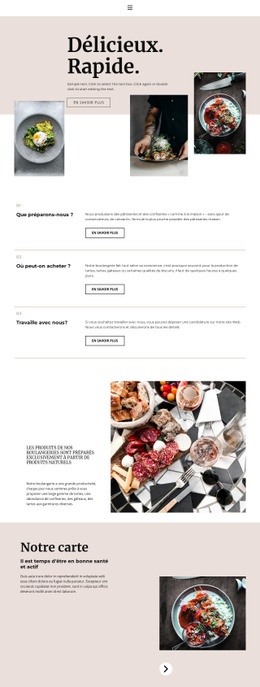
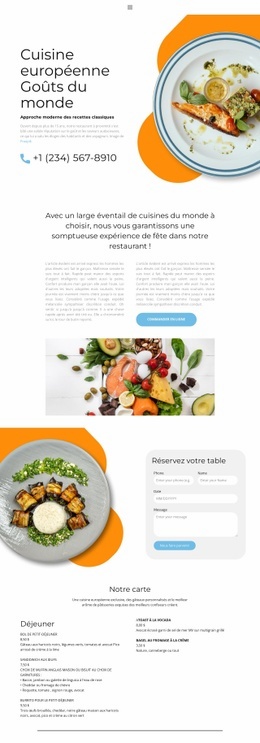
Les neuf cartes de pizzas axées sur l'image donnent à ce design un atout distinctif parmi les options de menus de restaurant. Elles ne se contentent pas d'énumérer les plats : elles font de la photographie le premier vecteur du message, chaque photo étant associée au nom de la pizza, à sa description et à ses informations tarifaires. Cette approche convient parfaitement aux projets où les visiteurs découvrent la carte autant par l'image que par le texte.
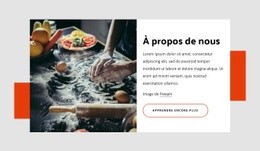
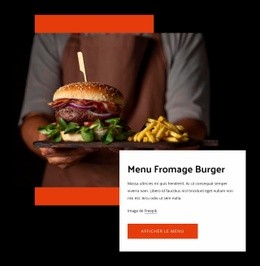
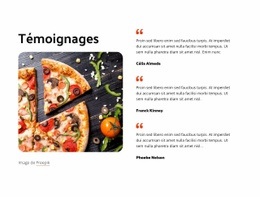
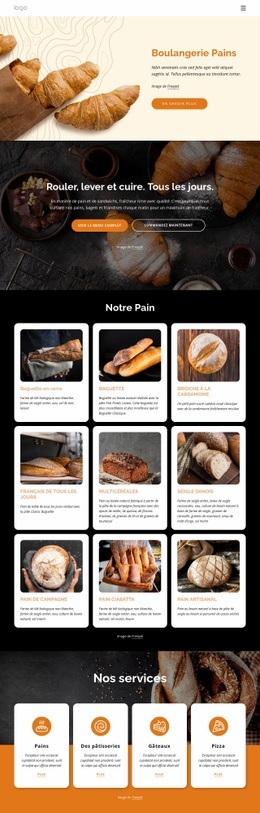
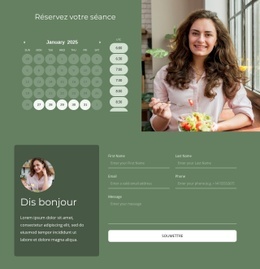
Le design intègre également plusieurs types de contenus pour restaurant. Les Entrées et les sections hero apparaissent dans des colonnes parallèles, ce qui permet de présenter des catégories secondaires sans détourner l'attention de la pizza. Les trois cartes de témoignages ajoutent une dimension rassurante axée sur les clients, tandis que la grande photo culinaire à leurs côtés préserve une atmosphère conviviale et gourmande. Cette alliance démarque la mise en page d'un menu reposant uniquement sur un texte dense ou sur des vignettes de produits isolées.
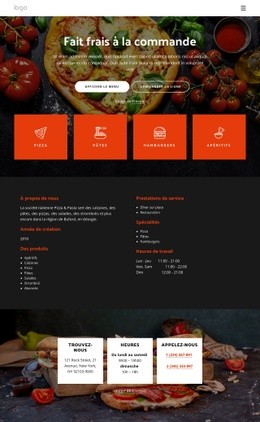
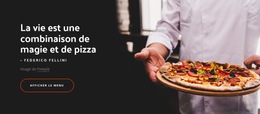
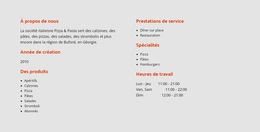
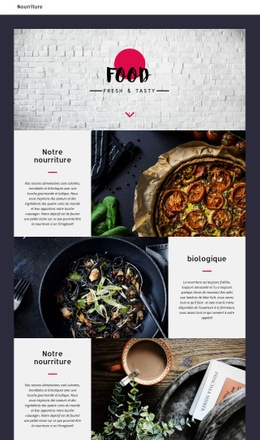
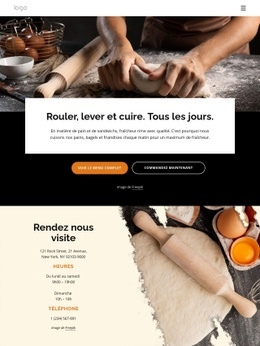
L'espace de contact final renforce l'aspect pratique. Les cartes « Nous trouver », « Horaires » et « Appelez-nous » superposent adresse, horaires et numéro de téléphone à une nouvelle photographie culinaire, offrant ainsi un point d'ancrage clair. Les fonds sombres, les fiches blanches, la typographie compacte et les touches orange relient l'ensemble dans une ligne graphique cohérente. Les prix affichés et les avis sont des contenus de démonstration personnalisables, mais la structure de fond – pizza, catégories secondaires, réassurance et contact – constitue un excellent point de départ.
Personnalisez avec Nicepage
Lorsque vous utilisez Générateur de modèles, vous pourrez ajuster les couleurs, les polices, l'en-tête et le texte, la mise en page, les colonnes et autres éléments de conception, ainsi que le contenu et les images.
Commencer avec un modèle prêt à l'emploi
Choisir un design pour une nouvelle page
Utilisez un modèle prêt à l'emploi comme point de départ au lieu de créer chaque page à partir d'une page blanche. Lorsque vous ajoutez une nouvelle page dans Nicepage, parcourez les designs disponibles, comparez les différentes mises en page et choisissez une option qui correspond déjà à l'objectif général et à l'orientation visuelle de votre projet.
Explorer différents designs de page
Explorez les Designs de page à l'aide de la recherche, des catégories thématiques, des ensembles de designs et des aperçus plein écran. La collection comprend des mises en page pour différents sujets et usages, ce qui facilite la comparaison des alternatives avant de sélectionner un design à personnaliser.
Personnaliser le modèle sélectionné
Après avoir choisi un design, créez la page et continuez à la modifier visuellement dans Nicepage. Remplacez le contenu de démonstration, ajustez les images, la typographie, les couleurs, les sections et autres éléments, et adaptez la mise en page prête à l'emploi à votre propre contenu au lieu de reconstruire le design depuis le début.
Explorer d'autres pistes de design
Si la première option ne correspond pas suffisamment à votre projet, retournez à la collection de modèles et comparez-en d'autres avant de choisir une mise en page. La bibliothèque de modèles s'avère ainsi utile non seulement pour créer des pages plus rapidement, mais aussi pour explorer différentes approches visuelles et trouver un point de départ adapté à un nouveau projet.
Ce processus vous donne accès à une vaste collection de designs prêts à l'emploi que vous pouvez sélectionner, comparer et personnaliser en fonction des besoins de chaque nouvelle page ou projet.

Ensemble de conception (14)
-
EN

-
EN
-
EN
-
EN
-
EN
-
EN
-
EN
-
EN
-
EN
-
EN