Apprendre à cuisiner Modèle



Modifier le modèle hors ligne
2. Créez une page et recherchez l'identifiant 3125134
Modifier le modèle en ligne
Créez des sites Web géniaux


Nicepage Builder gratuit
Mots clés
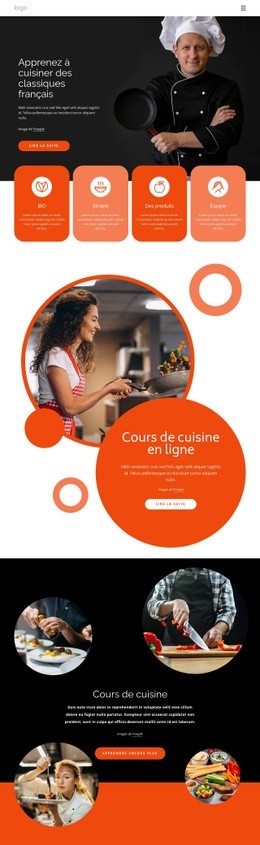
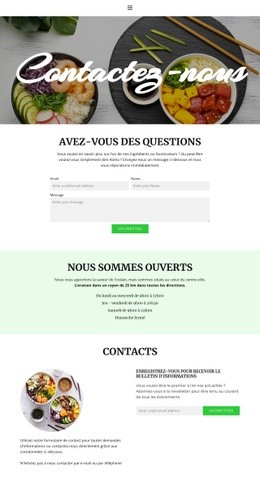
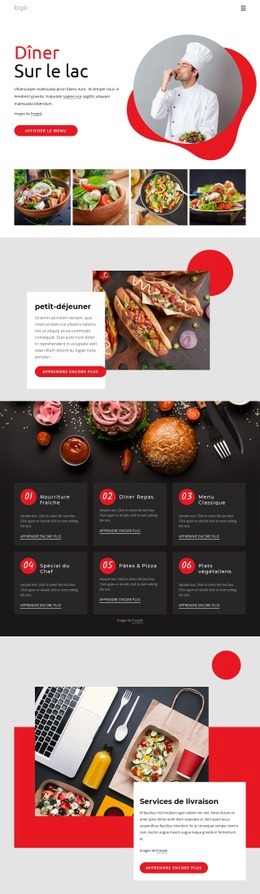
L'imagerie culinaire circulaire donne une identité affirmée à ce design de cours de cuisine
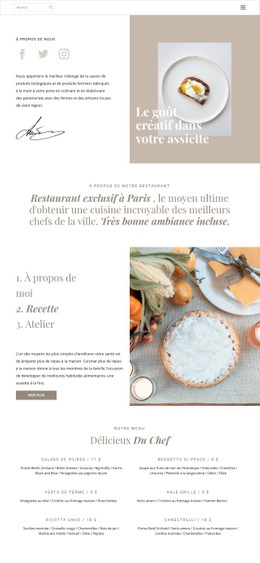
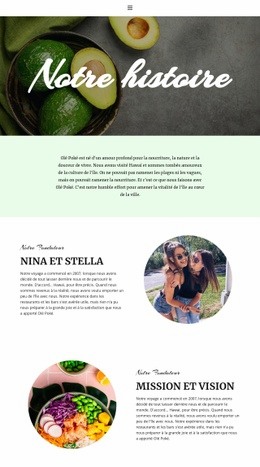
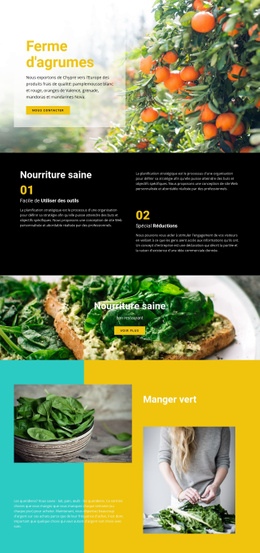
De grandes photographies de chefs et de plats portent toute l'identité visuelle de cette création, depuis la section hero sombre dédiée à « Apprendre les classiques de la cuisine française » jusqu'aux compositions d'images en médaillons circulaires. Cela fait de ce modèle une solution idéale pour une école de cuisine souhaitant que ses visiteurs saisissent immédiatement l'univers culinaire avant d'entrer dans les détails. Le contraste entre fonds noirs, zones de contenu blanches et touches rouge-orangé vives assure la lisibilité de chaque thématique tout en maintenant une belle cohérence d'ensemble.
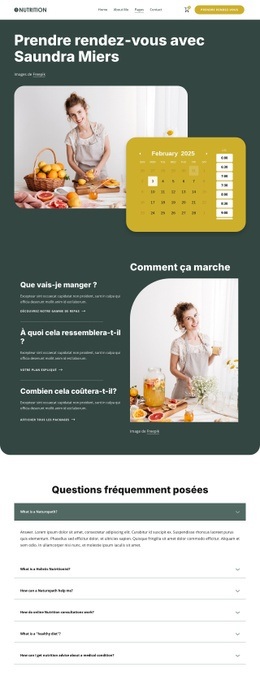
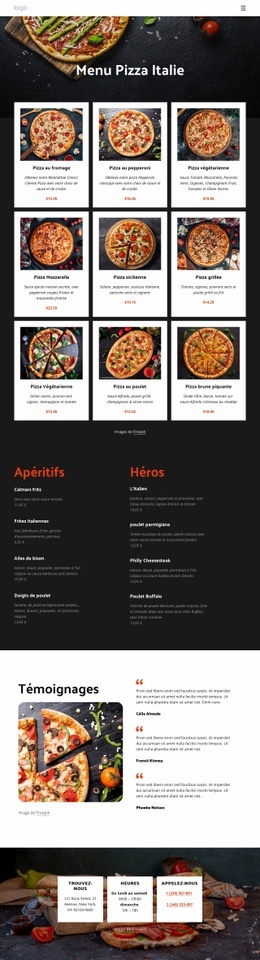
La structure de contenu va bien au-delà d'une simple introduction. Quatre cartes arrondies mettent en exergue « Bio », « Simple », « Produits » et « Équipe », tandis que les sections « Cours de cuisine en ligne » et « Une cuisine traditionnelle simple et savoureuse » offrent deux temps forts promotionnels distincts. Les six cartes de catégories culinaires constituent un autre atout majeur : elles exposent toute l'étendue de l'offre gastronomique sans nécessiter de longs textes d'explication. « Produits frais », « Plats du soir », « Menu classique », « Suggestion du chef », « Pâtes & Pizzas » et « Plats véganes » composent une sélection facile et rapide à parcourir.
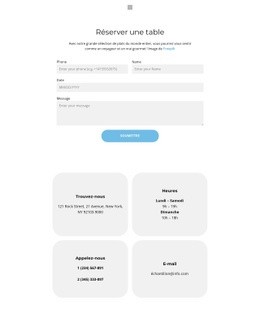
Les sections « Mission, vision et histoire » et « Pourquoi nous choisir » fournissent ensuite des informations institutionnelles axées sur les valeurs de l'école. L'espace final comprenant les coordonnées et un formulaire de demande d'informations permet au site de proposer une étape pratique d'engagement sans rien perdre de son élégance culinaire. Sa principale force réside dans l'équilibre entre photographies soignées, détails de cours synthétiques et catégories culinaires immédiatement visibles.
Personnalisez avec Nicepage
Lorsque vous utilisez Générateur de modèles, vous pourrez ajuster les couleurs, les polices, l'en-tête et le texte, la mise en page, les colonnes et autres éléments de conception, ainsi que le contenu et les images.
Commencer avec un modèle prêt à l'emploi
Choisir un design pour une nouvelle page
Utilisez un modèle prêt à l'emploi comme point de départ au lieu de créer chaque page à partir d'une page blanche. Lorsque vous ajoutez une nouvelle page dans Nicepage, parcourez les designs disponibles, comparez les différentes mises en page et choisissez une option qui correspond déjà à l'objectif général et à l'orientation visuelle de votre projet.
Explorer différents designs de page
Explorez les Designs de page à l'aide de la recherche, des catégories thématiques, des ensembles de designs et des aperçus plein écran. La collection comprend des mises en page pour différents sujets et usages, ce qui facilite la comparaison des alternatives avant de sélectionner un design à personnaliser.
Personnaliser le modèle sélectionné
Après avoir choisi un design, créez la page et continuez à la modifier visuellement dans Nicepage. Remplacez le contenu de démonstration, ajustez les images, la typographie, les couleurs, les sections et autres éléments, et adaptez la mise en page prête à l'emploi à votre propre contenu au lieu de reconstruire le design depuis le début.
Explorer d'autres pistes de design
Si la première option ne correspond pas suffisamment à votre projet, retournez à la collection de modèles et comparez-en d'autres avant de choisir une mise en page. La bibliothèque de modèles s'avère ainsi utile non seulement pour créer des pages plus rapidement, mais aussi pour explorer différentes approches visuelles et trouver un point de départ adapté à un nouveau projet.
Ce processus vous donne accès à une vaste collection de designs prêts à l'emploi que vous pouvez sélectionner, comparer et personnaliser en fonction des besoins de chaque nouvelle page ou projet.