Tableau Thèmes WordPress
-

-

-
-
-
-
-
-
-
-
-
-
-
-
-
-
-
-
-
EN
-
EN
-
EN
-
EN
-
EN
-
EN
-
EN
-
EN
-
EN
-
EN
-
EN
-
EN
-
EN
-
EN
-
EN
-
EN
-
EN
-
EN
-
EN
-
EN
-
EN
-
EN
-
Logiciel gratuit de création de site WebTélécharger
-
EN


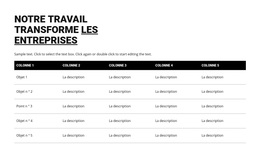





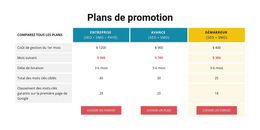


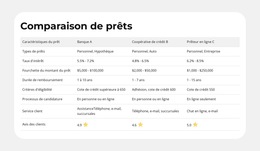

Thèmes WordPress professionnels avec tableau pour l'édition de contenu structuré
Les thèmes WordPress avec tableau intègrent des sections de tableaux prêtes à l'emploi dans les conceptions WordPress adaptées à Nicepage. Un planning, un comparatif de caractéristiques ou un bloc de spécifications peut adopter la typographie et les couleurs du thème tout en ajoutant un espace de référence factuel et clair à la page.
Choisissez la mise en page comme un élément d'une conception de page WordPress cohérente, et non comme un ensemble isolé de cellules. Le nombre de colonnes, le niveau de contraste et la largeur de la section doivent correspondre à la fois au contenu et au thème environnant.
Sélectionner un modèle de tableau pour un thème WordPress
Comparez les tableaux prêts à l'emploi selon leur façon de compléter les styles de pages WordPress spécifiques. Un tableau minimaliste aux séparateurs discrets convient à un article éditorial ou à une mise en page de blog. Un bloc de spécifications compact fonctionne bien dans la colonne de contenu plus étroite d'une page de services. Un tableau de caractéristiques plus large avec des en-têtes bien définis est idéal pour les informations produits nécessitant une comparaison côte à côte.
Lors du choix d'un design, prenez en compte :
- La largeur de la zone de contenu au sein du thème WordPress.
- La taille de police et la densité des lignes en accord avec le style de texte du thème.
- Le contraste des séparateurs et des en-têtes par rapport aux sections voisines.
- Le nombre d'attributs que les lecteurs doivent comparer.
Une section de tableau préparée doit compléter l'identité du thème sans surcharger les informations qui l'entourent.
Choisir un style qui s'accorde avec le thème
Examinez d'abord la typographie, les couleurs d'en-tête, l'espacement des lignes et les lignes de séparation du tableau prêt à l'emploi. Les thèmes éditoriaux s'accordent souvent avec des bordures discrètes et une lisibilité aérée ; les présentations de produits plus denses bénéficient de délimitations de colonnes plus nettes. Un traitement visuel marqué des en-têtes aide les visiteurs à parcourir rapidement une longue liste d'attributs.
L'élément Table Element de Nicepage permet des ajustements précis une fois le design sélectionné. Le défilement horizontal est proposé pour les tableaux larges en mode responsive. Le design retenu s'intègre déjà naturellement à la largeur de contenu et au rythme visuel du thème WordPress.
Utiliser le flux de travail Nicepage pour WordPress
L'extension Nicepage WordPress Plugin prend en charge les pages créées avec Nicepage sur des installations WordPress auto-hébergées compatibles. Elle ne modifie pas automatiquement le contenu créé avec l'éditeur par défaut de WordPress. L'exportation complète de projet s'effectue via la Desktop Application ou le générateur en ligne, et non via le plugin.
Ces distinctions permettent de déterminer où une section de tableau prête à l'emploi peut être utilisée, tandis que sa mise en page, ses espacements et son adéquation avec le thème restent les principaux critères de sélection.
Conserver la cohérence du tableau avec le thème WordPress
Une page WordPress peut combiner un tableau avec des articles, des images ou des présentations de produits. Utilisez un modèle prêt à l'emploi lorsque des données précises doivent être comparées, et laissez les titres et les espacements du thème encadrer harmonieusement la section.
Un tableau prend toute sa valeur en tant qu'élément du contenu informatif de la page. Il n'a pas vocation à imiter une grille de cartes promotionnelles ou un tableau de tarifs.
FAQ sur les thèmes WordPress avec tableau
Puis-je modifier une section de tableau directement dans WordPress ?
Oui. Le Nicepage WordPress Plugin vous permet de modifier directement les pages créées avec Nicepage sur une installation WordPress auto-hébergée compatible. Vous pouvez ajuster la section de tableau via l'éditeur Nicepage et enregistrer le contenu de page mis à jour.
Puis-je ajouter d'autres lignes et colonnes à un tableau Nicepage existant ?
Oui. Le Nicepage Table Element permet d'ajouter, supprimer, déplacer et redimensionner des lignes et des colonnes. Vous pouvez faire évoluer la structure au fil des modifications de vos spécifications, plannings ou données de référence.
Nicepage fonctionne-t-il avec WordPress.com ?
Non. Nicepage prend en charge les installations CMS WordPress auto-hébergées, et non WordPress.com. Vous pouvez utiliser le Nicepage WordPress Plugin ainsi que les flux de travail d'installation de thèmes ou de contenus compatibles avec un site auto-hébergé.
Puis-je exporter un projet Nicepage depuis le plugin WordPress ?
Le Nicepage WordPress Plugin ne permet pas l'exportation complète de projets. L'exportation et l'importation de projets s'effectuent via la Nicepage Desktop Application et le générateur en ligne. Des blocs individuels peuvent être exportés via les flux de travail Nicepage pris en charge.
Quand un tableau est-il préférable à une grille dans un contenu WordPress ?
Privilégiez un tableau lorsque les lecteurs doivent comparer des données précises regroupées sous des en-têtes de lignes et de colonnes communs. Une grille convient mieux à des cartes indépendantes, des images ou des résumés de contenu. Le Table Element est conçu pour les informations structurées telles que les plannings, les spécifications techniques et les tableaux comparatifs.
Ajouter un tableau structuré à votre projet WordPress
Commencez par définir les données concrètes que vos visiteurs doivent comparer. Choisissez un bloc de tableau dans Nicepage, remplacez son contenu d'exemple, puis affinez les en-têtes, les lignes, les dimensions des colonnes et la mise en forme des cellules.
Dans un flux de travail WordPress pris en charge, intégrez la section à votre page créée avec Nicepage et prévisualisez le résultat avant la publication. Un tableau clair facilite la maintenance, le repérage et la comparaison des informations détaillées, sans alourdir la mise en page globale.