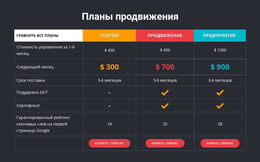
Таблица WordPress темы
-
-

-
-
-
-
-
-
-
-
-
-
-
-
-
-
-
-
-
-
EN
-
EN
-
EN
-
EN
-
EN
-
EN
-
EN
-
EN
-
EN
-
EN
-
EN
-
EN
-
EN
-
EN
-
EN
-
EN
-
EN
-
EN
-
EN
-
EN
-
EN
-
Бесплатное программное обеспечение для создания веб-сайтовСкачать
-
EN


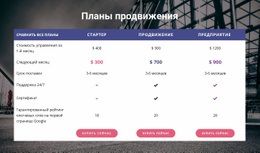
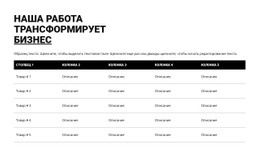
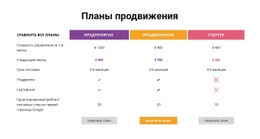
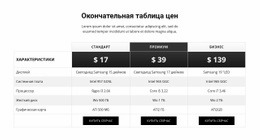

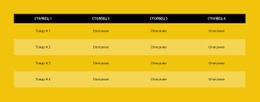


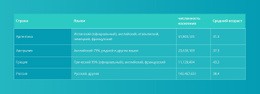


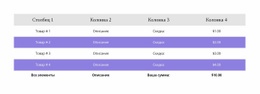
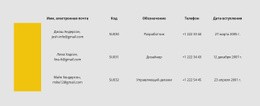


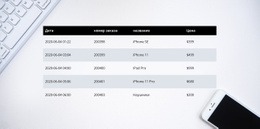
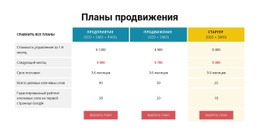

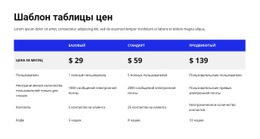
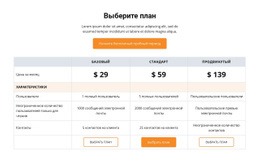
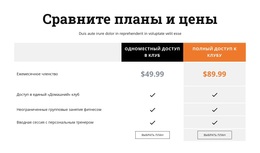

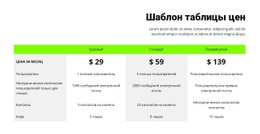



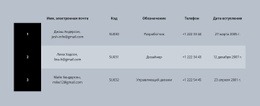

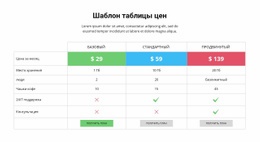


Профессиональные темы WordPress с таблицами для редактирования структурированного контента
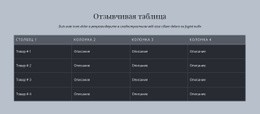
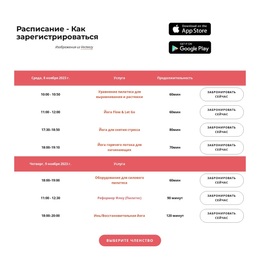
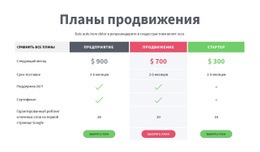
Темы WordPress с таблицами добавляют готовые табличные секции в проекты WordPress на базе Nicepage. Расписание, сравнение характеристик или блок спецификаций могут использовать типографику и цветовую палитру темы, формируя на странице понятную область для фактических данных.
Выбирайте макет как элемент целостного дизайна страницы WordPress, а не как отдельный набор ячеек. Количество столбцов, уровень контраста и ширина секции должны соответствовать как самому контенту, так и оформлению темы.
Выбор дизайна таблицы для темы WordPress
Сравнивайте готовые таблицы по тому, насколько гармонично они дополняют стили конкретных страниц WordPress. Минималистичная таблица с тонкими разделителями подойдет для аналитической статьи или макета блога. Компактный блок спецификаций оптимален для узкой контентной колонки на странице услуг. Более широкая таблица параметров с четкими заголовками удобна для данных о продуктах, требующих сопоставления бок о бок.
При выборе оформления учитывайте:
- Ширину области контента в теме WordPress.
- Размер шрифта и плотность строк в соотношении с типографикой темы.
- Контрастность разделителей и заголовков относительно соседних секций.
- Количество параметров, которые пользователям необходимо сравнить.
Подготовленная табличная секция должна дополнять общую стилистику темы, не перегружая окружающую информацию.
Подбор стилей в соответствии с темой
В первую очередь оцените шрифты, цвета заголовков, межстрочные интервалы и разделительные линии готовой таблицы. Для контентных сайтов часто подходят неброские границы и свободная компоновка; в более плотных товарных макетах уместны четкие границы столбцов. Выразительное оформление заголовков помогает посетителям быстрее ориентироваться в длинном списке параметров.
Элемент Table Element в Nicepage позволяет выполнять точечные настройки после выбора базового макета. Для широких таблиц в адаптивных режимах доступна горизонтальная прокрутка. Удачный вариант оформления изначально соответствует ширине контента и визуальному ритму темы WordPress.
Работа с Nicepage в WordPress
Плагин Nicepage WordPress Plugin обеспечивает редактирование страниц, созданных в Nicepage, на совместимых автономных (self-hosted) сайтах WordPress. Он не изменяет автоматически содержимое стандартного редактора WordPress. Полный экспорт проектов выполняется через Desktop Application или онлайн-конструктор, а не через плагин.
Эти особенности помогают определить условия применения готовой табличной секции, при этом структура, отступы и стилевое соответствие теме остаются главными критериями выбора.
Согласованность таблицы с темой WordPress
Страница WordPress может объединять таблицу со статьями, изображениями или описаниями продуктов. Используйте готовый блок там, где требуется точное сравнение параметров, сохраняя единые шрифты и отступы темы.
Таблица наиболее эффективна как структурная часть информационного наполнения страницы. Ей не требуется копировать сетку рекламных карточек или блок выбора тарифов.
Темы WordPress с таблицами: часто задаваемые вопросы
Можно ли редактировать секцию таблицы прямо в WordPress?
Да. Nicepage WordPress Plugin позволяет редактировать страницы, созданные в Nicepage, непосредственно в поддерживаемой автономной установке WordPress. Вы можете изменять табличную секцию через редактор Nicepage и сохранять обновленный контент страницы.
Можно ли добавлять строки и столбцы в существующую таблицу Nicepage?
Да. Элемент Nicepage Table Element позволяет добавлять, удалять, перемещать и масштабировать строки и столбцы. Структуру легко изменить при обновлении спецификаций, расписаний или справочных данных.
Работает ли Nicepage с WordPress.com?
Нет. Nicepage поддерживает автономные установки CMS WordPress, а не сервис WordPress.com. Вы можете использовать Nicepage WordPress Plugin и стандартные сценарии установки тем или контента на совместимом автономном сайте.
Можно ли экспортировать проект Nicepage из плагина WordPress?
Nicepage WordPress Plugin не поддерживает полный экспорт проектов. Экспорт и импорт проектов производятся через Nicepage Desktop Application и онлайн-конструктор. Отдельные блоки можно экспортировать в рамках стандартных рабочих процессов Nicepage.
В каких случаях таблица предпочтительнее сетки в контенте WordPress?
Выбирайте таблицу, когда посетителям нужно сопоставить конкретные числовые или текстовые значения под общими заголовками строк и столбцов. Сетка больше подходит для независимых карточек, изображений или анонсов. Table Element специально оптимизирован для упорядоченной информации: графиков, технических параметров и сравнительных списков.
Добавьте структурированную таблицу в проект WordPress
Сначала подготовьте фактические данные, которые предстоит сравнивать пользователям. Выберите блок таблицы в Nicepage, замените демонстрационный текст и настройте заголовки, строки, ширину столбцов и оформление ячеек.
В поддерживаемом рабочем процессе WordPress добавьте секцию на страницу, созданную в Nicepage, и проверьте результат перед публикацией. Наглядная таблица упрощает обновление, поиск и сравнение подробных данных, сохраняя чистоту общего макета страницы.