Tabela Motywy WordPress
-
-

-
-
-
-
-
-
-
-
-
-
-
-
-
-
-
-
-
EN
-
EN
-
EN
-
EN
-
EN
-
EN
-
EN
-
EN
-
EN
-
EN
-
EN
-
EN
-
EN
-
EN
-
EN
-
EN
-
EN
-
EN
-
EN
-
EN
-
EN
-
EN
-
Darmowe oprogramowanie do tworzenia witryn internetowychŚciągnij
-
EN
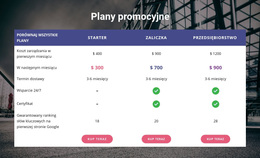
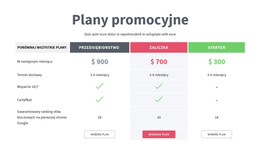
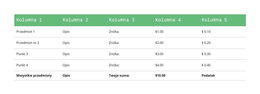
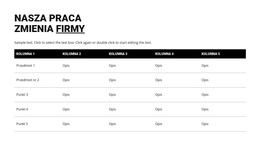
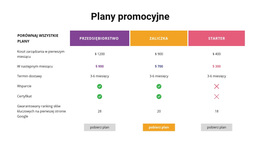

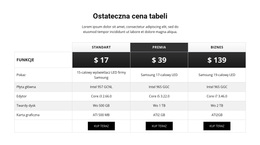
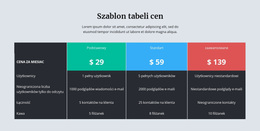
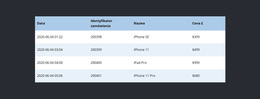
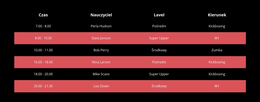
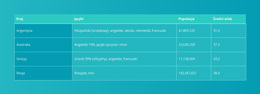
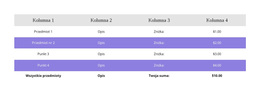
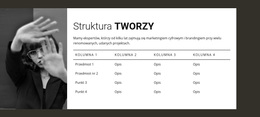
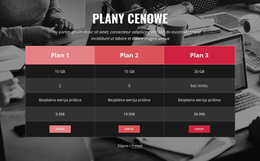
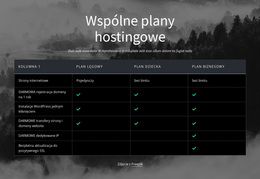

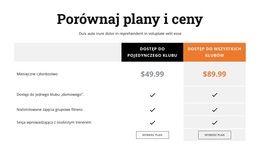
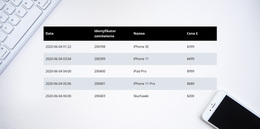
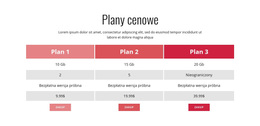
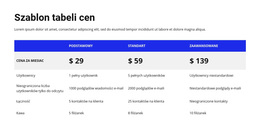
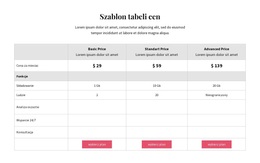
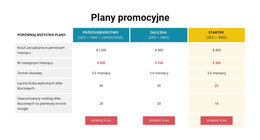
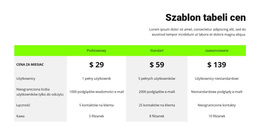
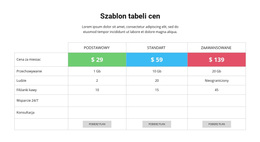
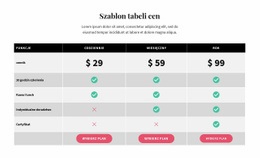
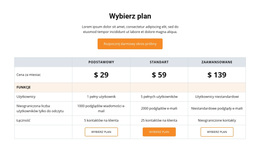

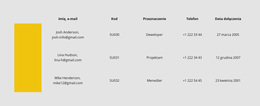
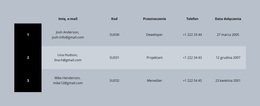
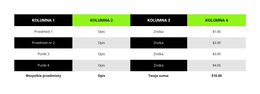
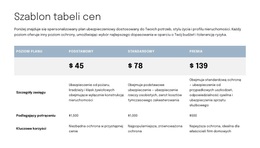
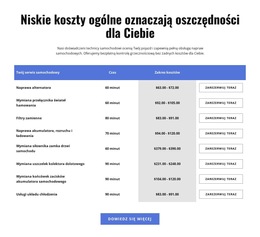
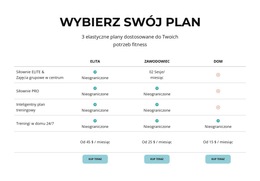
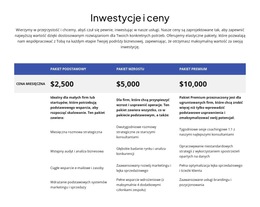
Profesjonalne motywy WordPress z tabelami do edycji ustrukturyzowanych treści
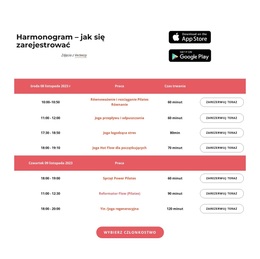
Motywy WordPress z tabelami wprowadzają gotowe sekcje tabelaryczne do projektów WordPress opartych na Nicepage. Harmonogram, zestawienie funkcji czy blok specyfikacji mogą przejąć typografię i kolorystykę motywu, dodając do strony czytelny obszar z konkretnymi informacjami.
Wybieraj układ jako element spójnego projektu strony WordPress, a nie jako odizolowany zbiór komórek. Liczba kolumn, poziom kontrastu oraz szerokość sekcji powinny pasować zarówno do prezentowanych danych, jak i do otaczającego motywu.
Wybierz projekt tabeli dla motywu WordPress
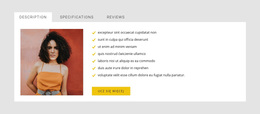
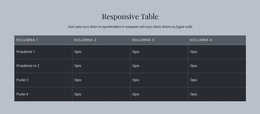
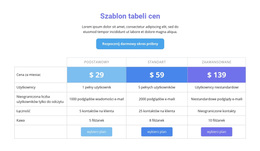
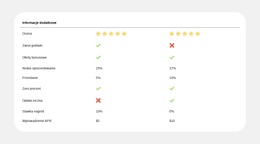
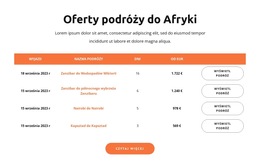
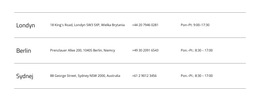
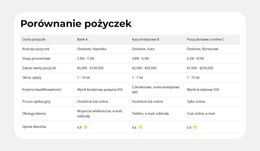
Porównuj gotowe tabele pod kątem tego, jak dopełniają konkretne style stron WordPress. Minimalistyczna tabela z delikatnymi liniami podziału sprawdzi się w artykule redakcyjnym lub układzie bloga. Zwarty blok specyfikacji pasuje do węższej kolumny treści na stronie usługowej. Szersza tabela cech z wyraźnymi nagłówkami jest z kolei lepiej dopasowana do informacji o produktach, które wymagają bezpośredniego porównania obok siebie.
Wybierając projekt, weź pod uwagę:
- Szerokość obszaru treści w motywie WordPress.
- Wielkość czcionki i gęstość wierszy w zestawieniu ze stylem tekstu motywu.
- Kontrast linii podziału i nagłówków względem sąsiadujących sekcji.
- Liczbę atrybutów, które czytelnicy muszą ze sobą porównać.
Przygotowana sekcja tabeli powinna uzupełniać charakter motywu, nie przytłaczając informacji znajdujących się wokół niej.
Dobierz stylizację dopasowaną do motywu
Zwróć najpierw uwagę na typografię, kolory nagłówków, odstępy między wierszami oraz linie rozdzielające w gotowej tabeli. W motywach redakcyjnych sprawdzają się zazwyczaj subtelne obramowania i wysoka czytelność; gęstsze układy produktowe zyskują dzięki wyraźniejszym granicom kolumn. Wyraziste wyeksponowanie nagłówków ułatwia użytkownikom przeglądanie długich list atrybutów.
Element Table Element w Nicepage umożliwia precyzyjne dopracowanie szczegółów po wybraniu projektu. W przypadku szerokich tabel w trybach responsywnych dostępne jest przewijanie w poziomie. Optymalny projekt już na wstępie współgra z szerokością treści i rytmem wizualnym motywu WordPress.
Korzystaj z przepływu pracy Nicepage w WordPressie
Wtyczka Nicepage WordPress Plugin obsługuje strony stworzone w Nicepage na kompatybilnych, samodzielnie hostowanych instalacjach WordPress. Nie modyfikuje ona automatycznie treści z domyślnego edytora WordPress. Pełny eksport projektów realizowany jest za pośrednictwem Desktop Application lub edytora online, a nie samej wtyczki.
Te różnice pomagają określić, gdzie można zastosować wybraną, gotową sekcję tabeli, podczas gdy jej układ, odstępy i dopasowanie do motywu pozostają głównymi czynnikami wyboru.
Zachowaj spójność tabeli z motywem WordPress
Strona WordPress może łączyć tabelę z artykułami, grafikami lub informacjami o produktach. Używaj gotowego projektu tam, gdzie zachodzi potrzeba porównania konkretnych danych, pozwalając nagłówkom i odstępom motywu nadać sekcji odpowiednią formę.
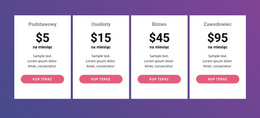
Tabela jest najbardziej przydatna jako część informacyjnej zawartości strony. Nie musi naśladować siatki promocyjnych kart ani panelu z cennikiem.
Motywy WordPress z tabelami – najczęściej zadawane pytania
Czy mogę edytować sekcję tabeli bezpośrednio w WordPressie?
Tak. Wtyczka Nicepage WordPress Plugin pozwala edytować strony utworzone w Nicepage bezpośrednio w obsługiwanej, samodzielnie hostowanej instalacji WordPress. Możesz modyfikować sekcję tabeli za pomocą edytora Nicepage i zapisywać zaktualizowaną treść strony.
Czy mogę dodać więcej wierszy i kolumn do istniejącej tabeli Nicepage?
Tak. Element Nicepage Table Element umożliwia dodawanie, usuwanie, przesuwanie oraz zmienianie rozmiaru wierszy i kolumn. Możesz dostosowywać strukturę w miarę zmian w specyfikacjach, harmonogramach czy danych referencyjnych.
Czy Nicepage działa z WordPress.com?
Nie. Nicepage obsługuje samodzielnie hostowane instalacje CMS WordPress, a nie serwis WordPress.com. Możesz używać wtyczki Nicepage WordPress Plugin oraz obsługiwanych procesów instalacji motywów lub treści na kompatybilnej, samodzielnie hostowanej stronie.
Czy mogę wyeksportować projekt Nicepage z poziomu wtyczki WordPress?
Wtyczka Nicepage WordPress Plugin nie obsługuje pełnego eksportu projektów. Eksport i import projektów są dostępne za pośrednictwem Nicepage Desktop Application oraz edytora online. Pojedyncze bloki można eksportować w ramach obsługiwanych procedur Nicepage.
Kiedy tabela jest lepsza niż siatka w treściach WordPressa?
Wybierz tabelę, gdy czytelnicy muszą porównywać konkretne wartości w ramach wspólnych nagłówków wierszy i kolumn. Siatka sprawdza się lepiej w przypadku niezależnych kart, obrazów lub skrótów treści. Table Element został zaprojektowany z myślą o ustrukturyzowanych informacjach, takich jak harmonogramy, specyfikacje i zestawienia porównawcze.
Dodaj ustrukturyzowaną tabelę do swojego projektu WordPress
Zacznij od danych faktycznych, które Twoi odbiorcy mają porównać. Wybierz blok tabeli w Nicepage, podmień przykładową zawartość i dopracuj nagłówki, wiersze, wymiary kolumn oraz formatowanie komórek.
W ramach obsługiwanego procesu WordPress dołącz sekcję do strony stworzonej w Nicepage i przejrzyj efekt przed publikacją. Przejrzysta tabela ułatwia zarządzanie szczegółowymi informacjami, ich odnajdywanie i porównywanie, nie komplikując przy tym układu otaczającej strony.