Table avec dégradé Thème WordPress


Contenu de comparaison stable pour une page gérée par WordPress
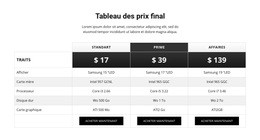
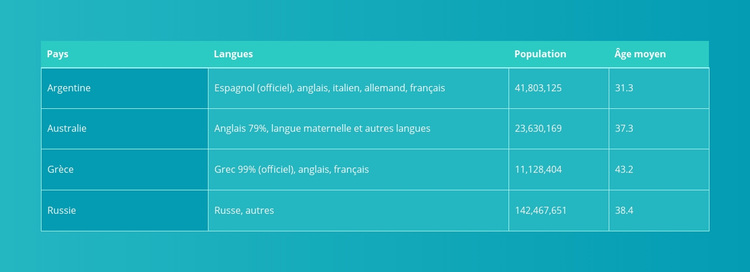
Le tableau se lit comme un contenu informatif stable plutôt que comme du matériel éditorial éphémère. Ses quatre champs libellés – Pays, Langues, Population et Âge médian – établissent un modèle de données clair, tandis que quatre lignes visibles reproduisent la même disposition pour chaque entrée de pays. Cela rend le bloc parfaitement adapté à une page gérée sous WordPress où une section de comparaison doit conserver une cohérence visuelle aux côtés d'autres contenus publiables.
La structure visuelle soutient pleinement ce rôle de contenu de page. Le tableau occupe la majeure partie de la largeur utile de la section selon une disposition centrée, faisant de cette comparaison une zone de contenu substantielle et unie. Une ligne d'en-tête contrastée sépare les intitulés de champs du corps sarcelle, et de fines bordures claires délimitent chaque cellule compacte. Le texte aligné à gauche assure un alignement de lecture homogène pour les colonnes, tandis qu'un contraste plus prononcé dans la première colonne aide les visiteurs à situer le libellé du pays avant de parcourir les valeurs relatives aux langues, à la population et à l'âge médian. Le dégradé turquoise valorise la section sans y ajouter d'interactions superflues.
Dans un projet WordPress plus vaste, ce tableau peut s'intégrer auprès d'autres sections de page tout en conservant sa propre autonomie de contenu. Le flux de travail pour les pages WordPress de Nicepage s'adapte à un contexte de projet axé sur les pages, mais n'implique pas que des objets de contenu WordPress se trouvent déjà à l'intérieur de ce bloc. L'élément sous-jacent demeure une unique section de comparaison statique dont les données types peuvent être remplacées, tout en conservant intacts l'agencement à quatre colonnes et la structure à quatre lignes.
Personnalisez avec Nicepage
Lorsque vous utilisez Créateur de site Web WordPress, vous pourrez ajuster les couleurs, les polices, l'en-tête et le texte, la mise en page, les colonnes et autres éléments de conception, ainsi que le contenu et les images.
Modifier le modèle hors ligne
2. Créez une nouvelle page ou sélectionnez une page existante
3. Cliquez sur Ajouter un nouveau bloc, recherchez l'identifiant 83781 et cliquez sur Entrée
Modifier le modèle en ligne
Créez des sites Web géniaux


Nicepage Builder gratuit
Mots clés
Gérer et modifier ce thème dans WordPress
Personnaliser et installer le thème WordPress
Utilisez ce thème prêt à l'emploi au lieu de créer votre site WordPress de A à Z. Personnalisez sa mise en page, son contenu, sa typographie, ses images, ses sections et autres éléments graphiques visuellement dans l'éditeur Nicepage, puis exportez et installez le thème, l'extension et les pages WordPress sur votre site WordPress. L'extension Nicepage pour WordPress vous permet de continuer à travailler sur votre site après l'installation.
Modifier le thème directement dans WordPress
Après l'installation, vous pouvez modifier le thème WordPress directement dans WordPress grâce à l'extension Nicepage. Utilisez le style du site pour personnaliser les couleurs, les polices, l'en-tête, le pied de page, le blog et les modèles de pages d'articles directement depuis votre site WordPress.
Modification visuelle des pages WordPress
Utilisez l'extension Nicepage pour modifier le contenu de vos pages directement depuis l'interface d'administration WordPress. Ouvrez une page WordPress avec Nicepage et modifiez visuellement son texte, ses images, ses sections et autres éléments, tout en continuant à la gérer via WordPress.
Intégration du contenu et du thème WordPress
Utilisez le thème personnalisé avec les pages, articles, modèles de blog et d'articles, menus, widgets et autres contenus gérés par le CMS WordPress. Les éléments partagés du thème, tels que les couleurs, les polices, l'en-tête, le pied de page, le blog et les modèles de pages d'articles, peuvent être gérés dans le cadre de la conception globale du site, tandis que WordPress fournit l'environnement CMS pour la gestion du contenu.
Ce flux de travail combine un thème WordPress prêt à l'emploi avec une personnalisation visuelle, une modification directe du thème dans WordPress et une gestion de contenu continue grâce à l'extension Nicepage.

Plus de Tableau blocs
-

-
-
-
-
EN
-
EN
-
EN
-