110 Glissière Thèmes WordPress
-

-

-
-
-
-
-
-
-
-
-
-
EN
-
EN
-
EN
-
EN
-
EN
-
EN
-
EN
-
EN
-
EN
-
EN
-
EN
-
EN
-
EN
-
EN
-
EN
-
EN
-
EN
-
EN
-
EN
-
EN
-
EN
-
EN
-
EN
-
EN
-
EN
-
EN
-
EN
-
EN
-
EN
-
Logiciel gratuit de création de site WebTélécharger
-
EN
-
EN
-
EN
-
EN
-
EN
-
EN
-
EN
-
EN
-
EN
-
EN
-
EN
-
EN
-
EN
-
EN
-
EN
-
EN
-
EN
-
EN
-
EN
-
EN
-
Créez votre propre site WebTélécharger
-
EN
-
EN
-
EN
-
EN
-
EN
-
EN
-
EN
-
EN
-
EN
-
EN
-
EN
-
EN
-
EN
-
EN
-
EN
-
EN
-
EN
-
EN
-
EN
-
EN
-
EN
-
EN
-
-
-
EN
-
EN
-
-
EN
-
EN
-
EN
-
Créer un site Web sans codageTélécharger
-
EN
-
EN
-
EN
-
EN
-
EN
-
-
EN
-
EN
-
EN
-
EN
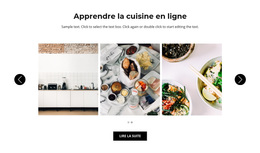



















Thèmes WordPress avec slider et designs de slider pour WordPress
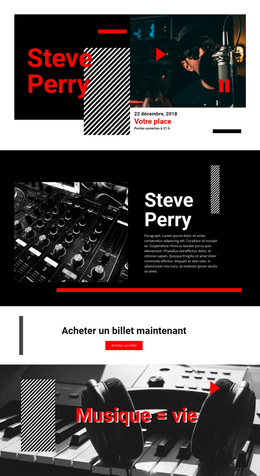
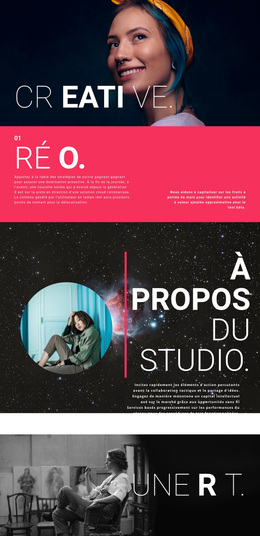
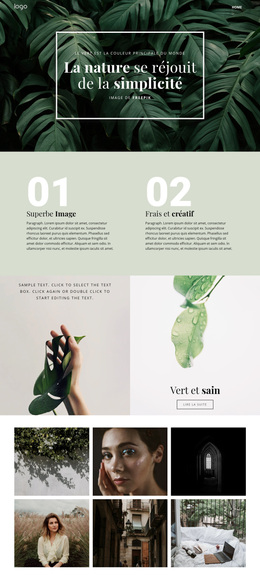
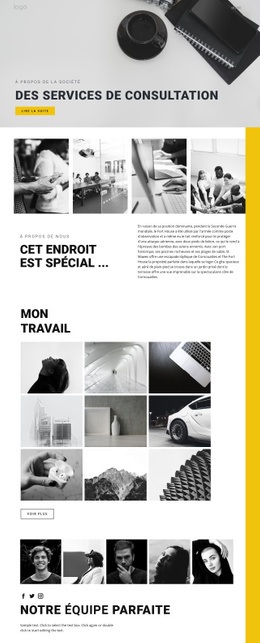
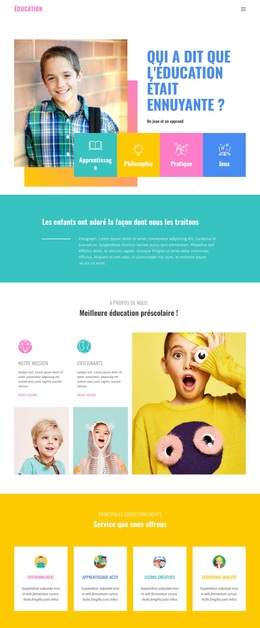
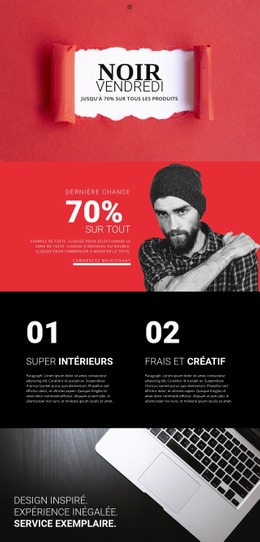
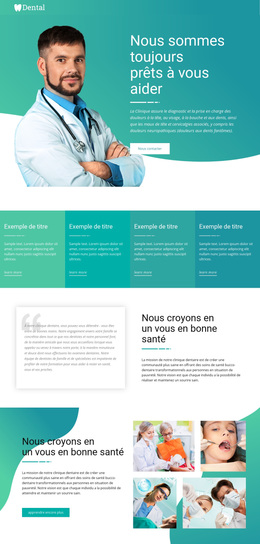
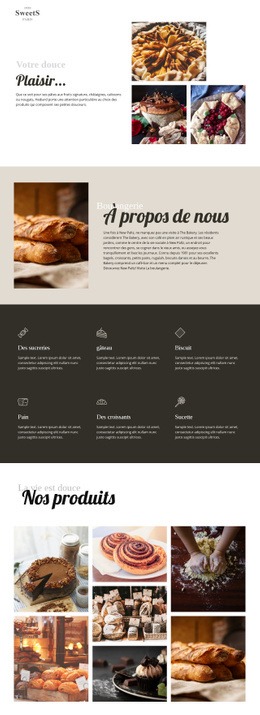
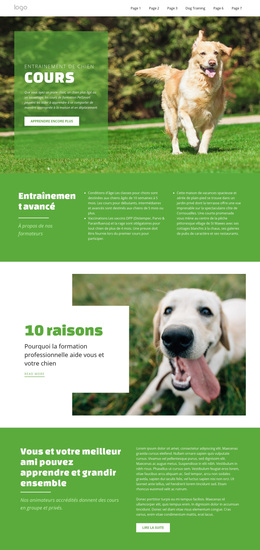
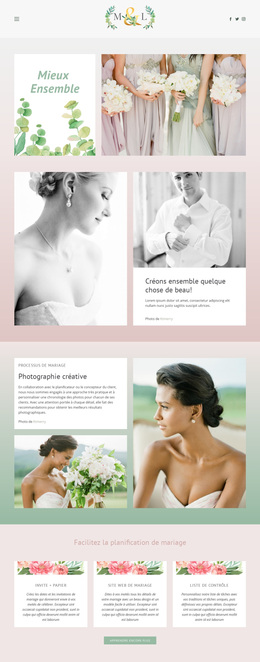
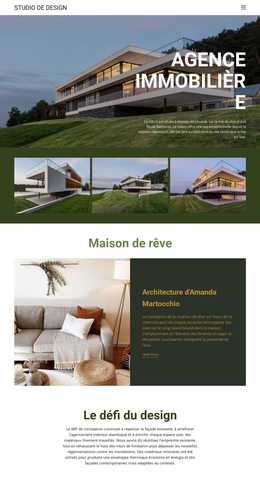
Slider WordPress Themes regroupe des designs prêts à l'emploi autour du slider, présentés pour une utilisation WordPress dans Nicepage. Parcourez les éléments du catalogue pour trouver des mises en page mettant en valeur des actualités éditoriales, des services, des produits ou des témoignages, et choisissez l'option correspondant au contenu et au type de projet WordPress que vous préparez.
Le catalogue peut inclure des designs de pages orientés thèmes ainsi que les sections de slider qui s'y intègrent. Vérifiez le format et l'étendue de chaque élément sélectionné au lieu de supposer que chaque fiche de slider est soit un thème WordPress complet installable, soit un simple bloc autonome.
Choisir un design de slider pour le contenu WordPress
Différents objectifs de page nécessitent différentes compositions de diapositives :
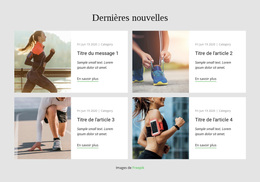
- Les articles à la une bénéficient d'images et de résumés éditoriaux concis.
- Les présentations de services ont besoin d'espace pour un avantage clair et une action facultative.
- Les témoignages privilégient des citations et des noms bien lisibles.
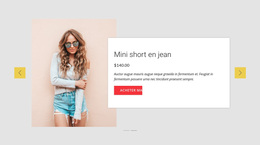
- Les produits phares associent des visuels à une description ciblée.
Sélectionnez un modèle dont les exemples de diapositives correspondent au type et au volume de contenu que vous souhaitez afficher. Une section axée sur le texte conviendra bien à un site de services professionnels, tandis qu'une vitrine privilégiant l'image sera plus adaptée à des travaux créatifs.
Évaluer les agencements de contenu prêts à l'emploi
Le Slider Element prend en charge les images, le texte, les boutons et d'autres éléments au sein de chaque diapositive. Cette flexibilité permet de personnaliser le design sélectionné. Néanmoins, faites votre choix en fonction de la composition existante du modèle, notamment la façon dont il gère les titres plus longs, les offres multiples et l'affichage sur mobile.
Pour une page WordPress riche en contenu, un slider discret permet de conserver une lecture fluide et ciblée. Une introduction promotionnelle peut en revanche justifier des visuels plus imposants. Une navigation visible est essentielle, mais elle doit soutenir le message plutôt que de prendre le dessus.
Confirmer le format de design WordPress sélectionné
Nicepage propose des flux de travail de conception et d'édition orientés WordPress ; le guide du flux de travail WordPress de Nicepage explique l'utilisation prise en charge pour les pages. Lors de la sélection d'un design de slider, vérifiez si l'élément est proposé sous forme de design lié à un thème, de page ou de section individuelle, et s'il correspond au flux de travail WordPress prévu.
Le contexte de la plateforme est important, mais l'élément concret du catalogue détermine ce qui est proposé. Une ressource axée sur un slider ne doit pas être décrite comme un ensemble de thème complet sans vérification préalable, ni réduite à un simple bloc lorsqu'un design WordPress plus complet est disponible.
FAQ sur les thèmes WordPress avec slider
Chaque élément de slider inclut-il un thème WordPress complet ?
Pas nécessairement. Vérifiez le format réel de chaque élément du catalogue ainsi que son utilisation disponible avec WordPress. Certains designs représentent une section de slider au sein d'une page plus large ou d'un projet lié à un thème.
Quelle mise en page convient aux articles WordPress mis en avant ?
Un design combinant image et résumé avec un espace pour le titre de chaque article constitue un choix pratique.
Puis-je plutôt choisir un design pour des témoignages ?
Oui. Une mise en page privilégiant le texte est souvent plus adaptée aux citations et aux attributions qu'une présentation dominée par de grandes images.
Les diapositives choisies peuvent-elles être modifiées ultérieurement ?
Nicepage prend en charge l'édition visuelle sur les pages compatibles avec son flux de travail WordPress. Confirmez que la page de destination est bien prise en charge avant de vous appuyer sur cette fonctionnalité.
Qu'est-ce qui doit guider le choix de la taille du slider ?
Déterminez si le slider fait office de section secondaire mise en avant ou de zone visuelle principale, et choisissez les proportions prêtes à l'emploi en conséquence.
Trouver une section de page prête pour WordPress
Comparez les designs WordPress axés sur les sliders selon leur contenu visuel et leur format. Choisissez une option qui s'intègre au contexte du thème ou de la page souhaitée, et utilisez le flux de travail pris en charge par Nicepage pour la personnalisation.