Articles de blog Thèmes WordPress
-
-

-
-
-
-
-
EN
-
EN
-
EN
-
EN
-
EN
-
EN
-
EN
-
EN
-
EN
-
EN
-
EN
-
EN
-
EN
-
EN
-
EN
-
EN
-
EN
-
EN
-
EN
-
EN
-
EN
-
EN
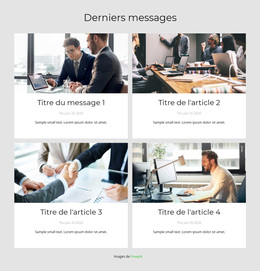
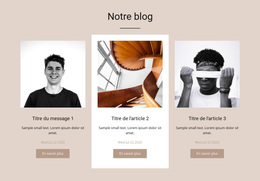
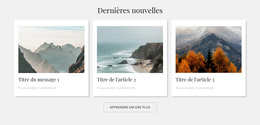
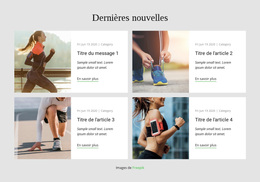

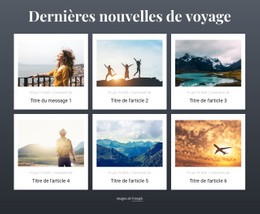
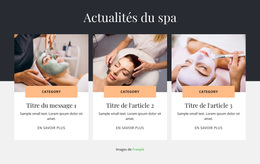
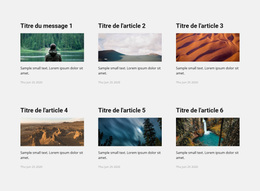

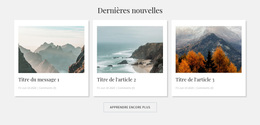
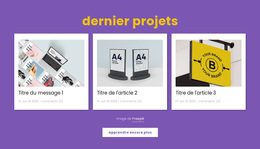
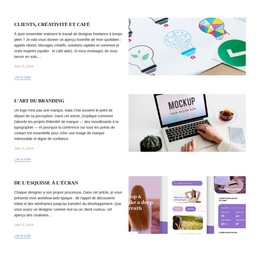
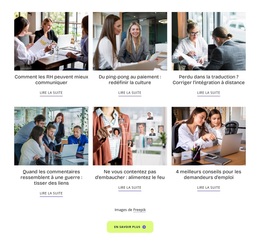
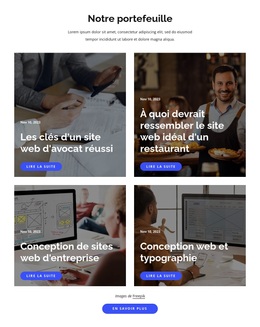


Thèmes WordPress responsifs pour articles de blog : listes éditoriales et contenu CMS
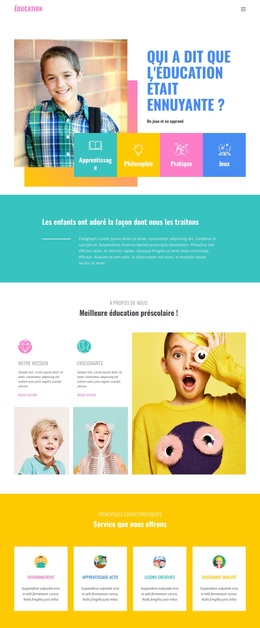
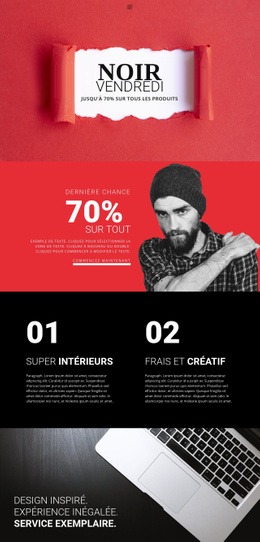
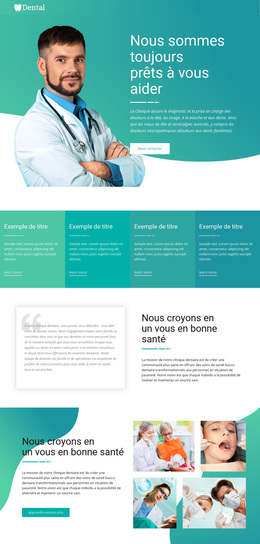
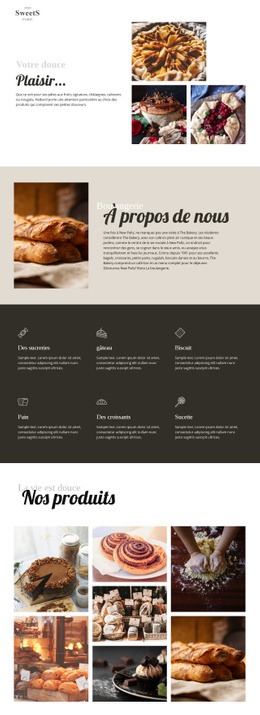
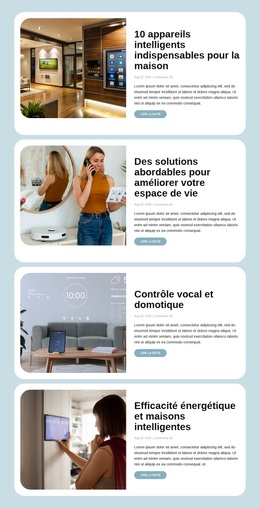
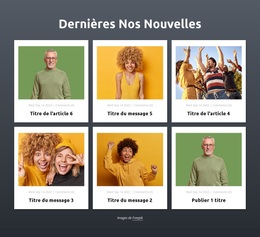
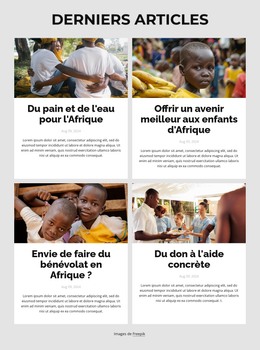
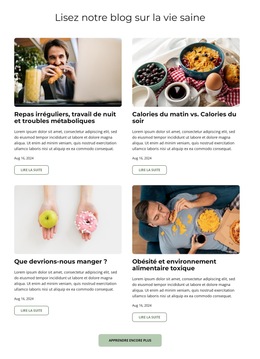
Les thèmes WordPress pour articles de blog permettent de présenter les articles WordPress publiés au sein d'un design de site harmonieux. Un thème peut associer un flux de page d'accueil, des archives par catégorie et des pages d'articles individuelles ; la section des articles de blog offre aux lecteurs un point d'entrée pratique grâce à des aperçus d'articles et des liens vers les textes complets.
Comment une section d'articles de blog aide-t-elle les lecteurs à trouver des articles ?
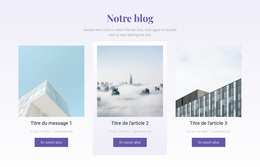
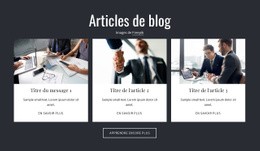
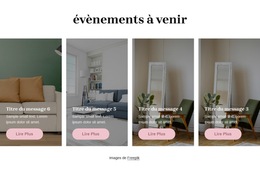
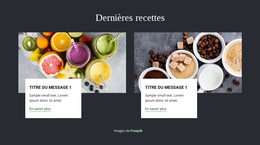
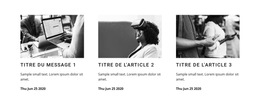
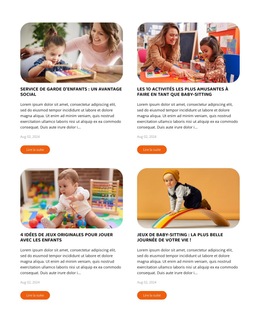
Une section d'articles de blog présente les publications éditoriales récurrentes dans une liste structurée ou un flux. Chaque aperçu fournit aux lecteurs suffisamment d'informations pour décider d'ouvrir ou non un article. Les titres identifient le sujet, les images apportent un contexte visuel et les extraits introduisent le récit, tandis que les détails de publication aident à distinguer chaque publication.
Ce format convient particulièrement bien aux articles récents, aux contenus mis en avant, aux actualités et aux sections de lectures complémentaires.
Contrairement à une grille générale (Grid), capable d'organiser presque n'importe quelle collection d'éléments, un bloc d'articles de blog suit un modèle de contenu éditorial. Chaque entrée répétée représente un article publié, et non une carte visuelle interchangeable.
Éléments essentiels d'une mise en page claire pour articles de blog
Au sein d'un design orienté WordPress, l'aperçu d'un article de blog a une fonction bien précise : afficher un titre lisible, une image mise en avant le cas échéant et un extrait qui introduit l'article sans le reproduire intégralement. Les dates ou les catégories apportent du contexte au lecteur ; un lien cohérent Lire la suite le redirige vers l'article complet. Vérifiez le flux avec de véritables titres d'articles plutôt qu'avec un contenu de démonstration identique.
Pour un thème comprenant des archives par catégorie, examinez le style des aperçus à la fois sur la page d'accueil et sur une liste de catégories. Les cartes doivent rester parfaitement identifiables même lorsque l'archive contient un grand nombre d'entrées.
Planifier l'expérience du blog au sein d'un thème WordPress
Un blog WordPress ne se limite pas à une simple rangée d'articles récents sur une page d'accueil. Avant d'adapter une section d'articles de blog, vérifiez la cohérence entre la page d'accueil, les archives de catégories et les pages d'articles individuelles. Une page d'accueil peut mettre en valeur trois articles récents, une archive permet aux visiteurs d'explorer une catégorie plus vaste, et la vue de l'article individuel nécessite une largeur de lecture agréable ainsi que des liens pertinents pour poursuivre la navigation.
Dans Nicepage, l'élément Blog Posts organise les aperçus d'articles au sein d'une section ; il ne crée pas, à lui seul, le thème WordPress complet. Le plugin WordPress Nicepage permet l'édition directe dans WordPress, tandis que l'exportation du thème s'effectue via la Desktop Application ou l'Online Builder.
Lors de l'évaluation d'un design orienté WordPress, vérifiez les éléments suivants :
- Compatibilité du thème : assurez-vous que le flux de travail WordPress prévu prend en charge le contenu que vous devez afficher.
- Navigation dans les archives et catégories : veillez à ce que le lecteur puisse explorer au-delà de l'aperçu de la page d'accueil.
- Comportement responsif : examinez les titres, les images et les liens sur les écrans étroits.
- Gestion des publications : déterminez comment apparaîtra le contenu nouvellement publié et si un filtrage par catégorie est requis.
Pour un site de type magazine, un article mis en avant bien visible suivi de regroupements par catégories peut s'avérer idéal ; les mises en page de blog proposent des exemples de ces agencements éditoriaux. Un blog d'entreprise a souvent besoin d'une présentation plus sobre des articles récents assortie d'un accès clair à l'ensemble de ses archives. Choisissez la structure en fonction du rythme réel de vos publications, et pas seulement sur la base d'une capture d'écran attrayante.
Choisir une mise en page d'articles de blog pour une meilleure navigation éditoriale
Commencez par définir le flux de blog et l'archive de catégories dont vous avez réellement besoin. Une liste compacte facilite la consultation rapide des mises à jour fréquentes, tandis qu'une mise en page mettant l'accent sur un article vedette confère davantage de poids à une publication majeure. Comparez la manière dont le thème gère les mêmes éléments d'aperçu sur la page d'accueil et dans une archive plus longue avant d'adopter un modèle prêt à l'emploi.
Foire aux questions sur les thèmes WordPress pour articles de blog
Puis-je utiliser Nicepage pour modifier les sections d'articles de blog dans WordPress ?
Oui. Nicepage propose un plugin WordPress pour travailler sur le contenu du site. L'élément Blog Posts prend en charge les mises en page de listes d'articles, tandis que le flux de travail global dépend de la manière dont le contenu Nicepage est créé et intégré.
Que doit afficher une section d'articles de blog ?
Une section classique comprend les titres des articles, des images mises en avant, de courts extraits et des liens vers les articles individuels. Les dates de publication, les catégories ou les auteurs apportent un contexte éditorial supplémentaire.
Puis-je exporter un projet WordPress Nicepage depuis le plugin WordPress ?
Non. Le plugin WordPress Nicepage ne prend pas en charge l'exportation de projets. Les thèmes WordPress peuvent être exportés depuis la Desktop Application Nicepage ou l'Online Builder, selon l'abonnement souscrit.
Ajouter une liste d'articles éditoriale à votre projet WordPress
Sélectionnez un bloc d'articles de blog correspondant à votre contenu éditorial, ouvrez-le dans l'éditeur Nicepage et ajustez la mise en page autour des aperçus d'articles et des liens de lecture. Utilisez le flux de travail adapté à WordPress pour intégrer la section à votre projet, en plaçant la découverte des articles et la hiérarchie éditoriale au cœur du design.