Tavolo Temi WordPress
-
-

-
-
-
-
-
-
-
-
-
-
-
-
-
-
-
-
-
EN
-
EN
-
EN
-
EN
-
EN
-
EN
-
EN
-
EN
-
EN
-
EN
-
EN
-
EN
-
EN
-
EN
-
EN
-
EN
-
EN
-
EN
-
EN
-
EN
-
EN
-
EN
-
Software per la creazione di siti Web gratuitoScarica
-
EN
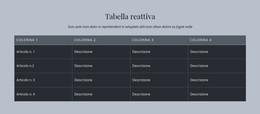
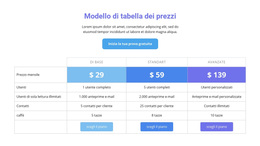
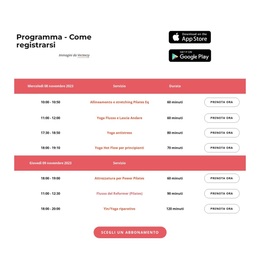
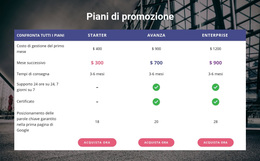
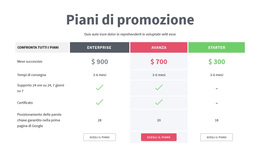
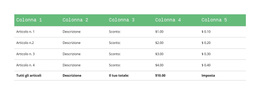
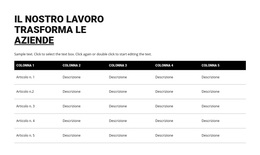
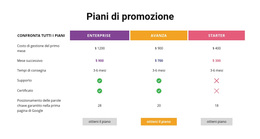
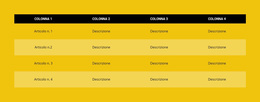

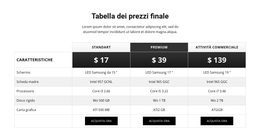
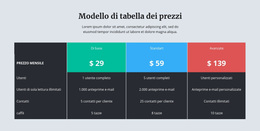
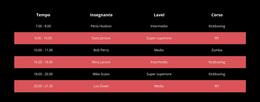
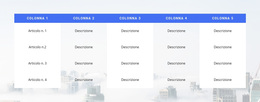
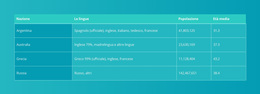
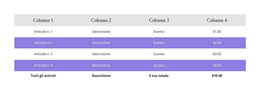
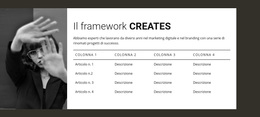
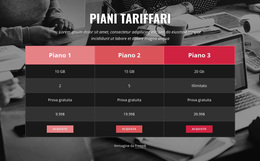
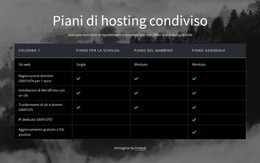

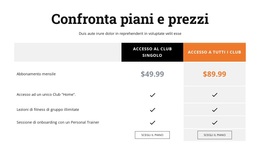
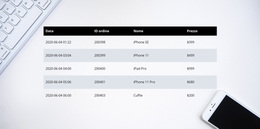
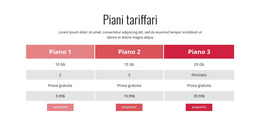
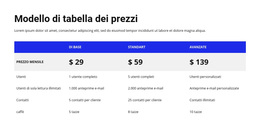
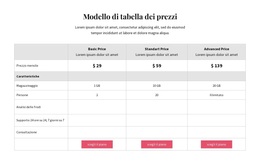
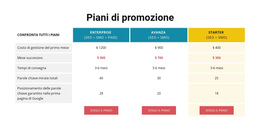
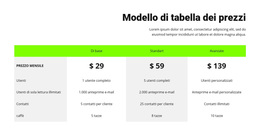
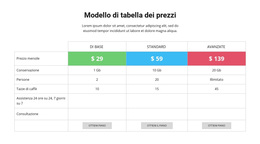
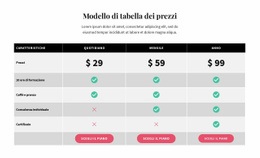
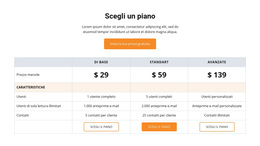

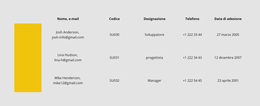
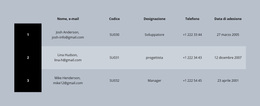
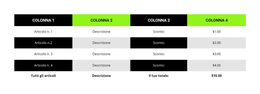
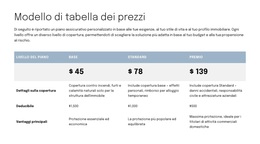
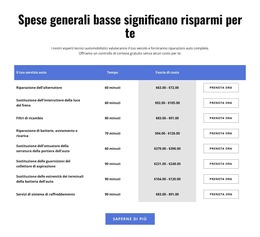
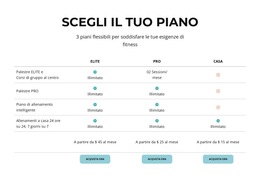
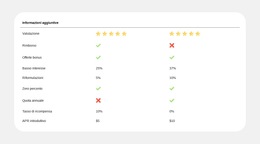
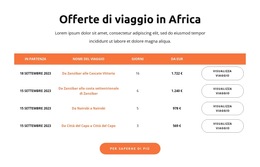
Temi WordPress professionali con tabella per la modifica di contenuti strutturati
I temi WordPress con tabella integrano sezioni tabellari pronte all'uso nei layout WordPress orientati a Nicepage. Un programma, un confronto di caratteristiche o un blocco di specifiche possono condividere tipografia e colori del tema, aggiungendo alla pagina un'area di riferimento chiara e fattuale.
Scegli il layout come parte di un design di pagina WordPress coerente, non come un insieme isolato di celle. Il numero di colonne, il livello di contrasto e la larghezza della sezione devono adattarsi sia al contenuto sia al tema circostante.
Selezionare il design di una tabella per un tema WordPress
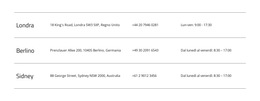
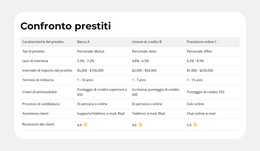
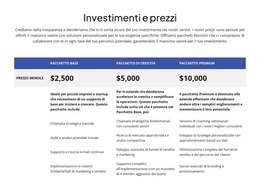
Confronta le tabelle pronte all'uso in base a come completano gli specifici stili di pagina di WordPress. Una tabella minimalista con divisori sottili si adatta a un articolo editoriale o al layout di un blog. Un blocco di specifiche compatto funziona bene nella colonna di contenuto più stretta di una pagina di servizi. Una tabella di caratteristiche più ampia con intestazioni chiare è più adatta a informazioni di prodotto che richiedono un confronto affiancato.
Quando selezioni un design, considera:
- Larghezza dell'area del contenuto all'interno del tema WordPress.
- Dimensione del testo e densità delle righe in armonia con lo stile tipografico del tema.
- Contrasto di divisori e intestazioni rispetto alle sezioni adiacenti.
- Numero di attributi che i lettori devono confrontare.
Una sezione a tabella preconfigurata deve valorizzare l'identità del tema senza appesantire le informazioni circostanti.
Scegliere uno stile che si integri con il tema
Valuta innanzitutto la tipografia, i colori delle intestazioni, l'interlinea e le linee di separazione della tabella predefinita. I temi editoriali si abbinano spesso a bordi discreti e a un'ampia leggibilità; i layout di prodotto più densi traggono vantaggio da separazioni di colonna più definite. Un'intestazione ben marcata aiuta i visitatori a scorrere rapidamente un lungo elenco di attributi.
L'elemento Table Element in Nicepage supporta modifiche mirate dopo la scelta del design. Lo scorrimento orizzontale è disponibile per le tabelle larghe nelle modalità responsive. Il design selezionato deve già integrarsi in modo naturale con la larghezza dei contenuti e il ritmo visivo del tema WordPress.
Utilizzare il flusso di lavoro Nicepage per WordPress
Il Nicepage WordPress Plugin supporta le pagine create con Nicepage in installazioni WordPress self-hosted compatibili. Non modifica automaticamente i contenuti dell'editor predefinito di WordPress. L'esportazione completa del progetto avviene tramite la Desktop Application o l'Online Builder, non attraverso il plugin.
Queste distinzioni aiutano a stabilire dove utilizzare una sezione a tabella preimpostata, mentre il layout, la spaziatura e l'adattabilità al tema restano i principali criteri di selezione.
Mantenere la tabella coerente con il tema WordPress
Una pagina WordPress può combinare una tabella con articoli, immagini o informazioni sui prodotti. Utilizza un layout pronto all'uso dove è necessario confrontare dati precisi, lasciando che i titoli e gli spazi del tema incornicino la sezione.
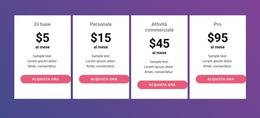
Una tabella è particolarmente utile come parte del contenuto informativo della pagina. Non è necessario che imiti una griglia di schede promozionali o un pannello di selezione dei prezzi.
Domande frequenti sui temi WordPress con tabella
Posso modificare una sezione a tabella direttamente in WordPress?
Sì. Il Nicepage WordPress Plugin consente di modificare le pagine create con Nicepage direttamente all'interno di un'installazione WordPress self-hosted supportata. Puoi modificare la sezione della tabella tramite l'editor Nicepage e salvare i contenuti aggiornati della pagina.
Posso aggiungere altre righe e colonne a una tabella Nicepage esistente?
Sì. Il Nicepage Table Element consente di aggiungere, rimuovere, spostare e ridimensionare righe e colonne. Puoi aggiornare la struttura man mano che cambiano specifiche, orari o informazioni di riferimento.
Nicepage funziona con WordPress.com?
No. Nicepage supporta installazioni CMS WordPress self-hosted e non WordPress.com. Puoi utilizzare il Nicepage WordPress Plugin e i flussi di lavoro supportati per l'installazione di temi o contenuti con un sito web self-hosted compatibile.
Posso esportare un progetto Nicepage dal plugin WordPress?
Il Nicepage WordPress Plugin non supporta l'esportazione completa del progetto. L'esportazione e l'importazione dei progetti sono disponibili tramite la Nicepage Desktop Application e l'Online Builder. I singoli blocchi possono essere esportati tramite i flussi di lavoro supportati da Nicepage.
Quando è preferibile una tabella rispetto a una griglia nei contenuti di WordPress?
Scegli una tabella quando i lettori devono confrontare dati precisi sotto intestazioni di riga e colonna condivise. Una griglia è più indicata per schede indipendenti, immagini o riepiloghi di contenuto. Il Table Element è progettato per informazioni strutturate come orari, specifiche tecniche e prospetti comparativi.
Aggiungi una tabella strutturata al tuo progetto WordPress
Inizia dalle informazioni fattuali che i tuoi visitatori devono confrontare. Scegli un blocco tabella in Nicepage, sostituisci il contenuto di esempio e perfeziona intestazioni, righe, dimensioni delle colonne e formattazione delle celle.
In un flusso di lavoro WordPress supportato, integra la sezione nella tua pagina creata con Nicepage e verifica il risultato prima della pubblicazione. Una tabella chiara rende le informazioni dettagliate più semplici da gestire, individuare e confrontare, senza complicare il layout generale della pagina.