Mesa Temas de WordPress
-

-

-
-
-
-
-
-
-
-
-
-
-
-
-
-
-
-
-
EN
-
EN
-
EN
-
EN
-
EN
-
EN
-
EN
-
EN
-
EN
-
EN
-
EN
-
EN
-
EN
-
EN
-
EN
-
EN
-
EN
-
EN
-
EN
-
EN
-
EN
-
EN
-
Software gratuito de creación de sitios webDescargar
-
EN


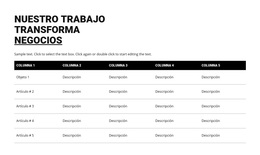








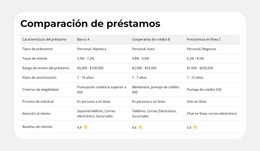

Temas de WordPress profesionales con tablas para la edición de contenido estructurado
Los temas de WordPress con tablas incorporan secciones de tabla prediseñadas en diseños de WordPress orientados a Nicepage. Un calendario, una comparativa de características o un bloque de especificaciones pueden compartir la tipografía y los colores del tema, añadiendo al mismo tiempo un área de referencia informativa y clara a la página.
Elija el diseño como parte de una composición de página de WordPress coherente, no como una colección aislada de celdas. La cantidad de columnas, el nivel de contraste y el ancho de la sección deben adaptarse tanto al contenido como al tema circundante.
Seleccionar el diseño de una tabla para un tema de WordPress
Compare tablas prediseñadas según su capacidad para complementar estilos específicos de páginas de WordPress. Una tabla minimalista con divisores finos se adapta bien a un artículo editorial o al diseño de un blog. Un bloque de especificaciones compacto puede funcionar en la columna de contenido más estrecha de una página de servicios. Una tabla de características más ancha con encabezados claros resulta más adecuada para información de productos que requiere comparación lado a lado.
Al seleccionar un diseño, considere:
- El ancho del área de contenido dentro del tema de WordPress.
- El tamaño de fuente y la densidad de filas en relación con el estilo de texto del tema.
- El contraste de divisores y encabezados respecto a las secciones adyacentes.
- La cantidad de atributos que los lectores necesitan comparar.
Una sección de tabla preparada debe complementar el estilo del tema sin restar protagonismo a la información que la rodea.
Elegir un estilo que complemente el tema
Observe primero la tipografía, los colores de encabezado, el espaciado entre filas y las líneas divisorias de la tabla prediseñada. Los temas editoriales suelen encajar con bordes sutiles y una lectura despejada; las composiciones de productos más densas se benefician de límites de columna más definidos. Un encabezado destacado ayuda a los usuarios a escanear una extensa lista de atributos.
El elemento Table Element en Nicepage permite realizar ajustes específicos una vez elegido el diseño. El desplazamiento horizontal está disponible para tablas anchas en modos adaptables (responsive). El diseño preferido se integra de forma natural con el ancho de contenido y el ritmo visual del tema de WordPress.
Utilizar el flujo de trabajo de Nicepage para WordPress
El Nicepage WordPress Plugin es compatible con páginas creadas con Nicepage en instalaciones autoalojadas de WordPress compatibles. No edita automáticamente el contenido del editor predeterminado de WordPress. La exportación completa del proyecto se realiza a través de la Desktop Application o del editor en línea, no mediante el plugin.
Estas diferencias ayudan a definir dónde utilizar una sección de tabla prediseñada, mientras que su disposición, espaciado y adecuación al tema siguen siendo los factores principales de selección.
Mantener la tabla en coherencia con el tema de WordPress
Una página de WordPress puede combinar una tabla con artículos, imágenes o información de productos. Utilice un diseño prediseñado cuando sea necesario comparar datos puntuales y permita que los encabezados y espaciados del tema enmarquen la sección.
Una tabla resulta más provechosa como parte del contenido informativo de la página. No necesita imitar una cuadrícula de tarjetas promocionales ni un panel de selección de precios.
Preguntas frecuentes sobre temas de WordPress con tablas
¿Puedo editar una sección de tabla directamente en WordPress?
Sí. El Nicepage WordPress Plugin le permite editar páginas creadas con Nicepage directamente en una instalación autoalojada compatible de WordPress. Puede modificar la sección de tabla mediante el editor de Nicepage y guardar el contenido actualizado de la página.
¿Puedo añadir más filas y columnas a una tabla de Nicepage existente?
Sí. El Nicepage Table Element permite añadir, eliminar, mover y cambiar el tamaño de filas y columnas. Puede ajustar la estructura a medida que cambien sus especificaciones, cronogramas o datos de referencia.
¿Funciona Nicepage con WordPress.com?
No. Nicepage es compatible con instalaciones CMS de WordPress autoalojadas y no con WordPress.com. Puede utilizar el Nicepage WordPress Plugin y los flujos de trabajo de instalación de temas o contenidos compatibles con un sitio web autoalojado.
¿Puedo exportar un proyecto de Nicepage desde el plugin de WordPress?
El Nicepage WordPress Plugin no admite la exportación completa de proyectos. La exportación e importación de proyectos se realiza mediante la Nicepage Desktop Application y el editor en línea. Los bloques individuales pueden exportarse a través de los flujos de trabajo compatibles de Nicepage.
¿Cuándo es preferible una tabla frente a una cuadrícula en el contenido de WordPress?
Elija una tabla cuando los lectores necesiten comparar datos concretos bajo encabezados comunes de filas y columnas. Una cuadrícula funciona mejor para tarjetas independientes, imágenes o resúmenes de contenido. El Table Element está diseñado para información estructurada como horarios, especificaciones y registros comparativos.
Añada una tabla estructurada a su proyecto de WordPress
Comience identificando los datos concretos que sus visitantes deben comparar. Seleccione un bloque de tabla en Nicepage, reemplace el contenido de muestra y personalice los encabezados, filas, dimensiones de columna y formato de celdas.
En un flujo de trabajo compatible de WordPress, incorpore la sección a su página creada con Nicepage y revise el resultado antes de publicar. Una tabla organizada facilita el mantenimiento, la localización y la comparación de información detallada, sin complicar la estructura general de la página.