Gesundes Essen Vorlage


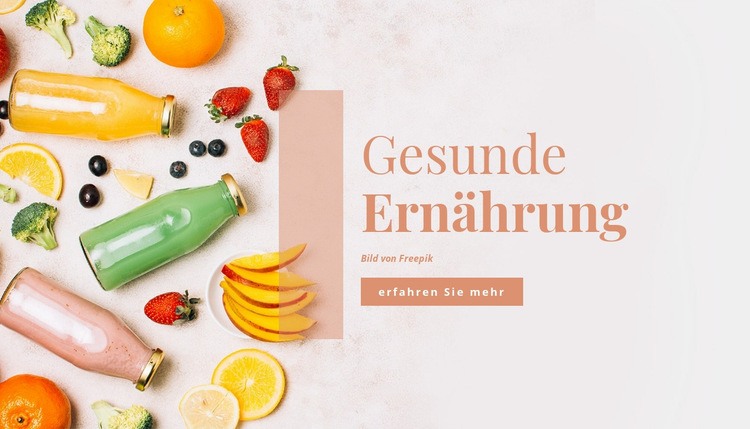
Ein Produktfoto kombiniert mit einem außergewöhnlich großzügigen Textbereich
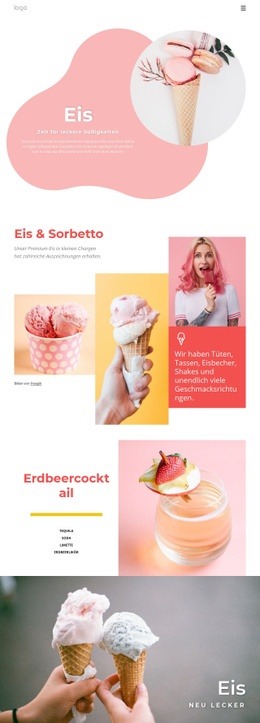
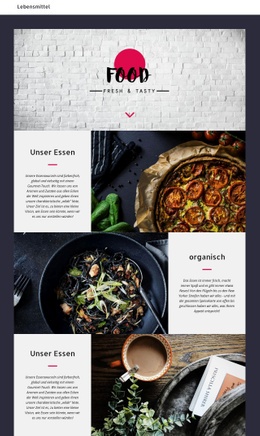
Dieser Bereich zeichnet sich dadurch aus, wie er dem Food-Foto und der Einleitungsbotschaft unterschiedliche visuelle Gewichtungen zuweist. Frische Produkte und farbenfrohe Flaschengetränke schaffen auf der linken Seite ein detailreiches Bildfeld, während die rechte Seite um die große Überschrift in warmem Pfirsichton und Serifenschrift vergleichsweise offen bleibt. Dieser Kontrast sorgt dafür, dass das Thema gut lesbar ist, ohne das Foto auf ein kleines, untergeordnetes Thumbnail zu reduzieren.
Der Titel „Gesunde Ernährung“, die Bildquelle und die Aktion „Mehr erfahren“ bilden eine prägnante Inhaltseinheit statt einer überladenen Liste von Vorteilen oder Angeboten. Das macht das Design zu einer nützlichen Wahl, wenn eine Seite eine einzige markante Kernaussage und eine Einladung zum Weiterlesen benötigt. Die vertikale Form im Pfirsichton sorgt für einen weiteren Akzent: Sie überlappt beide Bereiche, sodass der Übergang gewollt wirkt, anstatt Bild und Text lediglich voneinander abzugrenzen. Der cremefarbene Hintergrund gibt den wärmeren Akzenten genügend Raum, um zur Geltung zu kommen.
Unter den vorgefertigten Blockvarianten eignet sich diese Option besonders für einen einleitenden Bereich, der visuelle Unmittelbarkeit, eine klare Thematik und eine zurückhaltende Inhaltsdichte erfordert. Er kann detaillierteren Inhalten zu Ernährung, Lebensmitteln oder Lifestyle vorangehen und dabei seine eigene Identität behalten. Sein Nutzen liegt nicht darin, eine ganze Seite im Alleingang zu tragen, sondern darin, dass seine ausgewogene Balance zwischen Bild und Botschaft einen unverwechselbaren Einstiegsbereich für ein umfassenderes Layout bietet.
Mit Nicepage anpassen
Wenn Sie Template Builder verwenden, können Sie Farben, Schriftarten, Kopf- und Fußzeilen, Layout, Spalten und andere Designelemente sowie Inhalte und Bilder anpassen.
Vorlage offline bearbeiten
2. Erstellen Sie eine neue Seite oder wählen Sie eine vorhandene aus
3. Klicken Sie auf Neuen Block hinzufügen, suchen Sie nach der ID 76457 und klicken Sie auf die Eingabetaste
Vorlage online bearbeiten
Erstellen Sie fantastische Websites


Kostenloser Nicepage Builder
Schlüsselwörter
Mit einer fertigen Vorlage beginnen
Design für eine neue Seite auswählen
Verwenden Sie eine fertige Vorlage als Ausgangspunkt, anstatt jede Seite von Grund auf neu zu erstellen. Wenn Sie in Nicepage eine neue Seite hinzufügen, durchsuchen Sie die verfügbaren Designs, vergleichen Sie verschiedene Layouts und wählen Sie eine Option, die bereits zum allgemeinen Zweck und zur visuellen Ausrichtung Ihres Projekts passt.
Verschiedene Seitendesigns durchsuchen
Erkunden Sie Seitendesigns mithilfe der Suche, thematischer Kategorien, Designsets und der Vorschau der gesamten Seite. Die Sammlung enthält Layouts für verschiedene Themen und Seitenzwecke, sodass Sie Alternativen leichter vergleichen können, bevor Sie ein Design zur Anpassung auswählen.
Ausgewählte Vorlage anpassen
Nachdem Sie ein Design ausgewählt haben, erstellen Sie die Seite und bearbeiten Sie sie anschließend visuell in Nicepage. Ersetzen Sie den Demoinhalt, passen Sie Bilder, Typografie, Farben, Abschnitte und andere Elemente an und passen Sie das fertige Layout an Ihre eigenen Inhalte an, anstatt das Design von Grund auf neu zu erstellen.
Weitere Designrichtungen entdecken
Wenn die erste Option nicht optimal zu Ihrem Projekt passt, kehren Sie zur Designsammlung zurück und vergleichen Sie weitere Vorlagen, bevor Sie sich für ein Layout entscheiden. So ist die Vorlagenbibliothek nicht nur für eine schnellere Seitenerstellung nützlich, sondern auch, um verschiedene visuelle Ansätze zu erkunden und einen passenden Ausgangspunkt für ein neues Projekt zu finden.
Dieser Workflow bietet Ihnen Zugriff auf eine umfangreiche Sammlung vorgefertigter Designs, die Sie auswählen, vergleichen und an die Bedürfnisse jeder neuen Seite oder jedes Projekts anpassen können.

Mehr von Essen & Restaurant Blöcken
-

-
-
EN
-
-
-
-
-
EN
Mehr von Text auf Bild Blöcken
-
-
EN
-
EN
-
EN
-
EN
-
EN
-
EN
-