Aufbau einer gesunden und ausgewogenen Ernährung Vorlage



Vorlage offline bearbeiten
2. Erstellen Sie eine neue Seite und suchen Sie nach der ID 1324163
Vorlage online bearbeiten
Erstellen Sie fantastische Websites


Kostenloser Nicepage Builder
Schlüsselwörter
Saisonale Produkte und praktische Tipps geben dem Design seine Richtung
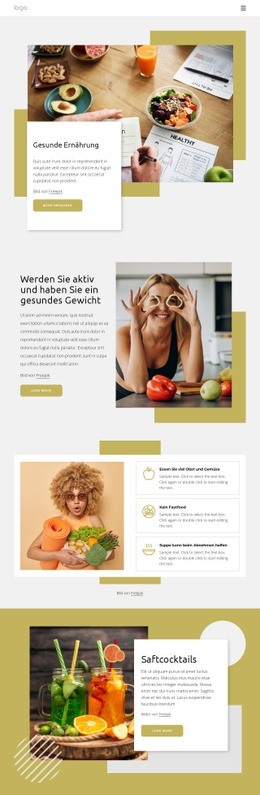
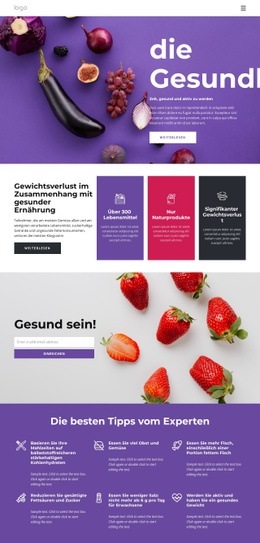
Großformatige Food-Fotografie führt sofort in das Thema ein, doch das Design beschränkt sich nicht auf einen rein bildbasierten Einstieg. Der Bereich zur Gewichtsabnahme kombiniert ein Artikel-Panel mit drei farblich abgesetzten Ernährungsschwerpunkten und bietet damit eine kompakte Möglichkeit, thematisch verwandte Ratschläge miteinander zu vergleichen. Diese ausgewogene Mischung aus erläuterndem Text und kurzen Highlight-Elementen macht das Design ideal für Projekte, die praktische Gesundheitsinformationen vermitteln möchten, ohne jeden Gedanken als langen Fließtext darzustellen.
Die sechs Expertentipps führen diese Struktur in einer zweireihigen Anordnung fort. Weiter unten schaffen der Bereich „25 einfache Tipps für eine gesündere Ernährung“ und der fragegeleitete Artikel über gesunde Ernährung großzügige Leseflächen, sodass die Seite sowohl schnelles Überfliegen als auch vertiefende Erklärungen unterstützt. Die Galerie mit saisonalem Obst und Gemüse setzt in dieser Zusammenstellung einen besonderen Akzent: Sechs Produktbilder bilden einen visuellen Inhaltsblock, der das Ernährungsthema untermauert und zugleich den Rhythmus der Seite auflockert.
Ein E-Mail-Formular, Social-Media-Links und ein Über-uns-Bereich bieten vertraute Anlaufpunkte für Interaktion und Kontext, auch wenn kein konkretes kommerzielles Angebot oder Conversion-Ziel ausgewiesen ist. Zusammengenommen machen diese Elemente das Design zu einer hervorragenden Option für Gesundheits-, Ernährungs- oder Lifestyle-Projekte, die auf praktische Ratschläge, ansprechende Food-Fotografie und abwechslungsreiche Inhaltsformate setzen. Seine stärkste Identität gewinnt es dadurch, dass es visuelles Storytelling rund um frische Produkte mit strukturierten Tipps verknüpft, anstatt sich lediglich auf gewöhnliche Service-Karten zu verlassen.
Mit Nicepage anpassen
Wenn Sie Template Builder verwenden, können Sie Farben, Schriftarten, Kopf- und Fußzeilen, Layout, Spalten und andere Designelemente sowie Inhalte und Bilder anpassen.
Mit einer fertigen Vorlage beginnen
Design für eine neue Seite auswählen
Verwenden Sie eine fertige Vorlage als Ausgangspunkt, anstatt jede Seite von Grund auf neu zu erstellen. Wenn Sie in Nicepage eine neue Seite hinzufügen, durchsuchen Sie die verfügbaren Designs, vergleichen Sie verschiedene Layouts und wählen Sie eine Option, die bereits zum allgemeinen Zweck und zur visuellen Ausrichtung Ihres Projekts passt.
Verschiedene Seitendesigns durchsuchen
Erkunden Sie Seitendesigns mithilfe der Suche, thematischer Kategorien, Designsets und der Vorschau der gesamten Seite. Die Sammlung enthält Layouts für verschiedene Themen und Seitenzwecke, sodass Sie Alternativen leichter vergleichen können, bevor Sie ein Design zur Anpassung auswählen.
Ausgewählte Vorlage anpassen
Nachdem Sie ein Design ausgewählt haben, erstellen Sie die Seite und bearbeiten Sie sie anschließend visuell in Nicepage. Ersetzen Sie den Demoinhalt, passen Sie Bilder, Typografie, Farben, Abschnitte und andere Elemente an und passen Sie das fertige Layout an Ihre eigenen Inhalte an, anstatt das Design von Grund auf neu zu erstellen.
Weitere Designrichtungen entdecken
Wenn die erste Option nicht optimal zu Ihrem Projekt passt, kehren Sie zur Designsammlung zurück und vergleichen Sie weitere Vorlagen, bevor Sie sich für ein Layout entscheiden. So ist die Vorlagenbibliothek nicht nur für eine schnellere Seitenerstellung nützlich, sondern auch, um verschiedene visuelle Ansätze zu erkunden und einen passenden Ausgangspunkt für ein neues Projekt zu finden.
Dieser Workflow bietet Ihnen Zugriff auf eine umfangreiche Sammlung vorgefertigter Designs, die Sie auswählen, vergleichen und an die Bedürfnisse jeder neuen Seite oder jedes Projekts anpassen können.