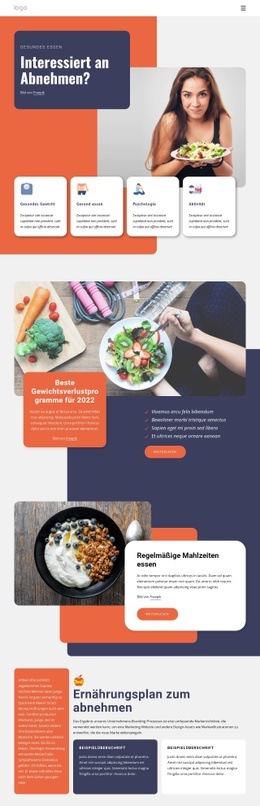
Ernährungsberaterin Vorlage


Vorlage offline bearbeiten
2. Erstellen Sie eine neue Seite und suchen Sie nach der ID 6324530
Vorlage online bearbeiten
Erstellen Sie fantastische Websites


Kostenloser Nicepage Builder
Schlüsselwörter
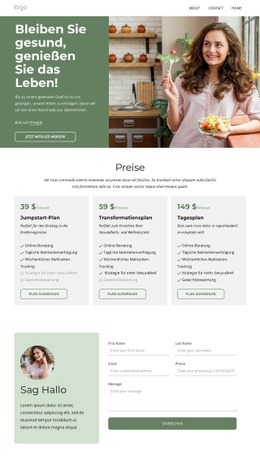
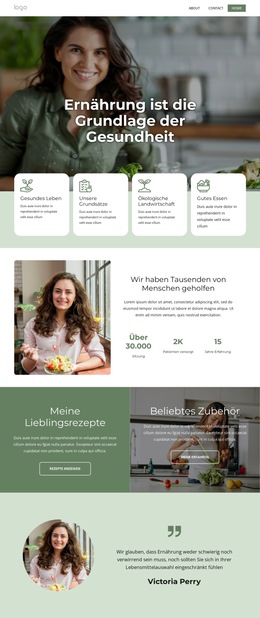
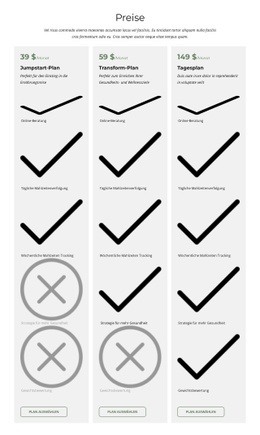
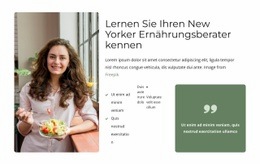
Lifestyle-Bilder und drei übersichtliche Tarife erleichtern die Entscheidung für dieses Design
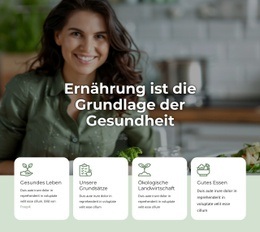
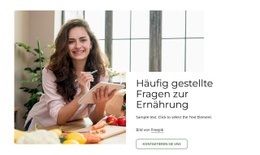
Großflächige Lifestyle-Fotografie verleiht dem Design sofort einen ansprechenden Wellness-Charakter, während der grüne Hero-Bereich diesen Kontext mit der Botschaft „Gesund leben, das Leben genießen!“ und dem Call-to-Action „Jetzt mitmachen“ direkt aufgreift. Diese Kombination eignet sich hervorragend für Projekte, die eine nahbare Gesundheitsphilosophie vermitteln möchten, bevor detaillierte Leistungsangebote vorgestellt werden. Das Design benötigt keine langen Erklärungstexte, um sein Thema einzuführen; Bildsprache, Farbgestaltung und Einstiegsbotschaft greifen nahtlos ineinander.
Der größte praktische Vorzug ist der zentrale Preisbereich. Drei einheitliche Karten vergleichen die Tarife „Jumpstart“, „Transform“ und „Daily“ anhand von Monatspreisen, Leistungspunkten und dem Button „Tarif wählen“. Online-Beratung, tägliches Ernährungstracking und wöchentliches Ernährungstracking zeigen, wie flexibel das Design sowohl beratungsbasierte als auch fortlaufende Betreuungsangebote abbilden kann. Die strukturierte Vergleichsansicht macht das Template zur idealen Wahl für Services, deren Besucher verschiedene Beteiligungsstufen auf einen Blick erfassen sollen.
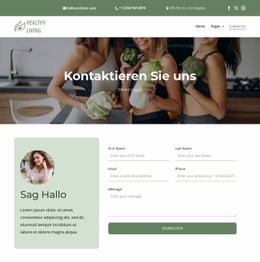
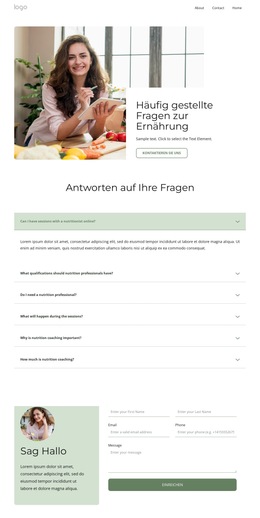
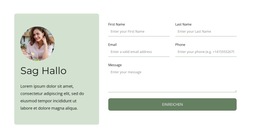
Auch die weiteren Schritte der Nutzeransprache sind abgedeckt. Ein Abschnitt mit der Überschrift „Sag Hallo“ platziert Einführungstext neben einem Kontaktformular und bietet unentschlossenen Besuchern einen direkten Weg zur Anfrage. Die dunkle Fußzeile ergänzt Schnelle Links, Kontaktdaten, Social-Media-Links und ein Anmeldeformular in vier Spalten. Zusammengenommen machen diese Elemente das Design zu weit mehr als einer reinen Preistabelle: Es ist eine kompakte Wellness-Präsentation mit packendem Einstieg, differenzierten Tarifen und mehreren Wegen für den weiteren Dialog.
Mit Nicepage anpassen
Wenn Sie Template Builder verwenden, können Sie Farben, Schriftarten, Kopf- und Fußzeilen, Layout, Spalten und andere Designelemente sowie Inhalte und Bilder anpassen.
Mit einer fertigen Vorlage beginnen
Design für eine neue Seite auswählen
Verwenden Sie eine fertige Vorlage als Ausgangspunkt, anstatt jede Seite von Grund auf neu zu erstellen. Wenn Sie in Nicepage eine neue Seite hinzufügen, durchsuchen Sie die verfügbaren Designs, vergleichen Sie verschiedene Layouts und wählen Sie eine Option, die bereits zum allgemeinen Zweck und zur visuellen Ausrichtung Ihres Projekts passt.
Verschiedene Seitendesigns durchsuchen
Erkunden Sie Seitendesigns mithilfe der Suche, thematischer Kategorien, Designsets und der Vorschau der gesamten Seite. Die Sammlung enthält Layouts für verschiedene Themen und Seitenzwecke, sodass Sie Alternativen leichter vergleichen können, bevor Sie ein Design zur Anpassung auswählen.
Ausgewählte Vorlage anpassen
Nachdem Sie ein Design ausgewählt haben, erstellen Sie die Seite und bearbeiten Sie sie anschließend visuell in Nicepage. Ersetzen Sie den Demoinhalt, passen Sie Bilder, Typografie, Farben, Abschnitte und andere Elemente an und passen Sie das fertige Layout an Ihre eigenen Inhalte an, anstatt das Design von Grund auf neu zu erstellen.
Weitere Designrichtungen entdecken
Wenn die erste Option nicht optimal zu Ihrem Projekt passt, kehren Sie zur Designsammlung zurück und vergleichen Sie weitere Vorlagen, bevor Sie sich für ein Layout entscheiden. So ist die Vorlagenbibliothek nicht nur für eine schnellere Seitenerstellung nützlich, sondern auch, um verschiedene visuelle Ansätze zu erkunden und einen passenden Ausgangspunkt für ein neues Projekt zu finden.
Dieser Workflow bietet Ihnen Zugriff auf eine umfangreiche Sammlung vorgefertigter Designs, die Sie auswählen, vergleichen und an die Bedürfnisse jeder neuen Seite oder jedes Projekts anpassen können.

Design-Set (18)
-

-
EN
-
EN
-
EN
-
EN
-
EN
-
EN
-
EN
-
EN