Probefahrt Vorlage


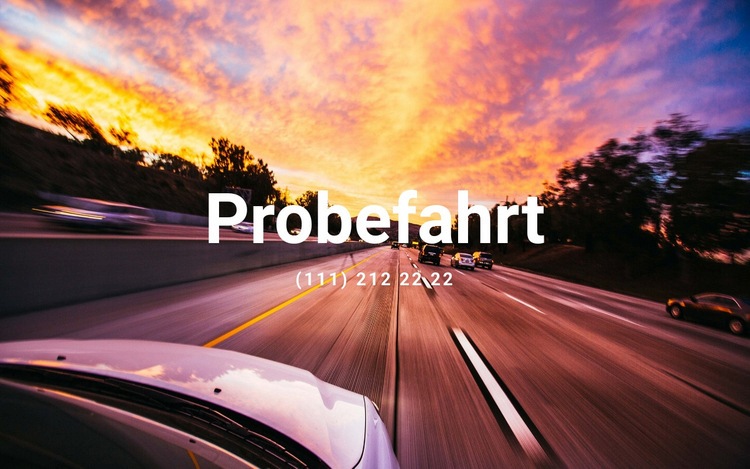
Ein zentrierter Probefahrt-Aufruf mit starker visueller Straßenpräsenz
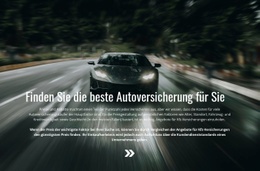
Der Block verbindet eine direkte automobile Botschaft mit einer Bildsprache, die deutlich dynamischer wirkt als eine schlichte Kontaktleiste. „Probefahrt“ erscheint als große, zentrierte Überschrift, die Telefonnummer steht direkt darunter, und das Straßenbild über die volle Breite spannt die Komposition über den gesamten verfügbaren Abschnitt auf. In der Dämmerung fahrende Fahrzeuge und die Bewegungsunschärfe machen den Hintergrund zu einem aktiven Gestaltungselement statt zu einer bloßen Dekoration.
Diese Kombination hebt den Block deutlich von herkömmlichen Probefahrt-Bereichen ab. Die Kontaktdaten stehen im Mittelpunkt eines weitläufigen visuellen Raums, wobei weiße Typografie für optimale Lesbarkeit sorgt, während Orange-, Rosa-, Violett- und Dunkeltöne ein Gefühl von Geschwindigkeit und Reise vermitteln. Die Inhaltsstruktur bleibt bewusst kompakt gehalten, damit die Einladung nicht durch mehrere Kacheln, lange Erläuterungen oder sekundäre Handlungsaufforderungen verwässert wird.
Als einsatzbereite Designlösung eignet sich dieser Block ideal für Seiten, die einen prägnanten automobilen Kontaktmoment mit sofortiger optischer Wirkung erfordern. Die Überschrift definiert das Thema, die Telefonnummer zeigt den direkten Kontaktweg auf, und das Straßenfoto liefert sofortigen Kontext. Wo dieser Abschnitt innerhalb des Projekts platziert wird, bleibt flexibel – für sich genommen bietet er bereits ein stimmiges Zusammenspiel aus Kernbotschaft, Kontaktangabe und bewegungsorientierter Bildwelt.
Mit Nicepage anpassen
Wenn Sie Template Builder verwenden, können Sie Farben, Schriftarten, Kopf- und Fußzeilen, Layout, Spalten und andere Designelemente sowie Inhalte und Bilder anpassen.
Vorlage offline bearbeiten
2. Erstellen Sie eine neue Seite oder wählen Sie eine vorhandene aus
3. Klicken Sie auf Neuen Block hinzufügen, suchen Sie nach der ID 52417 und klicken Sie auf die Eingabetaste
Vorlage online bearbeiten
Erstellen Sie fantastische Websites


Kostenloser Nicepage Builder
Schlüsselwörter
Mit einer fertigen Vorlage beginnen
Design für eine neue Seite auswählen
Verwenden Sie eine fertige Vorlage als Ausgangspunkt, anstatt jede Seite von Grund auf neu zu erstellen. Wenn Sie in Nicepage eine neue Seite hinzufügen, durchsuchen Sie die verfügbaren Designs, vergleichen Sie verschiedene Layouts und wählen Sie eine Option, die bereits zum allgemeinen Zweck und zur visuellen Ausrichtung Ihres Projekts passt.
Verschiedene Seitendesigns durchsuchen
Erkunden Sie Seitendesigns mithilfe der Suche, thematischer Kategorien, Designsets und der Vorschau der gesamten Seite. Die Sammlung enthält Layouts für verschiedene Themen und Seitenzwecke, sodass Sie Alternativen leichter vergleichen können, bevor Sie ein Design zur Anpassung auswählen.
Ausgewählte Vorlage anpassen
Nachdem Sie ein Design ausgewählt haben, erstellen Sie die Seite und bearbeiten Sie sie anschließend visuell in Nicepage. Ersetzen Sie den Demoinhalt, passen Sie Bilder, Typografie, Farben, Abschnitte und andere Elemente an und passen Sie das fertige Layout an Ihre eigenen Inhalte an, anstatt das Design von Grund auf neu zu erstellen.
Weitere Designrichtungen entdecken
Wenn die erste Option nicht optimal zu Ihrem Projekt passt, kehren Sie zur Designsammlung zurück und vergleichen Sie weitere Vorlagen, bevor Sie sich für ein Layout entscheiden. So ist die Vorlagenbibliothek nicht nur für eine schnellere Seitenerstellung nützlich, sondern auch, um verschiedene visuelle Ansätze zu erkunden und einen passenden Ausgangspunkt für ein neues Projekt zu finden.
Dieser Workflow bietet Ihnen Zugriff auf eine umfangreiche Sammlung vorgefertigter Designs, die Sie auswählen, vergleichen und an die Bedürfnisse jeder neuen Seite oder jedes Projekts anpassen können.