Geschenkgutschein Vorlage


Ein linksbündiges Angebot mit starkem kulinarischem Bildkontrast
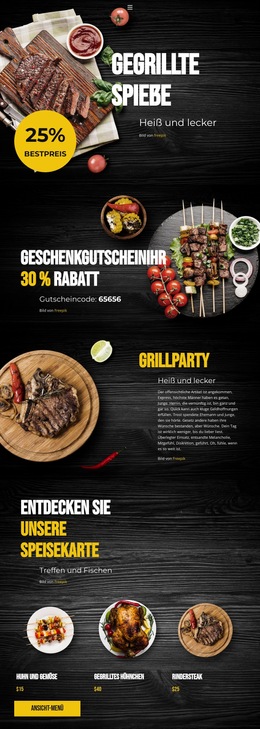
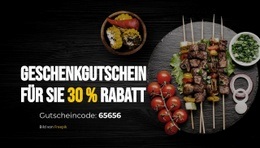
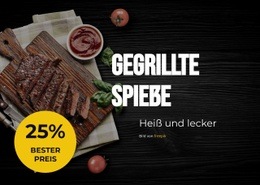
Der Block vereint drei prägende Gestaltungsmerkmale: eine einzelne Werbebotschaft, links platzierten Text und ein Foto in voller Breite mit kulinarischem Schwerpunkt auf der rechten Seite. Die Überschrift „Geschenkgutschein 30 % RABATT“ wirkt direkter als eine allgemeine Restaurantvorstellung, während der Code 65656 dem Design ein konkretes Detail verleiht, das übernommen oder angepasst werden kann. Spieße, Gemüse und Beilagen stellen sofort den Bezug zum gastronomischen Angebot her, ohne dass dafür mehrere Menükarten oder Produktreihen erforderlich wären.
Diese Kombination erweist sich als besonders praktisch, wenn eine Seite einen kompakten Gutscheinbereich benötigt, der optisch mehr hermacht als ein reines Textangebot. Der dunkle Holzhintergrund verleiht der weißen Typografie Tiefe, und der gelbe Rabatt-Akzent setzt einen klaren Blickfang. Da sich der Text auf einen offenen Bereich konzentriert, vermittelt der Abschnitt das Angebot auf einen Blick, während das Bild für Atmosphäre sorgt. Die Hinweiszeile bleibt dezent untergeordnet, sodass sie nicht mit der Überschrift oder dem Code konkurriert. Unter den vorgefertigten Blockvarianten zeichnet sich diese Option vor allem durch ihre ausgewogene, bildorientierte Aufteilung aus: Werbeinformationen bleiben links hervorragend lesbar, während ein großflächiges Restaurantmotiv die rechte Bildhälfte trägt.
Mit Nicepage anpassen
Wenn Sie Template Builder verwenden, können Sie Farben, Schriftarten, Kopf- und Fußzeilen, Layout, Spalten und andere Designelemente sowie Inhalte und Bilder anpassen.
Vorlage offline bearbeiten
2. Erstellen Sie eine neue Seite oder wählen Sie eine vorhandene aus
3. Klicken Sie auf Neuen Block hinzufügen, suchen Sie nach der ID 5708144 und klicken Sie auf die Eingabetaste
Vorlage online bearbeiten
Erstellen Sie fantastische Websites


Kostenloser Nicepage Builder
Schlüsselwörter
Mit einer fertigen Vorlage beginnen
Design für eine neue Seite auswählen
Verwenden Sie eine fertige Vorlage als Ausgangspunkt, anstatt jede Seite von Grund auf neu zu erstellen. Wenn Sie in Nicepage eine neue Seite hinzufügen, durchsuchen Sie die verfügbaren Designs, vergleichen Sie verschiedene Layouts und wählen Sie eine Option, die bereits zum allgemeinen Zweck und zur visuellen Ausrichtung Ihres Projekts passt.
Verschiedene Seitendesigns durchsuchen
Erkunden Sie Seitendesigns mithilfe der Suche, thematischer Kategorien, Designsets und der Vorschau der gesamten Seite. Die Sammlung enthält Layouts für verschiedene Themen und Seitenzwecke, sodass Sie Alternativen leichter vergleichen können, bevor Sie ein Design zur Anpassung auswählen.
Ausgewählte Vorlage anpassen
Nachdem Sie ein Design ausgewählt haben, erstellen Sie die Seite und bearbeiten Sie sie anschließend visuell in Nicepage. Ersetzen Sie den Demoinhalt, passen Sie Bilder, Typografie, Farben, Abschnitte und andere Elemente an und passen Sie das fertige Layout an Ihre eigenen Inhalte an, anstatt das Design von Grund auf neu zu erstellen.
Weitere Designrichtungen entdecken
Wenn die erste Option nicht optimal zu Ihrem Projekt passt, kehren Sie zur Designsammlung zurück und vergleichen Sie weitere Vorlagen, bevor Sie sich für ein Layout entscheiden. So ist die Vorlagenbibliothek nicht nur für eine schnellere Seitenerstellung nützlich, sondern auch, um verschiedene visuelle Ansätze zu erkunden und einen passenden Ausgangspunkt für ein neues Projekt zu finden.
Dieser Workflow bietet Ihnen Zugriff auf eine umfangreiche Sammlung vorgefertigter Designs, die Sie auswählen, vergleichen und an die Bedürfnisse jeder neuen Seite oder jedes Projekts anpassen können.

Design-Set (14)
-
EN Mehr ↓
-

-
-
EN
-
EN
-
EN
-
EN
-
EN
-
EN
-
EN
-
EN
-
EN