Mittagsmenü Vorlage


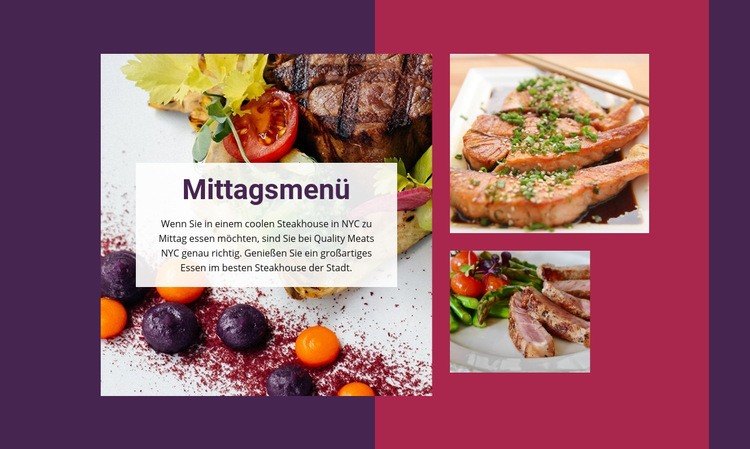
Eine asymmetrische Collage mit klarem Fokus auf Speisen
Das wirkungsvollste Gestaltungsmerkmal dieses Blocks ist der Kontrast zwischen einem dominanten Food-Foto und zwei kleineren, übereinander angeordneten Bildern. Diese Anordnung verleiht dem Abschnitt mehr optische Dynamik als drei gleich große Kacheln, lässt aber alle drei Bilder als thematische Einheit wirken. Die zentrierte Überschrift „Mittagsmenü“ und der kompakte Absatz befinden sich auf einer halbtransparenten Karte über dem großen Bild, sodass der Text direkt an das visuelle Hauptelement angebunden bleibt.
Tiefviolette und himbeerfarbene Hintergrundblöcke sorgen für eine zusätzliche Akzentuierung rund um die Collage. Sie rahmen die rechteckigen Bildkacheln ein, ohne mit ihnen zu konkurrieren, während großzügiger Weißraum verhindert, dass die satten Farben und die Food-Fotografie überladen wirken. Das Ergebnis ist eine Abschnittsvariante mit klarer visueller Linie: redaktioneller Bildfokus, prägnanter Text und eine asymmetrische Balance zwischen Typografie und Fotografie.
Dieses Design eignet sich besonders dann, wenn die Seite ein gastronomisches Angebot vorstellen soll, bevor detailliertere Inhalte folgen. Es vermittelt das Thema des Abschnitts auf einen Blick – ganz ohne ein Raster aus zahlreichen Gerichten, Preisen oder separaten Handlungsaufrufen. Mit dieser Wahl entscheiden Sie sich für ein kompaktes visuelles Statement mit bereits festgelegter Bildhierarchie. Die übrige Seite kann anschließend detaillierte Gerichte, Bestellinformationen oder weitere Restaurantinhalte nach der eigenen Struktur bereitstellen.
Mit Nicepage anpassen
Wenn Sie Template Builder verwenden, können Sie Farben, Schriftarten, Kopf- und Fußzeilen, Layout, Spalten und andere Designelemente sowie Inhalte und Bilder anpassen.
Vorlage offline bearbeiten
2. Erstellen Sie eine neue Seite oder wählen Sie eine vorhandene aus
3. Klicken Sie auf Neuen Block hinzufügen, suchen Sie nach der ID 59328 und klicken Sie auf die Eingabetaste
Vorlage online bearbeiten
Erstellen Sie fantastische Websites


Kostenloser Nicepage Builder
Schlüsselwörter
Mit einer fertigen Vorlage beginnen
Design für eine neue Seite auswählen
Verwenden Sie eine fertige Vorlage als Ausgangspunkt, anstatt jede Seite von Grund auf neu zu erstellen. Wenn Sie in Nicepage eine neue Seite hinzufügen, durchsuchen Sie die verfügbaren Designs, vergleichen Sie verschiedene Layouts und wählen Sie eine Option, die bereits zum allgemeinen Zweck und zur visuellen Ausrichtung Ihres Projekts passt.
Verschiedene Seitendesigns durchsuchen
Erkunden Sie Seitendesigns mithilfe der Suche, thematischer Kategorien, Designsets und der Vorschau der gesamten Seite. Die Sammlung enthält Layouts für verschiedene Themen und Seitenzwecke, sodass Sie Alternativen leichter vergleichen können, bevor Sie ein Design zur Anpassung auswählen.
Ausgewählte Vorlage anpassen
Nachdem Sie ein Design ausgewählt haben, erstellen Sie die Seite und bearbeiten Sie sie anschließend visuell in Nicepage. Ersetzen Sie den Demoinhalt, passen Sie Bilder, Typografie, Farben, Abschnitte und andere Elemente an und passen Sie das fertige Layout an Ihre eigenen Inhalte an, anstatt das Design von Grund auf neu zu erstellen.
Weitere Designrichtungen entdecken
Wenn die erste Option nicht optimal zu Ihrem Projekt passt, kehren Sie zur Designsammlung zurück und vergleichen Sie weitere Vorlagen, bevor Sie sich für ein Layout entscheiden. So ist die Vorlagenbibliothek nicht nur für eine schnellere Seitenerstellung nützlich, sondern auch, um verschiedene visuelle Ansätze zu erkunden und einen passenden Ausgangspunkt für ein neues Projekt zu finden.
Dieser Workflow bietet Ihnen Zugriff auf eine umfangreiche Sammlung vorgefertigter Designs, die Sie auswählen, vergleichen und an die Bedürfnisse jeder neuen Seite oder jedes Projekts anpassen können.

Mehr von Essen & Restaurant Blöcken
-

-
-
-
EN
-
EN
-
EN
-
-

Mehr von Formen Blöcken
-
EN
-
EN
-
-
-
EN
-
-
-
EN