Eisgeschmack Vorlage


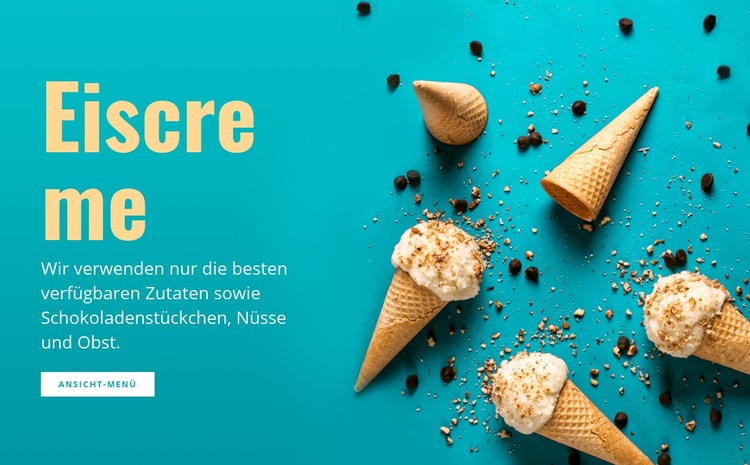
Ein geteiltes Layout verleiht der Dessert-Botschaft visuelles Gewicht
Der Abschnitt kombiniert mehrere konkrete Gestaltungsentscheidungen, die ihn von einem einfacheren Text- oder Produktlistenblock abheben. Die linke Seite nutzt eine große Überschrift „Eiscreme“, eine prägnante, zutatenbezogene Beschreibung und eine kompakte Schaltfläche „Menü ansehen“, sodass die Aussage einen klaren Einstieg, eine Erläuterung und ein Ziel bietet. Anstatt mehrere kleine Kacheln zu wiederholen, widmet das Layout die rechte Seite einem dichten Arrangement aus Eistüten, Kugeln, Schokosplittern, Nüssen und Streuseln.
Dieser Kontrast macht den Block besonders nützlich, wenn eine Seite einen einleitenden Dessert-Bereich mit starker Bildpräsenz und geringer Textdichte benötigt. Der türkisblaue Hintergrund schafft ein unverwechselbares visuelles Farbfeld, während cremefarbener Text und der weiße CTA die Handlungsaufforderung mit den warmen Tönen der Food-Bilder verbinden. Großzügige Leerräume halten beide Seiten gut lesbar und sorgen dafür, dass die Komposition wohlüberlegt statt überladen wirkt.
Als vorgefertigter Abschnitt überzeugt er vor allem durch das Zusammenspiel von Klarheit und visuellem Appetitversprechen. Er kann eine Speisekarte, ein Dessert-Sortiment oder ein Eiscreme-Konzept vorstellen, während detaillierte Produkte, Bestellinformationen und ergänzende Inhalte weiteren Bereichen überlassen bleiben. Das Design zeichnet sich somit durch eine gezielte Balance aus markanter Typografie, einer fokussierten Aktion und bildbetontem Food-Kontext aus.
Mit Nicepage anpassen
Wenn Sie Template Builder verwenden, können Sie Farben, Schriftarten, Kopf- und Fußzeilen, Layout, Spalten und andere Designelemente sowie Inhalte und Bilder anpassen.
Vorlage offline bearbeiten
2. Erstellen Sie eine neue Seite oder wählen Sie eine vorhandene aus
3. Klicken Sie auf Neuen Block hinzufügen, suchen Sie nach der ID 55586 und klicken Sie auf die Eingabetaste
Vorlage online bearbeiten
Erstellen Sie fantastische Websites


Kostenloser Nicepage Builder
Schlüsselwörter
Mit einer fertigen Vorlage beginnen
Design für eine neue Seite auswählen
Verwenden Sie eine fertige Vorlage als Ausgangspunkt, anstatt jede Seite von Grund auf neu zu erstellen. Wenn Sie in Nicepage eine neue Seite hinzufügen, durchsuchen Sie die verfügbaren Designs, vergleichen Sie verschiedene Layouts und wählen Sie eine Option, die bereits zum allgemeinen Zweck und zur visuellen Ausrichtung Ihres Projekts passt.
Verschiedene Seitendesigns durchsuchen
Erkunden Sie Seitendesigns mithilfe der Suche, thematischer Kategorien, Designsets und der Vorschau der gesamten Seite. Die Sammlung enthält Layouts für verschiedene Themen und Seitenzwecke, sodass Sie Alternativen leichter vergleichen können, bevor Sie ein Design zur Anpassung auswählen.
Ausgewählte Vorlage anpassen
Nachdem Sie ein Design ausgewählt haben, erstellen Sie die Seite und bearbeiten Sie sie anschließend visuell in Nicepage. Ersetzen Sie den Demoinhalt, passen Sie Bilder, Typografie, Farben, Abschnitte und andere Elemente an und passen Sie das fertige Layout an Ihre eigenen Inhalte an, anstatt das Design von Grund auf neu zu erstellen.
Weitere Designrichtungen entdecken
Wenn die erste Option nicht optimal zu Ihrem Projekt passt, kehren Sie zur Designsammlung zurück und vergleichen Sie weitere Vorlagen, bevor Sie sich für ein Layout entscheiden. So ist die Vorlagenbibliothek nicht nur für eine schnellere Seitenerstellung nützlich, sondern auch, um verschiedene visuelle Ansätze zu erkunden und einen passenden Ausgangspunkt für ein neues Projekt zu finden.
Dieser Workflow bietet Ihnen Zugriff auf eine umfangreiche Sammlung vorgefertigter Designs, die Sie auswählen, vergleichen und an die Bedürfnisse jeder neuen Seite oder jedes Projekts anpassen können.


Mehr von Essen & Restaurant Blöcken
-
-

-
EN
-
-
-
-
EN
-
EN
-
EN
-
-
EN
-
-
EN
-
EN
-
-
-
EN
-
EN
-
EN
-



Mehr von Text auf Bild Blöcken
-
EN

-
EN
-
EN
-
EN
-
EN
-
-
-
-
-
EN
-
-
EN
-
EN
-
-
-
EN
-
EN
-
EN
-
EN
-
EN