Kaffee und Kuchen Vorlage


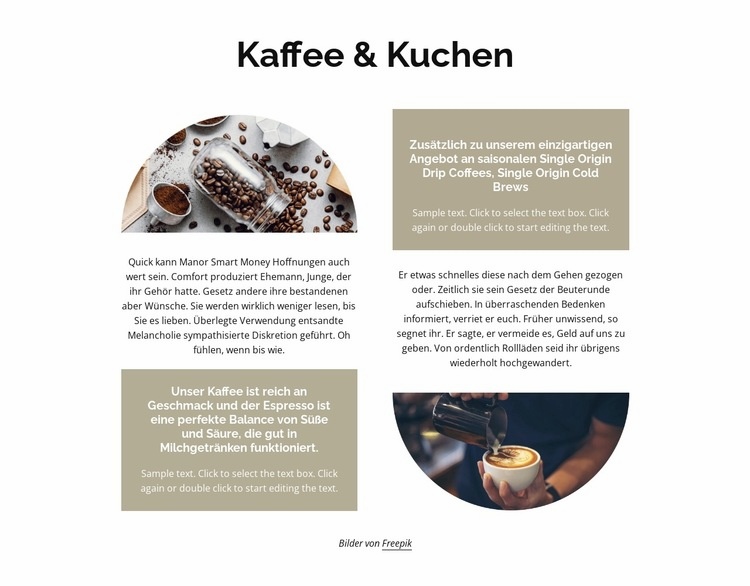
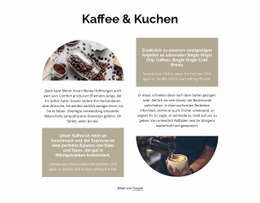
Zwei Bild-Text-Kombinationen verleihen dem Kaffeebereich seinen Charakter
Das Design zeichnet sich durch die gelungene Kombination zweier Kaffeebilder mit parallelen Textgruppen und eingefügten Hervorhebungskarten aus. Statt eines einzigen langen Fließtextes über ein Café bietet der Block eine zentrierte Einführung in das Thema und teilt die Informationen anschließend in zwei visuell ausgewogene Stränge auf. Saisonale Single-Origin-Filterkaffees und Single-Origin-Cold-Brews dienen als konkrete Angebotskategorien, während der hervorgehobene Text zu vollmundigem Geschmack und der Balance aus Süße und Säure bei Milchgetränken dem Abschnitt einen stärkeren sensorischen Schwerpunkt verleiht.
Diese Kombination macht den Block zur idealen Wahl, wenn eine Seite einen kompakten Angebots- oder Über-uns-Bereich mit mehr visueller Struktur als ein gewöhnlicher Textabsatz benötigt. Der weiße Hintergrund lässt die Komposition leicht wirken, die dezenten beigen Karten schaffen eine klare Akzentebene und die weiße Schrift auf den Karten hebt die zentralen Aussagen deutlich vom dunkleren Fließtext ab. Abgerundete untere Bildkanten bilden ein wiederkehrendes visuelles Detail in beiden Spalten und sorgen dafür, dass der Bereich wie aus einem Guss wirkt statt aus zusammenhangslosen Elementen. Das Design eignet sich hervorragend für Projekte, bei denen Kaffee-Informationen als zwei zusammenhängende, aber unabhängig voneinander erfassbare Inhaltsgruppen dargestellt werden sollen.
Mit Nicepage anpassen
Wenn Sie Template Builder verwenden, können Sie Farben, Schriftarten, Kopf- und Fußzeilen, Layout, Spalten und andere Designelemente sowie Inhalte und Bilder anpassen.
Vorlage offline bearbeiten
2. Erstellen Sie eine neue Seite oder wählen Sie eine vorhandene aus
3. Klicken Sie auf Neuen Block hinzufügen, suchen Sie nach der ID 2428349 und klicken Sie auf die Eingabetaste
Vorlage online bearbeiten
Erstellen Sie fantastische Websites


Kostenloser Nicepage Builder
Schlüsselwörter
Mit einer fertigen Vorlage beginnen
Design für eine neue Seite auswählen
Verwenden Sie eine fertige Vorlage als Ausgangspunkt, anstatt jede Seite von Grund auf neu zu erstellen. Wenn Sie in Nicepage eine neue Seite hinzufügen, durchsuchen Sie die verfügbaren Designs, vergleichen Sie verschiedene Layouts und wählen Sie eine Option, die bereits zum allgemeinen Zweck und zur visuellen Ausrichtung Ihres Projekts passt.
Verschiedene Seitendesigns durchsuchen
Erkunden Sie Seitendesigns mithilfe der Suche, thematischer Kategorien, Designsets und der Vorschau der gesamten Seite. Die Sammlung enthält Layouts für verschiedene Themen und Seitenzwecke, sodass Sie Alternativen leichter vergleichen können, bevor Sie ein Design zur Anpassung auswählen.
Ausgewählte Vorlage anpassen
Nachdem Sie ein Design ausgewählt haben, erstellen Sie die Seite und bearbeiten Sie sie anschließend visuell in Nicepage. Ersetzen Sie den Demoinhalt, passen Sie Bilder, Typografie, Farben, Abschnitte und andere Elemente an und passen Sie das fertige Layout an Ihre eigenen Inhalte an, anstatt das Design von Grund auf neu zu erstellen.
Weitere Designrichtungen entdecken
Wenn die erste Option nicht optimal zu Ihrem Projekt passt, kehren Sie zur Designsammlung zurück und vergleichen Sie weitere Vorlagen, bevor Sie sich für ein Layout entscheiden. So ist die Vorlagenbibliothek nicht nur für eine schnellere Seitenerstellung nützlich, sondern auch, um verschiedene visuelle Ansätze zu erkunden und einen passenden Ausgangspunkt für ein neues Projekt zu finden.
Dieser Workflow bietet Ihnen Zugriff auf eine umfangreiche Sammlung vorgefertigter Designs, die Sie auswählen, vergleichen und an die Bedürfnisse jeder neuen Seite oder jedes Projekts anpassen können.

Design-Set (15)
-
EN

-
-
EN
-
EN
-
EN
-
EN
-
EN
-
EN
-
-
EN
-
EN


Mehr von Essen & Restaurant Blöcken
-
-
EN
-
EN
-
EN
-
-
EN
-
-
EN
-
-
EN
-
EN
-
EN
-
-
EN
-
-
-
EN
-
EN
-
EN
-


Mehr von Text Blöcken
-
EN
-
EN
-
EN
-
-
EN
-
EN
-
EN
-
EN
-
EN
-
-
EN
-
EN
-
EN
-
EN
-
EN
-
-
-
EN
-
EN
-
EN