Smoothie-Rezepte Vorlage


Vorlage offline bearbeiten
2. Erstellen Sie eine neue Seite und suchen Sie nach der ID 12997
Vorlage online bearbeiten
Erstellen Sie fantastische Websites


Kostenloser Nicepage Builder
Schlüsselwörter
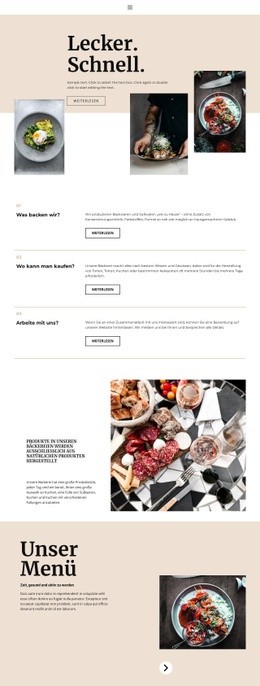
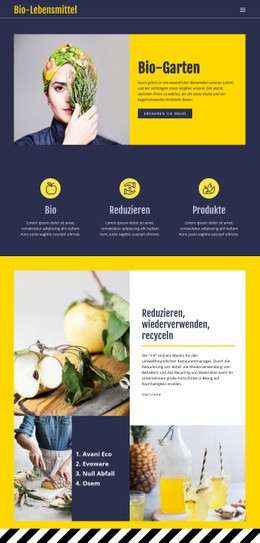
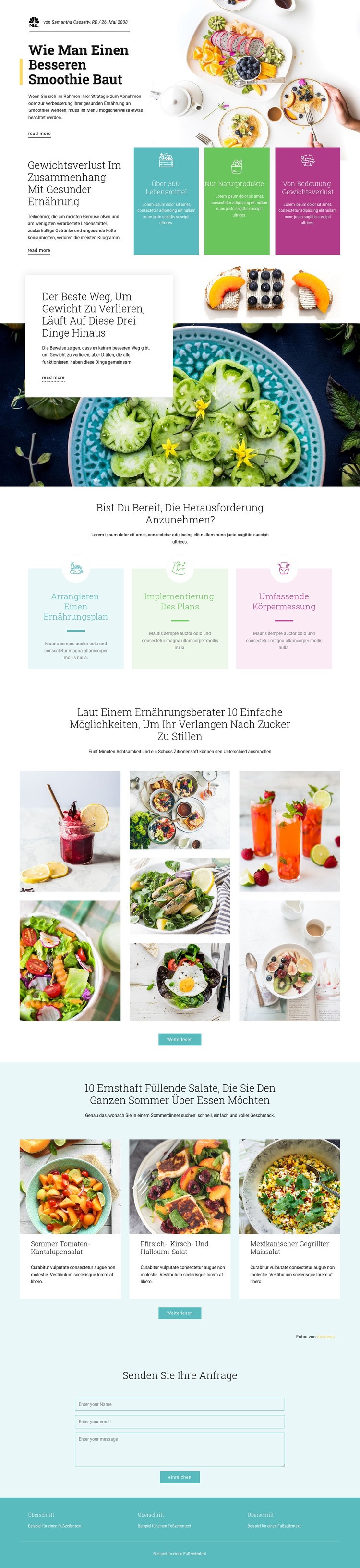
Bildstarkes Food-Storytelling verleiht diesem Ernährungslayout seinen Charakter
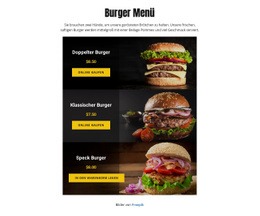
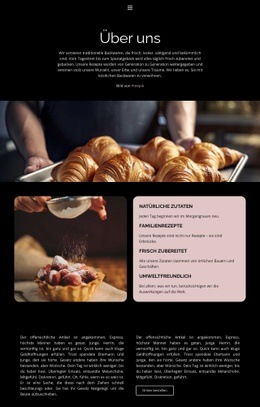
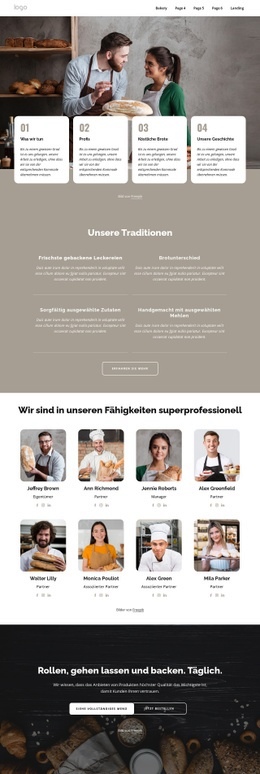
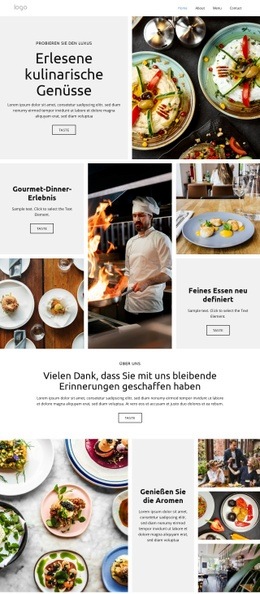
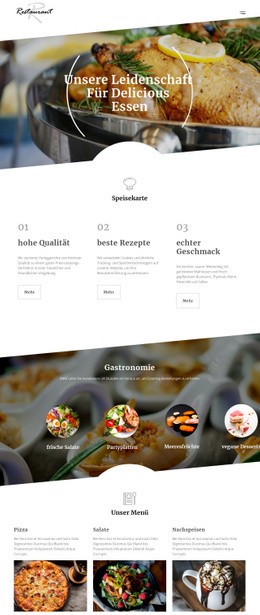
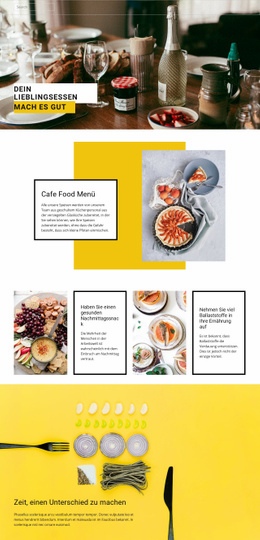
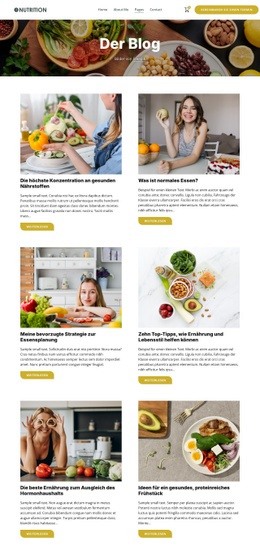
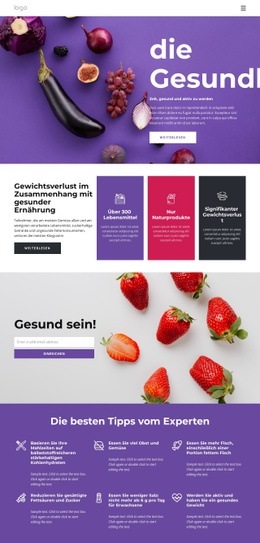
Großformatige Food-Fotografie prägt die Identität dieser Seite maßgeblich, doch das Design beschränkt sich keineswegs auf einen rein bildbasierten Einstieg. Der einleitende Smoothie-Schwerpunktbeitrag, die Artikel zum Thema Gewichtsverlust und das Bildmosaik zu Heißhunger auf Süßes setzen auf unterschiedliche Beziehungen zwischen Bild und Text. So lässt sich dasselbe Ernährungsthema mit wechselnden visuellen Akzenten präsentieren. Diese Vielfalt macht das Layout zur idealen Wahl für Projekte, bei denen Leser mehrere verwandte Themen rund um Ernährung und Wohlbefinden entdecken sollen, statt nur eine kurze Kernaussage zu erhalten.
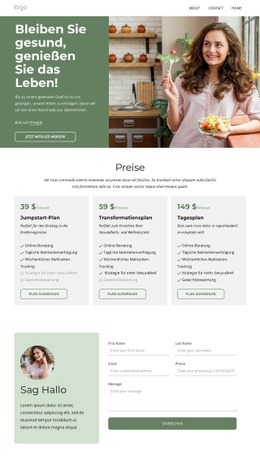
Die drei pastellfarbenen Prozesskarten zur Ernährung setzen einen praktischen Akzent. Die Schritte zur Erstellung eines Ernährungsplans, dessen Umsetzung und eine umfassende Körpermessung bilden eine kompakte Leistungsübersicht direkt unter den redaktionellen Inhalten. Drei Karten für Sommersalate leiten anschließend wieder zur Entdeckung von Rezepten über – mit konkreten Beispielen wie Tomaten-Cantaloupe-Salat, Pfirsich-Kirsch-Halloumi-Salat und mexikanischem gegrilltem Maissalat. Diese greifbaren Inhaltsblöcke verleihen der Seite eine gelungene Bandbreite aus Beratung, Methodik und Rezepten.
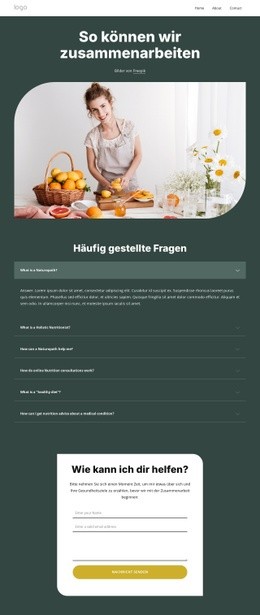
Das abschließende Kontaktanfrageformular vervollständigt das Design, ohne dass es wie ein gewöhnlicher Unternehmensauftritt wirkt. Seine zentrierte Überschrift und die schlanke vertikale Struktur schaffen einen ruhigen Interaktionspunkt nach den bildintensiven Abschnitten. Für Projekte rund um Ernährung, gesunden Lebensstil oder Rezepte bietet diese Kombination aus redaktioneller Abwechslung, pastellfarbenen Wellness-Akzenten, Prozessdarstellungen und direkter Kontaktmöglichkeit eine überzeugende Gesamtlösung.
Mit Nicepage anpassen
Wenn Sie Template Builder verwenden, können Sie Farben, Schriftarten, Kopf- und Fußzeilen, Layout, Spalten und andere Designelemente sowie Inhalte und Bilder anpassen.
Mit einer fertigen Vorlage beginnen
Design für eine neue Seite auswählen
Verwenden Sie eine fertige Vorlage als Ausgangspunkt, anstatt jede Seite von Grund auf neu zu erstellen. Wenn Sie in Nicepage eine neue Seite hinzufügen, durchsuchen Sie die verfügbaren Designs, vergleichen Sie verschiedene Layouts und wählen Sie eine Option, die bereits zum allgemeinen Zweck und zur visuellen Ausrichtung Ihres Projekts passt.
Verschiedene Seitendesigns durchsuchen
Erkunden Sie Seitendesigns mithilfe der Suche, thematischer Kategorien, Designsets und der Vorschau der gesamten Seite. Die Sammlung enthält Layouts für verschiedene Themen und Seitenzwecke, sodass Sie Alternativen leichter vergleichen können, bevor Sie ein Design zur Anpassung auswählen.
Ausgewählte Vorlage anpassen
Nachdem Sie ein Design ausgewählt haben, erstellen Sie die Seite und bearbeiten Sie sie anschließend visuell in Nicepage. Ersetzen Sie den Demoinhalt, passen Sie Bilder, Typografie, Farben, Abschnitte und andere Elemente an und passen Sie das fertige Layout an Ihre eigenen Inhalte an, anstatt das Design von Grund auf neu zu erstellen.
Weitere Designrichtungen entdecken
Wenn die erste Option nicht optimal zu Ihrem Projekt passt, kehren Sie zur Designsammlung zurück und vergleichen Sie weitere Vorlagen, bevor Sie sich für ein Layout entscheiden. So ist die Vorlagenbibliothek nicht nur für eine schnellere Seitenerstellung nützlich, sondern auch, um verschiedene visuelle Ansätze zu erkunden und einen passenden Ausgangspunkt für ein neues Projekt zu finden.
Dieser Workflow bietet Ihnen Zugriff auf eine umfangreiche Sammlung vorgefertigter Designs, die Sie auswählen, vergleichen und an die Bedürfnisse jeder neuen Seite oder jedes Projekts anpassen können.