Rassetiere Vorlage


Ein kompaktes Tiernahrungsdesign rund um einen visuellen Schwerpunkt
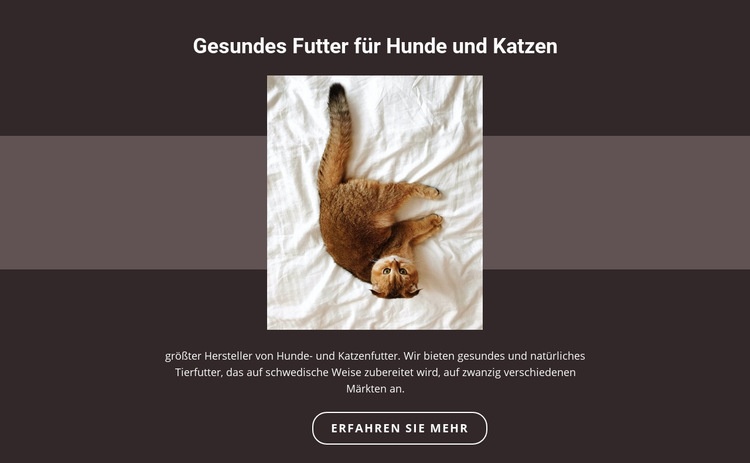
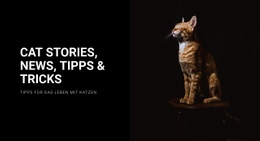
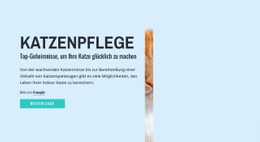
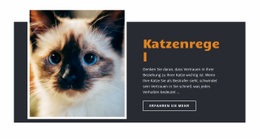
Die wirkungsvollste gestalterische Entscheidung liegt darin, wie ein einzelnes Katzenporträtfoto die gesamte zentrierte Komposition verankert. Statt die Botschaft auf mehrere Produktkarten oder ein dichtes Raster zu verteilen, platziert der Abschnitt ein einzelnes Bild zwischen Überschrift und Fließtext. Dadurch entsteht eine direkte Leserichtung: Die Überschrift nennt gesunde Nahrung für Hunde und Katzen, das Foto verleiht dem Thema sofort ein Gesicht, und der Text liefert beschreibenden Kontext vor dem Button „Mehr erfahren“.
Der dunkelbraune Hintergrund verstärkt den kompakten Aufbau, indem er der weißen Typografie einen starken Kontrast verleiht. Ein dezentes mauverosafarbenes Querband verläuft durch den mittleren Bereich und sorgt für eine breite farbliche Unterbrechung, ohne den einspaltigen Fluss zu stören. Der umrandete, abgerundete Button führt diesen zurückhaltenden Ansatz fort: Er bietet eine Handlungsaufforderung, verzichtet dabei aber auf ein großes, flächig gefülltes Bedienelement, das mit dem Porträtbild konkurrieren könnte.
Das macht den Block zu einer praktischen Wahl, wenn eine Seite eine fokussierte Einführung in das Thema Tiernahrung benötigt – mit mehr visueller Betonung als ein reiner Textabschnitt, aber weniger Informationsdichte als ein Produktkatalog. Er kann eine sinnvolle inhaltliche Position zwischen anderen Abschnitten einnehmen, sodass nachfolgende Blöcke detaillierte Produkte, Belege, Kaufinformationen oder Kontaktmöglichkeiten abdecken können. Der Wert des Designs entsteht durch das harmonische Zusammenspiel aus Bild, Botschaft, Farbfläche und Call-to-Action, anstatt eine breitere Seitenfunktionalität für sich zu beanspruchen.
Mit Nicepage anpassen
Wenn Sie Template Builder verwenden, können Sie Farben, Schriftarten, Kopf- und Fußzeilen, Layout, Spalten und andere Designelemente sowie Inhalte und Bilder anpassen.
Vorlage offline bearbeiten
2. Erstellen Sie eine neue Seite oder wählen Sie eine vorhandene aus
3. Klicken Sie auf Neuen Block hinzufügen, suchen Sie nach der ID 179039 und klicken Sie auf die Eingabetaste
Vorlage online bearbeiten
Erstellen Sie fantastische Websites


Kostenloser Nicepage Builder
Schlüsselwörter
Mit einer fertigen Vorlage beginnen
Design für eine neue Seite auswählen
Verwenden Sie eine fertige Vorlage als Ausgangspunkt, anstatt jede Seite von Grund auf neu zu erstellen. Wenn Sie in Nicepage eine neue Seite hinzufügen, durchsuchen Sie die verfügbaren Designs, vergleichen Sie verschiedene Layouts und wählen Sie eine Option, die bereits zum allgemeinen Zweck und zur visuellen Ausrichtung Ihres Projekts passt.
Verschiedene Seitendesigns durchsuchen
Erkunden Sie Seitendesigns mithilfe der Suche, thematischer Kategorien, Designsets und der Vorschau der gesamten Seite. Die Sammlung enthält Layouts für verschiedene Themen und Seitenzwecke, sodass Sie Alternativen leichter vergleichen können, bevor Sie ein Design zur Anpassung auswählen.
Ausgewählte Vorlage anpassen
Nachdem Sie ein Design ausgewählt haben, erstellen Sie die Seite und bearbeiten Sie sie anschließend visuell in Nicepage. Ersetzen Sie den Demoinhalt, passen Sie Bilder, Typografie, Farben, Abschnitte und andere Elemente an und passen Sie das fertige Layout an Ihre eigenen Inhalte an, anstatt das Design von Grund auf neu zu erstellen.
Weitere Designrichtungen entdecken
Wenn die erste Option nicht optimal zu Ihrem Projekt passt, kehren Sie zur Designsammlung zurück und vergleichen Sie weitere Vorlagen, bevor Sie sich für ein Layout entscheiden. So ist die Vorlagenbibliothek nicht nur für eine schnellere Seitenerstellung nützlich, sondern auch, um verschiedene visuelle Ansätze zu erkunden und einen passenden Ausgangspunkt für ein neues Projekt zu finden.
Dieser Workflow bietet Ihnen Zugriff auf eine umfangreiche Sammlung vorgefertigter Designs, die Sie auswählen, vergleichen und an die Bedürfnisse jeder neuen Seite oder jedes Projekts anpassen können.


Mehr von Haustiere & Tiere Blöcken
-
-
EN

-
EN
-
EN
-
-
-
EN
-
EN
-
EN
-
EN
-
EN
-
EN
-
EN
-
-
EN
-
EN
-
-
EN
-
EN
-


Mehr von Text auf Bild Blöcken
-
-
EN
-
-
EN
-
EN
-
EN
-
-
EN
-
EN
-
EN
-
EN
-
-
-
EN
-
EN
-
EN
-
-
-
EN
-