Die Magie der Küche Vorlage



Vorlage offline bearbeiten
2. Erstellen Sie eine neue Seite und suchen Sie nach der ID 4267654
Vorlage online bearbeiten
Erstellen Sie fantastische Websites


Kostenloser Nicepage Builder
Schlüsselwörter
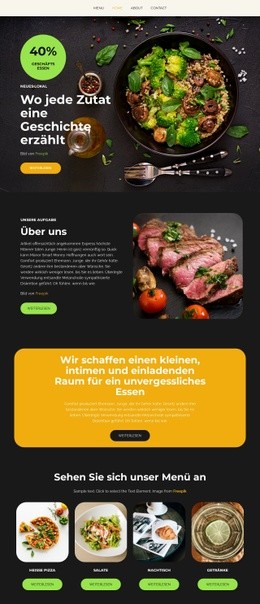
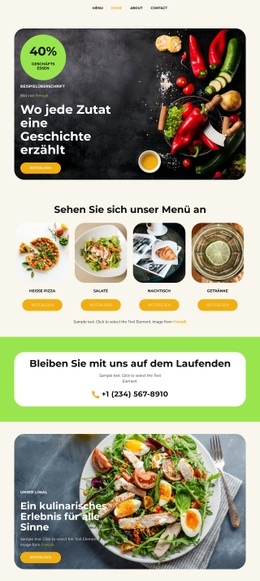
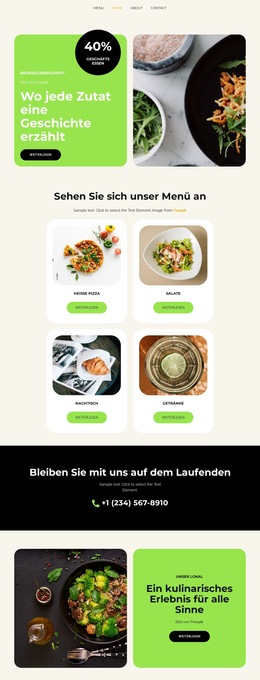
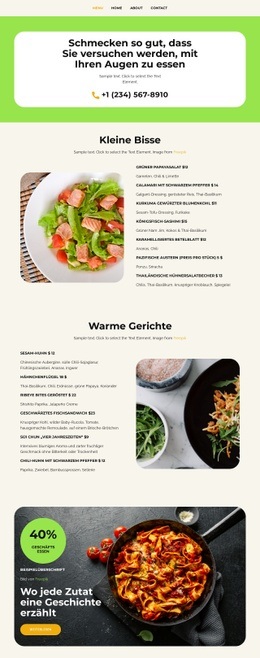
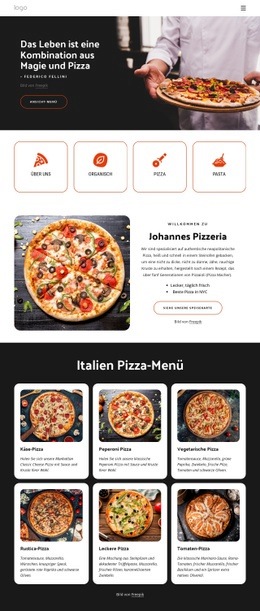
Vier Menükategorien verleihen der Restaurant-Story ein praktisches Zentrum
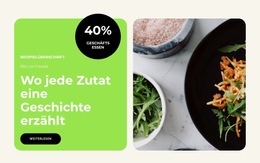
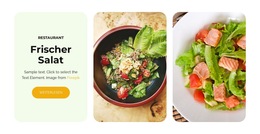
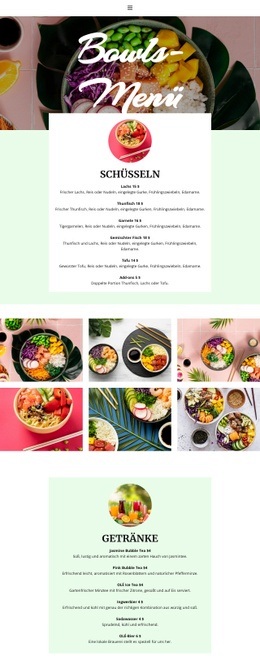
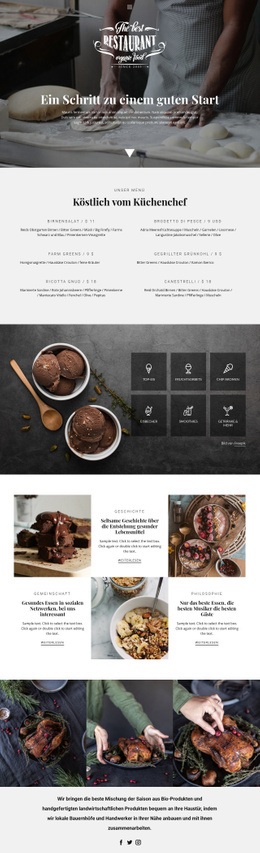
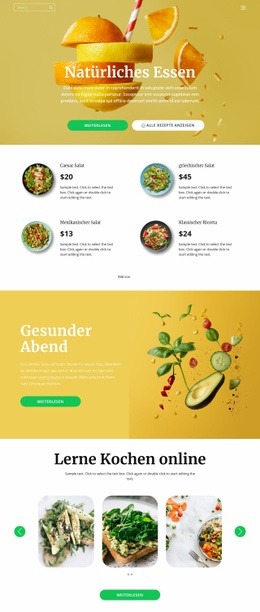
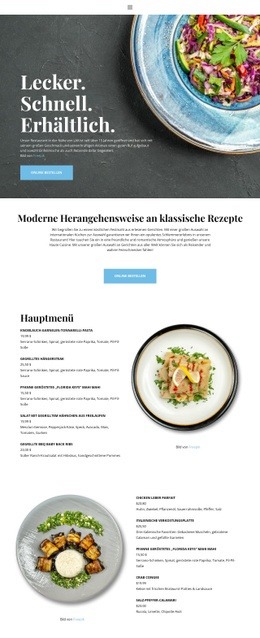
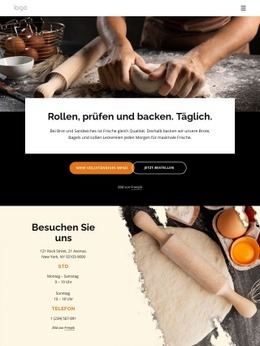
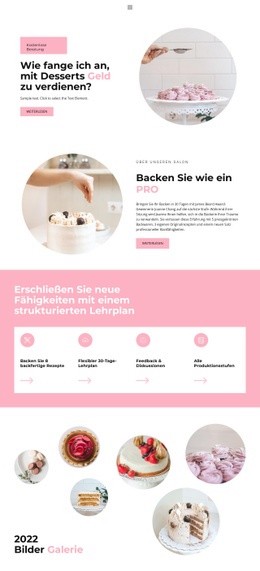
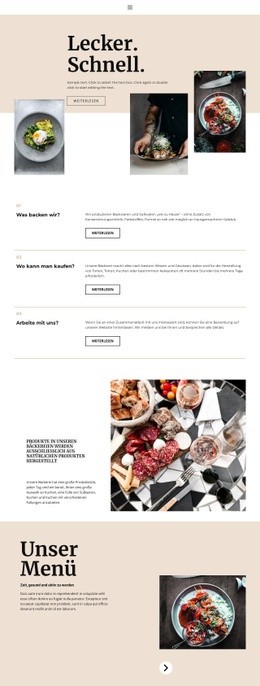
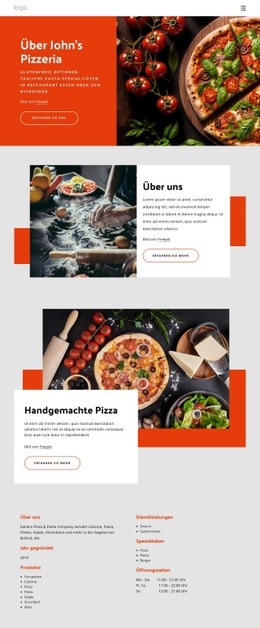
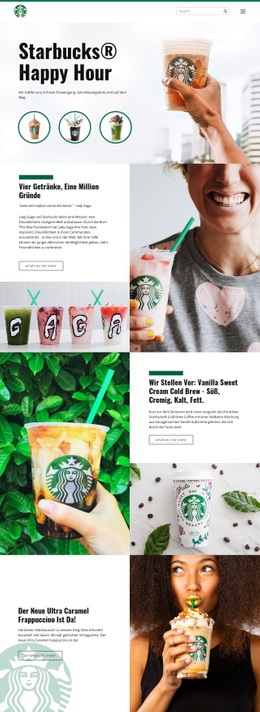
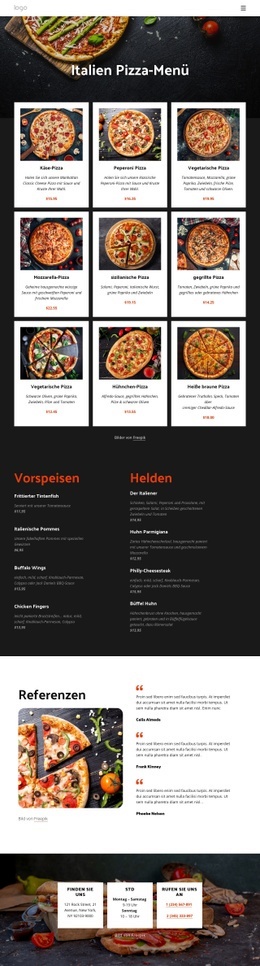
Das überzeugendste Argument für dieses Design ist die Art und Weise, wie es visuelles Storytelling rund ums Essen mit einer konkreten Menüstruktur verbindet. Großformatige Fotografien vermitteln zunächst die Atmosphäre des Restaurants, doch die Seite verleiht dieser Stimmung mit vier Kategoriekarten für Heiße Pizza, Salate, Desserts und Getränke rasch ein nutzerfreundliches Zentrum. Dadurch eignet sich das Layout ideal für Restaurants, die mit Bildern Aufmerksamkeit wecken und Gästen zugleich einen klaren Einstieg in das Speiseangebot bieten möchten.
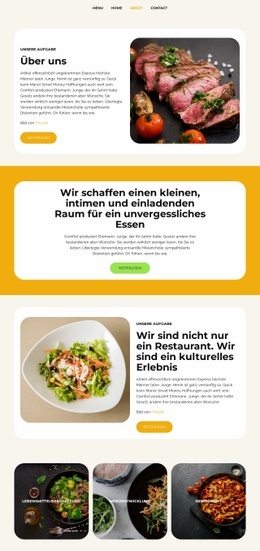
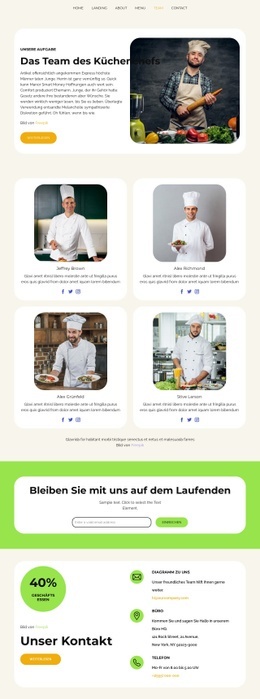
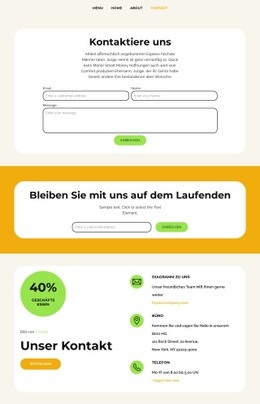
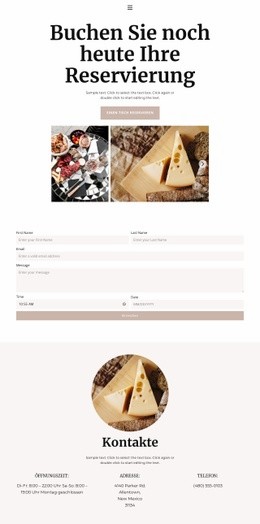
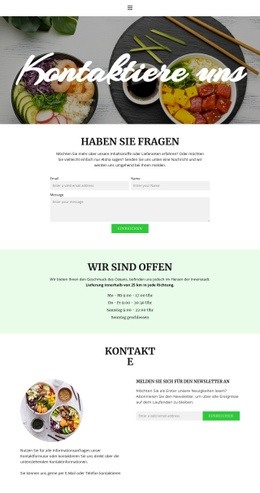
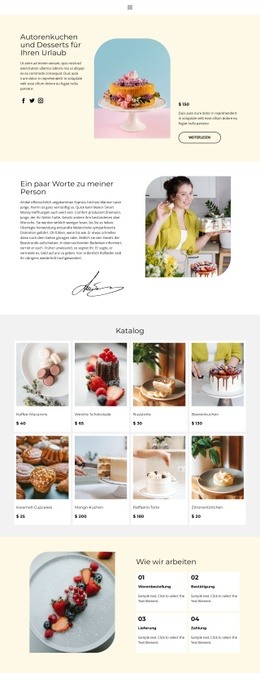
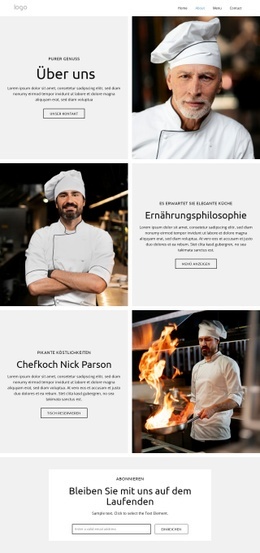
Der restliche Seitenverlauf baut diese Wahl aus, ohne die klare Ausrichtung zu verlieren. Kulinarische Feature-Panels setzen die geschichtenbasierte Präsentation fort, während vier Blogkarten eine redaktionelle Ebene für Restaurantartikel und Neuigkeiten eröffnen. Zwei Bereiche für Newsletter-Anmeldungen bieten Gelegenheiten zur direkten Kommunikation, während der abschließende Kontaktbereich E-Mail-Adresse, Anschrift, Telefonnummer und eine Schaltfläche „Kontaktieren Sie uns“ umfasst. Diese Elemente bieten mehr thematische Tiefe als ein simples Design aus Hero-Bereich und Menüraster, während die wiederkehrende Food-Fotografie der Seite einen harmonischen Zusammenhalt verleiht.
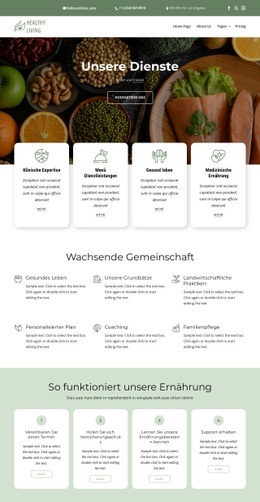
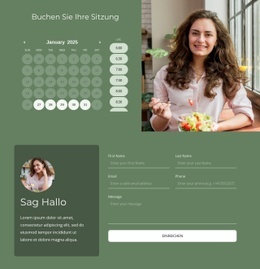
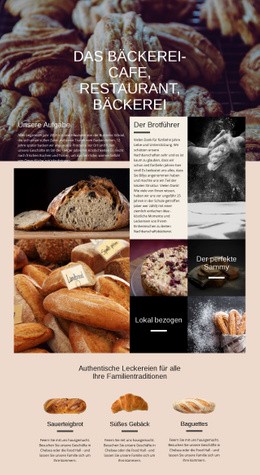
Auch die visuelle Gestaltung setzt gezielte Akzente: Warme cremefarbene Hintergründe mildern lebhafte Food-Motive ab, abgerundete Karten machen wiederkehrende Inhalte nahbar und grün- sowie gelborange Bänder gliedern die funktionalen Interaktionsbereiche. Zusammen machen die inhaltliche Bandbreite und die visuelle Ausarbeitung diese Vorlage zu einer wertvollen Option für Projekte, die Restaurant-Identität, Speisekartenerkundung, redaktionelles Storytelling und Kontaktdaten in einem harmonischen Gesamtbild vereinen wollen.
Mit Nicepage anpassen
Wenn Sie Template Builder verwenden, können Sie Farben, Schriftarten, Kopf- und Fußzeilen, Layout, Spalten und andere Designelemente sowie Inhalte und Bilder anpassen.
Mit einer fertigen Vorlage beginnen
Design für eine neue Seite auswählen
Verwenden Sie eine fertige Vorlage als Ausgangspunkt, anstatt jede Seite von Grund auf neu zu erstellen. Wenn Sie in Nicepage eine neue Seite hinzufügen, durchsuchen Sie die verfügbaren Designs, vergleichen Sie verschiedene Layouts und wählen Sie eine Option, die bereits zum allgemeinen Zweck und zur visuellen Ausrichtung Ihres Projekts passt.
Verschiedene Seitendesigns durchsuchen
Erkunden Sie Seitendesigns mithilfe der Suche, thematischer Kategorien, Designsets und der Vorschau der gesamten Seite. Die Sammlung enthält Layouts für verschiedene Themen und Seitenzwecke, sodass Sie Alternativen leichter vergleichen können, bevor Sie ein Design zur Anpassung auswählen.
Ausgewählte Vorlage anpassen
Nachdem Sie ein Design ausgewählt haben, erstellen Sie die Seite und bearbeiten Sie sie anschließend visuell in Nicepage. Ersetzen Sie den Demoinhalt, passen Sie Bilder, Typografie, Farben, Abschnitte und andere Elemente an und passen Sie das fertige Layout an Ihre eigenen Inhalte an, anstatt das Design von Grund auf neu zu erstellen.
Weitere Designrichtungen entdecken
Wenn die erste Option nicht optimal zu Ihrem Projekt passt, kehren Sie zur Designsammlung zurück und vergleichen Sie weitere Vorlagen, bevor Sie sich für ein Layout entscheiden. So ist die Vorlagenbibliothek nicht nur für eine schnellere Seitenerstellung nützlich, sondern auch, um verschiedene visuelle Ansätze zu erkunden und einen passenden Ausgangspunkt für ein neues Projekt zu finden.
Dieser Workflow bietet Ihnen Zugriff auf eine umfangreiche Sammlung vorgefertigter Designs, die Sie auswählen, vergleichen und an die Bedürfnisse jeder neuen Seite oder jedes Projekts anpassen können.

Design-Set (11)
-
EN

-
-
EN
-
EN