Gute Laune, gutes Essen Vorlage


Vorlage offline bearbeiten
2. Erstellen Sie eine neue Seite und suchen Sie nach der ID 14548
Vorlage online bearbeiten
Erstellen Sie fantastische Websites


Kostenloser Nicepage Builder
Schlüsselwörter
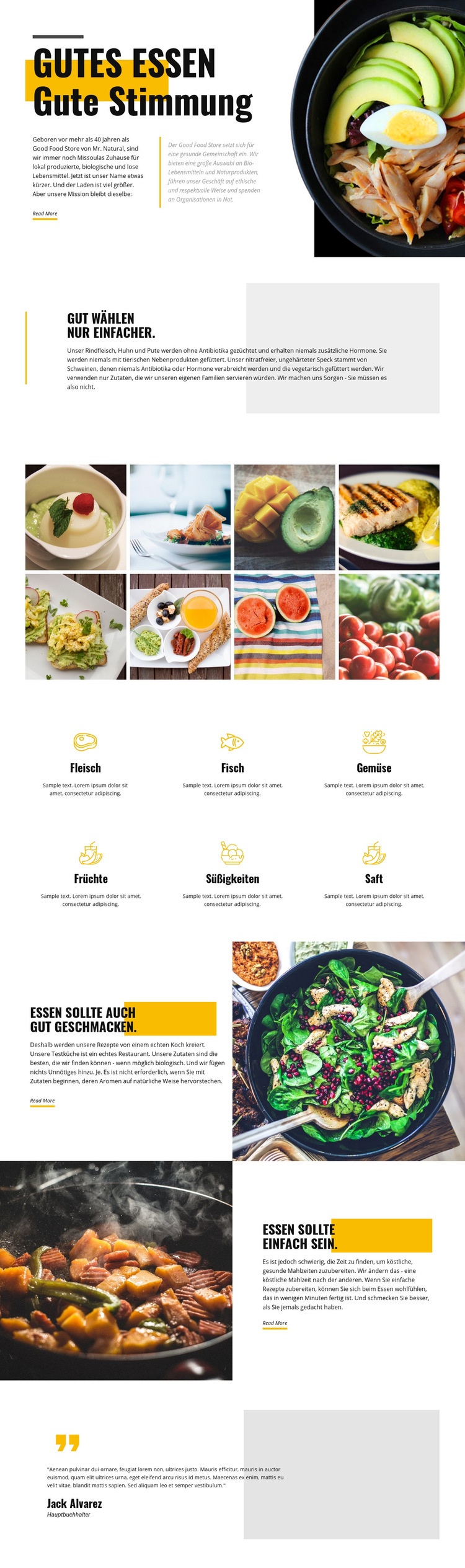
Acht Food-Bilder verwandeln Herkunft und Kategorien in eine visuelle Geschichte
Großformatige Food-Fotografie prägt den Charakter dieser Seite maßgeblich, steht dabei jedoch nicht für sich allein. Das einleitende Bild einer Schale führt in die Identität von Good Food Store ein, und der anschließende Qualitätsabschnitt verleiht der visuellen Botschaft durch Inhalte über regionale, biologische und unverpackte Lebensmittel eine konkrete Grundlage. Die Seite hebt zudem hervor, dass das Fleisch ohne Antibiotika und Hormonzusätze erzeugt wird, wodurch das Design visuellen Genuss mit einer klaren Herkunftshaltung verbindet.
Die Galerie mit acht Bildern ist die prägnanteste visuelle Entscheidung im Layout. Sie schafft einen fokussierten Bildmoment zwischen den erklärenden Abschnitten, während die sechs gleichmäßig angeordneten Kategorieelemente einen geordneten Gegenpol bilden. Fleisch, Fisch, Gemüse, Obst, Süßwaren und Säfte belegen, dass das Design eine breite Auswahl präsentieren kann, ohne auf dichte Produkttabellen oder lange Listen angewiesen zu sein. Die darauffolgenden Bereiche für Rezepte und Fertiggerichte erweitern die Erzählung vom bloßen Angebot des Marktes hin zur Zubereitung und Verwendung der Lebensmittel.
Diese Kombination macht die Vorlage besonders attraktiv, wenn ein Projekt ausdrucksstarke Food-Bildwelten mit prägnanten redaktionellen Texten verbinden soll. Die asymmetrischen Split-Layouts, warmen Gelbakzente, hellgrauen Formen und serifenlosen, fetten Überschriften verleihen den Inhalten eine unverwechselbare Note, während die wiederkehrenden Galerie- und Kategoriestrukturen für eine funktionale Übersicht sorgen. Eine überzeugende Designoption für den Auftritt einer Naturkostmarke, deren Aussage gleichermaßen auf kompromisslosen Qualitätsstandards und unkomplizierten Mahlzeiten beruht.
Mit Nicepage anpassen
Wenn Sie Template Builder verwenden, können Sie Farben, Schriftarten, Kopf- und Fußzeilen, Layout, Spalten und andere Designelemente sowie Inhalte und Bilder anpassen.
Mit einer fertigen Vorlage beginnen
Design für eine neue Seite auswählen
Verwenden Sie eine fertige Vorlage als Ausgangspunkt, anstatt jede Seite von Grund auf neu zu erstellen. Wenn Sie in Nicepage eine neue Seite hinzufügen, durchsuchen Sie die verfügbaren Designs, vergleichen Sie verschiedene Layouts und wählen Sie eine Option, die bereits zum allgemeinen Zweck und zur visuellen Ausrichtung Ihres Projekts passt.
Verschiedene Seitendesigns durchsuchen
Erkunden Sie Seitendesigns mithilfe der Suche, thematischer Kategorien, Designsets und der Vorschau der gesamten Seite. Die Sammlung enthält Layouts für verschiedene Themen und Seitenzwecke, sodass Sie Alternativen leichter vergleichen können, bevor Sie ein Design zur Anpassung auswählen.
Ausgewählte Vorlage anpassen
Nachdem Sie ein Design ausgewählt haben, erstellen Sie die Seite und bearbeiten Sie sie anschließend visuell in Nicepage. Ersetzen Sie den Demoinhalt, passen Sie Bilder, Typografie, Farben, Abschnitte und andere Elemente an und passen Sie das fertige Layout an Ihre eigenen Inhalte an, anstatt das Design von Grund auf neu zu erstellen.
Weitere Designrichtungen entdecken
Wenn die erste Option nicht optimal zu Ihrem Projekt passt, kehren Sie zur Designsammlung zurück und vergleichen Sie weitere Vorlagen, bevor Sie sich für ein Layout entscheiden. So ist die Vorlagenbibliothek nicht nur für eine schnellere Seitenerstellung nützlich, sondern auch, um verschiedene visuelle Ansätze zu erkunden und einen passenden Ausgangspunkt für ein neues Projekt zu finden.
Dieser Workflow bietet Ihnen Zugriff auf eine umfangreiche Sammlung vorgefertigter Designs, die Sie auswählen, vergleichen und an die Bedürfnisse jeder neuen Seite oder jedes Projekts anpassen können.