Tierarztpraxis Vorlage


Ein kompakter Klinik-Hero-Bereich mit starkem Bildfokus
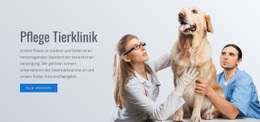
Dieser Abschnitt vereint drei prägende Elemente: ein dezentes Label „Tierklinik“, eine prominente Überschrift „Wahrer Freund“ und eine Nahaufnahme eines Hundes, die den zentralen visuellen Bereich einnimmt. Durch die zentrierte Anordnung fällt der Titel bereits vor dem Bild ins Auge, während die Fotografie dem Design eine stärkere emotionale und visuelle Präsenz verleiht als eine reine Texteinführung. Das Ergebnis ist eine kompakte Hero-Variante für Webseiten, die ihr tiermedizinisches Thema klar herausstellen möchten, ohne den Einstiegsbereich mit zahlreichen Karten oder Bedienelementen zu überfrachten.
Dieses Layout empfiehlt sich besonders dann, wenn der Einstieg vor allem Wiedererkennung und Atmosphäre statt langer Erklärungen schaffen soll. Das Label sorgt für die thematische Einordnung, der Titel für einen einprägsamen Leitgedanken und das Hundemotiv vermittelt sofort den Bezug zur Tierpflege. Der helle Hintergrund und die schwarze Typografie halten die Botschaft zurückhaltend, sodass die Fotografie der visuelle Hauptfokus bleibt. Da die Interaktion statisch gestaltet ist, lebt der Charakter des Designs von Proportionen, Ausrichtung, Weißraum und dem Zusammenspiel von Text und Bild.
Unter den vorgefertigten Block-Alternativen eignet sich diese Option perfekt für Projekte, die eine klare Klinikvorstellung mit reduziertem Inhalt und einem großformatigen Motivbild wünschen. Der Bereich kann nahtlos zu Leistungsangeboten, Pflegeinformationen oder Kontaktfeldern überleiten und behält dennoch seine eigenständige Wirkung. Das stärkste Argument für diesen Block ist die ausgewogene Balance zwischen knapper Kernbotschaft und großzügiger Bildfläche: Er wirkt prägnant, ohne dass bereits im Hero-Bereich umfangreiche Erläuterungen nötig wären.
Mit Nicepage anpassen
Wenn Sie Template Builder verwenden, können Sie Farben, Schriftarten, Kopf- und Fußzeilen, Layout, Spalten und andere Designelemente sowie Inhalte und Bilder anpassen.
Vorlage offline bearbeiten
2. Erstellen Sie eine neue Seite oder wählen Sie eine vorhandene aus
3. Klicken Sie auf Neuen Block hinzufügen, suchen Sie nach der ID 46609 und klicken Sie auf die Eingabetaste
Vorlage online bearbeiten
Erstellen Sie fantastische Websites


Kostenloser Nicepage Builder
Schlüsselwörter
Mit einer fertigen Vorlage beginnen
Design für eine neue Seite auswählen
Verwenden Sie eine fertige Vorlage als Ausgangspunkt, anstatt jede Seite von Grund auf neu zu erstellen. Wenn Sie in Nicepage eine neue Seite hinzufügen, durchsuchen Sie die verfügbaren Designs, vergleichen Sie verschiedene Layouts und wählen Sie eine Option, die bereits zum allgemeinen Zweck und zur visuellen Ausrichtung Ihres Projekts passt.
Verschiedene Seitendesigns durchsuchen
Erkunden Sie Seitendesigns mithilfe der Suche, thematischer Kategorien, Designsets und der Vorschau der gesamten Seite. Die Sammlung enthält Layouts für verschiedene Themen und Seitenzwecke, sodass Sie Alternativen leichter vergleichen können, bevor Sie ein Design zur Anpassung auswählen.
Ausgewählte Vorlage anpassen
Nachdem Sie ein Design ausgewählt haben, erstellen Sie die Seite und bearbeiten Sie sie anschließend visuell in Nicepage. Ersetzen Sie den Demoinhalt, passen Sie Bilder, Typografie, Farben, Abschnitte und andere Elemente an und passen Sie das fertige Layout an Ihre eigenen Inhalte an, anstatt das Design von Grund auf neu zu erstellen.
Weitere Designrichtungen entdecken
Wenn die erste Option nicht optimal zu Ihrem Projekt passt, kehren Sie zur Designsammlung zurück und vergleichen Sie weitere Vorlagen, bevor Sie sich für ein Layout entscheiden. So ist die Vorlagenbibliothek nicht nur für eine schnellere Seitenerstellung nützlich, sondern auch, um verschiedene visuelle Ansätze zu erkunden und einen passenden Ausgangspunkt für ein neues Projekt zu finden.
Dieser Workflow bietet Ihnen Zugriff auf eine umfangreiche Sammlung vorgefertigter Designs, die Sie auswählen, vergleichen und an die Bedürfnisse jeder neuen Seite oder jedes Projekts anpassen können.


Mehr von Haustiere & Tiere Blöcken
-
EN

-
-
EN
-
EN
-
EN
-
EN
-
-
EN