Innenanstrich Vorlage


Geteiltes Servicedesign mit unmittelbarem visuellem Bezug
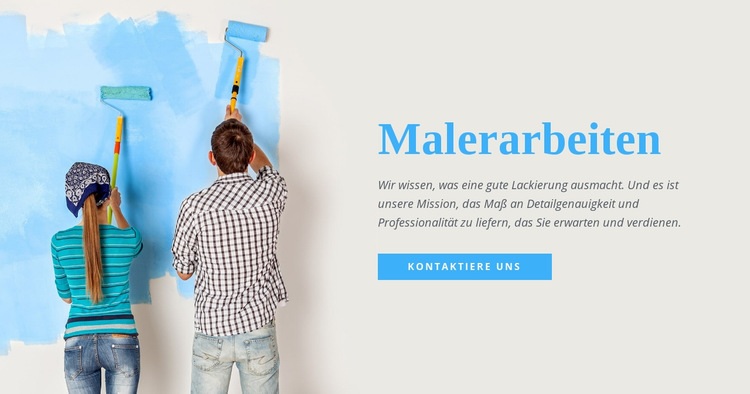
Der Abschnitt kombiniert ein raumhohes Malerfoto mit einer konzentrierten Leistungsbotschaft, anstatt das Angebot auf mehrere wiederkehrende Karten oder dichte Textblöcke aufzuteilen. Das Foto von zwei Personen, die eine Wand streichen, veranschaulicht die handwerkliche Arbeit direkt vor Ort. Gegenüber schaffen die Überschrift „Malerarbeiten“, der begleitende Absatz und der in Großbuchstaben gehaltene Button „Kontakt aufnehmen“ eine kompakte Abfolge von Thema, Erklärung und Handlungsimpuls.
Diese Kombination ist ein überzeugender Grund für dieses Blockdesign, wenn eine Seite einen einleitenden Leistungsbereich mit visueller Präsenz benötigt. Das ausgewogene zweispaltige Layout macht das Foto zum gleichwertigen Partner des Textes statt zu einem rein dekorativen Bildelement. Die weiße Fläche bietet Raum für den Fließtext, während die hellblaue Rahmung und der kräftig blaue Bildbereich dem Abschnitt eine klare farbliche Linie verleihen. Die blaue Serif-Überschrift sorgt für einen wirkungsvollen typografischen Kontrast innerhalb der ansonsten reduzierten Struktur.
Das Design eignet sich besonders für die Vorstellung von Dienstleistungen, die greifbar wirken soll, ohne lange Leistungslisten aufzuführen. Es bündelt eine klare Kategorie, eine prägnante Botschaft und einen direkten Kontaktweg in einem klar definierten Rahmen. Vertiefende Details oder Referenzen können in nachfolgenden Abschnitten folgen – dieser Block bietet eine überzeugende Alternative zur reinen Texteinleitung: Durch reale Arbeitsabläufe, ein harmonisches Split-Layout und einen fokussierten Interaktionsimpuls wird das Leistungsangebot auf einen Blick verständlich.
Mit Nicepage anpassen
Wenn Sie Template Builder verwenden, können Sie Farben, Schriftarten, Kopf- und Fußzeilen, Layout, Spalten und andere Designelemente sowie Inhalte und Bilder anpassen.
Vorlage offline bearbeiten
2. Erstellen Sie eine neue Seite oder wählen Sie eine vorhandene aus
3. Klicken Sie auf Neuen Block hinzufügen, suchen Sie nach der ID 56531 und klicken Sie auf die Eingabetaste
Vorlage online bearbeiten
Erstellen Sie fantastische Websites


Kostenloser Nicepage Builder
Schlüsselwörter
Mit einer fertigen Vorlage beginnen
Design für eine neue Seite auswählen
Verwenden Sie eine fertige Vorlage als Ausgangspunkt, anstatt jede Seite von Grund auf neu zu erstellen. Wenn Sie in Nicepage eine neue Seite hinzufügen, durchsuchen Sie die verfügbaren Designs, vergleichen Sie verschiedene Layouts und wählen Sie eine Option, die bereits zum allgemeinen Zweck und zur visuellen Ausrichtung Ihres Projekts passt.
Verschiedene Seitendesigns durchsuchen
Erkunden Sie Seitendesigns mithilfe der Suche, thematischer Kategorien, Designsets und der Vorschau der gesamten Seite. Die Sammlung enthält Layouts für verschiedene Themen und Seitenzwecke, sodass Sie Alternativen leichter vergleichen können, bevor Sie ein Design zur Anpassung auswählen.
Ausgewählte Vorlage anpassen
Nachdem Sie ein Design ausgewählt haben, erstellen Sie die Seite und bearbeiten Sie sie anschließend visuell in Nicepage. Ersetzen Sie den Demoinhalt, passen Sie Bilder, Typografie, Farben, Abschnitte und andere Elemente an und passen Sie das fertige Layout an Ihre eigenen Inhalte an, anstatt das Design von Grund auf neu zu erstellen.
Weitere Designrichtungen entdecken
Wenn die erste Option nicht optimal zu Ihrem Projekt passt, kehren Sie zur Designsammlung zurück und vergleichen Sie weitere Vorlagen, bevor Sie sich für ein Layout entscheiden. So ist die Vorlagenbibliothek nicht nur für eine schnellere Seitenerstellung nützlich, sondern auch, um verschiedene visuelle Ansätze zu erkunden und einen passenden Ausgangspunkt für ein neues Projekt zu finden.
Dieser Workflow bietet Ihnen Zugriff auf eine umfangreiche Sammlung vorgefertigter Designs, die Sie auswählen, vergleichen und an die Bedürfnisse jeder neuen Seite oder jedes Projekts anpassen können.




Mehr von Industrie Blöcken
-
EN
-
EN

-
EN
-
EN
-
EN
-
EN
-
EN
-
EN
-
EN
-
-
EN
-
-
EN
-
EN
-
EN
-
EN
-
EN
-
EN
-
EN
-
EN



Mehr von Text auf Bild Blöcken
-
EN
-
-
EN
-
EN
-
-
EN
-
EN
-
EN
-
EN
-
EN
-
EN
-
-
EN
-
EN
-
-
-
-
EN
-
EN
-
EN