Buchen Sie Ihren Termin noch heute online Vorlage


Geteiltes Kontaktdesign mit praktischem Terminfokus
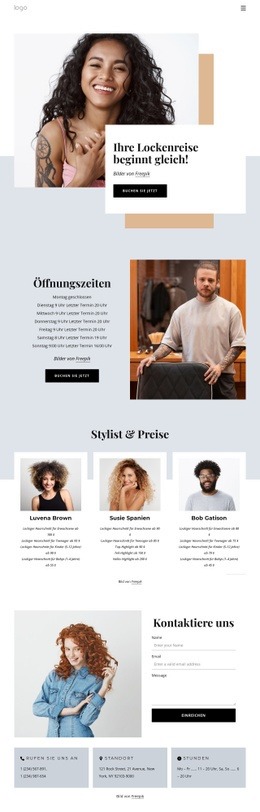
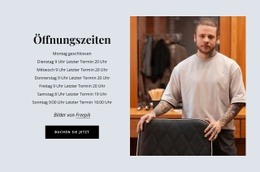
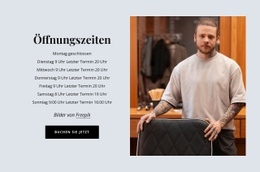
Der zentrierte Zeitplan, die markante Überschrift „Öffnungszeiten“ und der kontrastierende Button „Jetzt buchen“ machen diesen Block zu einer unverwechselbaren Wahl für Termininformationen. Anstatt Details auf mehrere Karten zu verteilen, bündelt das Design die Zeiten in einer fokussierten Spalte: Montag ist geschlossen, Dienstag bis Freitag öffnet um 9:00 Uhr mit letzten Terminen um 20:00 Uhr, Samstag öffnet um 8:00 Uhr mit einem letzten Termin um 19:00 Uhr und Sonntag öffnet um 9:00 Uhr mit einem letzten Termin um 16:00 Uhr. Besucher erfassen den Wochenrhythmus auf einen Blick, ohne separate Inhaltsbereiche durchsuchen zu müssen.
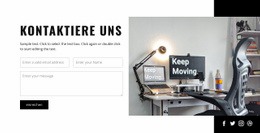
Der Bereich gewinnt durch das rechts platzierte Porträt eines tätowierten Mannes, der hinter einem Barber-Stuhl steht, an visueller Präsenz. Die warme Innenraum-Ästhetik bildet einen Kontrast zum hellen graublauen Hintergrund, während die große Serif-Überschrift und die kleineren, zentrierten serifenlosen Öffnungszeiten eine klare typografische Hierarchie schaffen. Der schwarze abgerundete Button verankert schließlich den unteren Teil der Informationsspalte und verleiht dem Design einen sichtbaren, terminorientierten Abschluss.
Diese Option eignet sich für Seiten, die mehr Charakter als eine schlichte Zeittabelle benötigen, aber weder ein dichtes Leistungsraster noch ein großes Kontaktformular erfordern. Die geteilte Komposition bietet ein bildbetontes Gegengewicht zum praktischen Zeitplan, und der in sich geschlossene Inhalt lässt sich leicht neben anderen Abschnitten platzieren. Es ist eine zielgerichtete Vorlage, um Verfügbarkeiten und den nächsten Buchungsschritt gemeinsam zu präsentieren.
Mit Nicepage anpassen
Wenn Sie Template Builder verwenden, können Sie Farben, Schriftarten, Kopf- und Fußzeilen, Layout, Spalten und andere Designelemente sowie Inhalte und Bilder anpassen.
Vorlage offline bearbeiten
2. Erstellen Sie eine neue Seite oder wählen Sie eine vorhandene aus
3. Klicken Sie auf Neuen Block hinzufügen, suchen Sie nach der ID 6140202 und klicken Sie auf die Eingabetaste
Vorlage online bearbeiten
Erstellen Sie fantastische Websites


Kostenloser Nicepage Builder
Schlüsselwörter
Mit einer fertigen Vorlage beginnen
Design für eine neue Seite auswählen
Verwenden Sie eine fertige Vorlage als Ausgangspunkt, anstatt jede Seite von Grund auf neu zu erstellen. Wenn Sie in Nicepage eine neue Seite hinzufügen, durchsuchen Sie die verfügbaren Designs, vergleichen Sie verschiedene Layouts und wählen Sie eine Option, die bereits zum allgemeinen Zweck und zur visuellen Ausrichtung Ihres Projekts passt.
Verschiedene Seitendesigns durchsuchen
Erkunden Sie Seitendesigns mithilfe der Suche, thematischer Kategorien, Designsets und der Vorschau der gesamten Seite. Die Sammlung enthält Layouts für verschiedene Themen und Seitenzwecke, sodass Sie Alternativen leichter vergleichen können, bevor Sie ein Design zur Anpassung auswählen.
Ausgewählte Vorlage anpassen
Nachdem Sie ein Design ausgewählt haben, erstellen Sie die Seite und bearbeiten Sie sie anschließend visuell in Nicepage. Ersetzen Sie den Demoinhalt, passen Sie Bilder, Typografie, Farben, Abschnitte und andere Elemente an und passen Sie das fertige Layout an Ihre eigenen Inhalte an, anstatt das Design von Grund auf neu zu erstellen.
Weitere Designrichtungen entdecken
Wenn die erste Option nicht optimal zu Ihrem Projekt passt, kehren Sie zur Designsammlung zurück und vergleichen Sie weitere Vorlagen, bevor Sie sich für ein Layout entscheiden. So ist die Vorlagenbibliothek nicht nur für eine schnellere Seitenerstellung nützlich, sondern auch, um verschiedene visuelle Ansätze zu erkunden und einen passenden Ausgangspunkt für ein neues Projekt zu finden.
Dieser Workflow bietet Ihnen Zugriff auf eine umfangreiche Sammlung vorgefertigter Designs, die Sie auswählen, vergleichen und an die Bedürfnisse jeder neuen Seite oder jedes Projekts anpassen können.

Design-Set (17)
-
EN

-
EN
-
EN
-
EN
-
-
-
EN
-
EN
-
EN
-
EN
-
EN
-
EN
-
EN




Mehr von Mode & Schönheit Blöcken
-

-
-
EN
-
-
EN
-
-
EN
-
EN
-
-
-
EN
-
EN
-
EN
-
-
EN
-
EN
-
EN
-
-
-



Mehr von Kontakte Blöcken
-
-
-
EN
-
-
EN
-
EN
-
EN
-
-
-
EN
-
-
EN
-
-
EN
-
EN
-
EN
-
EN
-
EN
-
EN
-
EN