Der Friseurladen Vorlage


Ein geteilter Hero-Bereich mit markantem Mehrebenen-Bildstil
Dieser Abschnitt besticht durch die ausgewogene Balance zwischen Bild und Text. Auf der linken Seite befindet sich eine Nahaufnahme aus dem Barbershop, die jedoch nicht einfach isoliert dasteht: Überlappende rechteckige Formen und gestreifte geometrische Akzente bilden einen sichtbaren Rahmen um das Bild. Auf der rechten Seite steht die große orangefarbene Überschrift „The Barber Shop“ über kompaktem weißem Text und einem „Mehr erfahren“-Button, was der Aussage eine klare visuelle Führung nach unten verleiht.
Diese Kombination macht den Block zur idealen Wahl, wenn eine Seite mehr Atmosphäre als eine reine Texteinleitung und mehr Fokus als ein breites Raster aus mehreren Karten benötigt. Das Foto vermittelt sofort die typische Barbershop-Stimmung, während der Text das Salon-Flair und die angrenzende Cocktailbar näher beschreibt. Der anthrazitfarbene Hintergrund verleiht dem Bild sowie den orangefarbenen und blauen Akzenten ausreichend Kontrast, um sich deutlich von der restlichen Seite abzuheben.
Das Design eignet sich besonders für Bereiche, deren Identität auf den ersten Blick erkennbar sein soll. Es bietet ein klares Verhältnis zwischen Bild und Text, wohlüberlegte Begleitinhalte und einen sichtbaren Weg zu weiterführenden Informationen. Andere Abschnitte können Dienstleistungen, Preise oder Termine vorstellen, während dieser fertige Baustein mit einer starken asymmetrischen Komposition und vielschichtigen dekorativen Elementen für den perfekten ersten Eindruck sorgt.
Mit Nicepage anpassen
Wenn Sie Template Builder verwenden, können Sie Farben, Schriftarten, Kopf- und Fußzeilen, Layout, Spalten und andere Designelemente sowie Inhalte und Bilder anpassen.
Vorlage offline bearbeiten
2. Erstellen Sie eine neue Seite oder wählen Sie eine vorhandene aus
3. Klicken Sie auf Neuen Block hinzufügen, suchen Sie nach der ID 72045 und klicken Sie auf die Eingabetaste
Vorlage online bearbeiten
Erstellen Sie fantastische Websites


Kostenloser Nicepage Builder
Schlüsselwörter
Mit einer fertigen Vorlage beginnen
Design für eine neue Seite auswählen
Verwenden Sie eine fertige Vorlage als Ausgangspunkt, anstatt jede Seite von Grund auf neu zu erstellen. Wenn Sie in Nicepage eine neue Seite hinzufügen, durchsuchen Sie die verfügbaren Designs, vergleichen Sie verschiedene Layouts und wählen Sie eine Option, die bereits zum allgemeinen Zweck und zur visuellen Ausrichtung Ihres Projekts passt.
Verschiedene Seitendesigns durchsuchen
Erkunden Sie Seitendesigns mithilfe der Suche, thematischer Kategorien, Designsets und der Vorschau der gesamten Seite. Die Sammlung enthält Layouts für verschiedene Themen und Seitenzwecke, sodass Sie Alternativen leichter vergleichen können, bevor Sie ein Design zur Anpassung auswählen.
Ausgewählte Vorlage anpassen
Nachdem Sie ein Design ausgewählt haben, erstellen Sie die Seite und bearbeiten Sie sie anschließend visuell in Nicepage. Ersetzen Sie den Demoinhalt, passen Sie Bilder, Typografie, Farben, Abschnitte und andere Elemente an und passen Sie das fertige Layout an Ihre eigenen Inhalte an, anstatt das Design von Grund auf neu zu erstellen.
Weitere Designrichtungen entdecken
Wenn die erste Option nicht optimal zu Ihrem Projekt passt, kehren Sie zur Designsammlung zurück und vergleichen Sie weitere Vorlagen, bevor Sie sich für ein Layout entscheiden. So ist die Vorlagenbibliothek nicht nur für eine schnellere Seitenerstellung nützlich, sondern auch, um verschiedene visuelle Ansätze zu erkunden und einen passenden Ausgangspunkt für ein neues Projekt zu finden.
Dieser Workflow bietet Ihnen Zugriff auf eine umfangreiche Sammlung vorgefertigter Designs, die Sie auswählen, vergleichen und an die Bedürfnisse jeder neuen Seite oder jedes Projekts anpassen können.


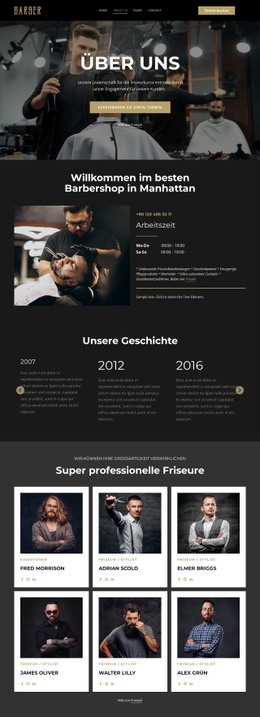
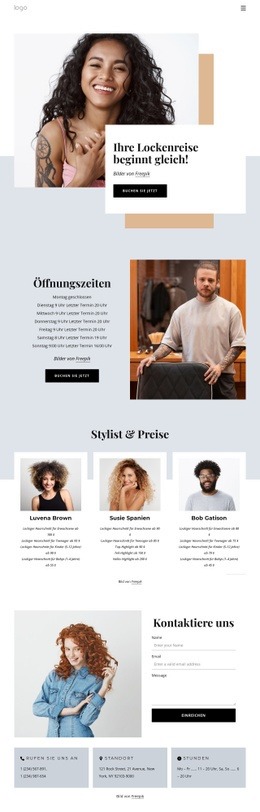
Mehr von Mode & Schönheit Blöcken
-

-
EN
-
EN
-
EN
-
EN
-
EN
-
EN
-
EN