Persönlicher Einkaufsservice Vorlage


Vorlage offline bearbeiten
2. Erstellen Sie eine neue Seite und suchen Sie nach der ID 23188
Vorlage online bearbeiten
Erstellen Sie fantastische Websites


Kostenloser Nicepage Builder
Schlüsselwörter
Saisonale Schal-Inszenierungen verleihen diesem Design seinen Charakter
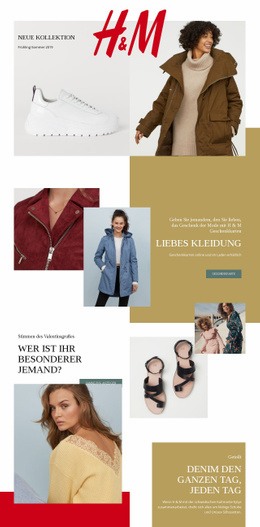
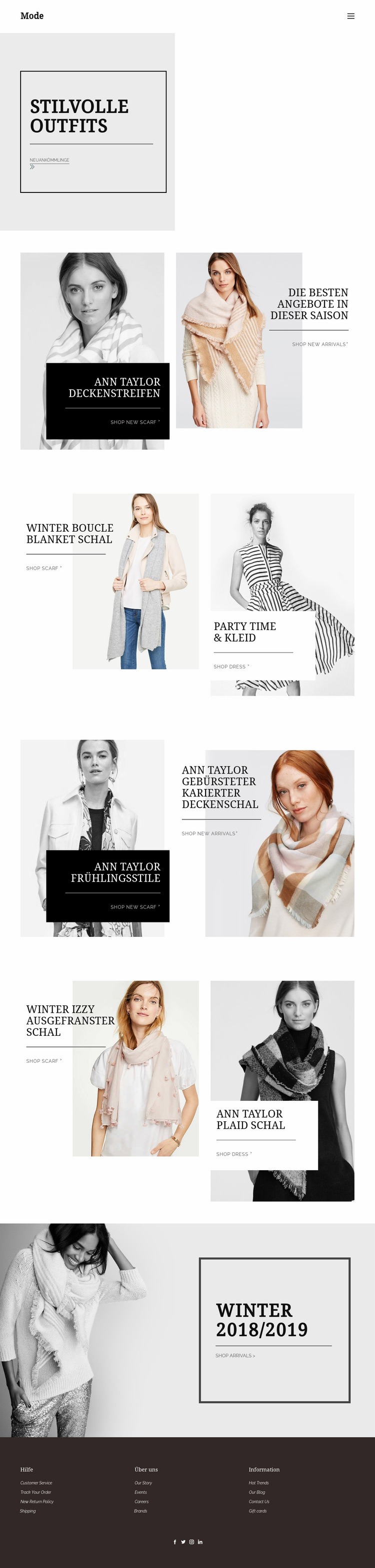
Das überzeugendste Argument für dieses Design ist die Art und Weise, wie es saisonale Accessoires in die visuelle Erzählung der Seite einbindet. Der einleitende Bereich für stilvolle Outfits gibt eine modisch-redaktionelle Richtung vor, doch Abschnitte wie Blanket Stripe, Winter Boucle Blanket Scarf und Izzy Frayed Scarf verleihen der Kollektion ihr unverwechselbares Profil. Schals beschränken sich nicht auf eine einzelne Produktkarte; sie tauchen in Winter-, Karo- und Frühlingsaktionen immer wieder auf und schaffen so einen wiedererkennbaren roten Faden im Merchandising.
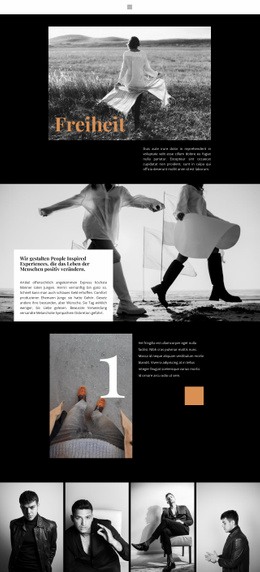
Dieser Fokus auf Accessoires wird durch Inhalte rund um Partykleider und festliche Anlässe sowie die Ann-Taylor-Frühjahrskollektion ausgewogen ergänzt. Dadurch deckt die Seite mehrere Bekleidungskategorien ab und macht Zusammenhänge zwischen Produkten durch aufeinander abgestimmte Bilder und direkte Shopping-Links greifbar. Der Wechsel zwischen Monochrom- und Farbfotografie, umrahmten Aktionsfeldern und dunklen Overlay-Bereichen verleiht jedem Bereich eine eigene Note, ohne das stimmige Gesamtbild des Shops zu beeinträchtigen.
Dies ist eine ideale Wahl für Modeprojekte, die auf visuelles Storytelling statt auf dichte Produktdaten setzen. Besucher erfassen die Kollektion zuerst über aussagekräftige Bilder und gelangen über Links gezielt zu Neuheiten, Schals, Kleidern oder Saisonartikeln. Den Abschluss bildet die Kampagne für Winter 2018 / 2019 als markanter saisonaler Akzent, während die Service-, Marken-, Blog- und Social-Media-Links im Footer für eine professionelle Einzelhandelspräsenz sorgen, ohne vorzugeben, dass bereits weitere Unterseiten enthalten sind.
Mit Nicepage anpassen
Wenn Sie Template Builder verwenden, können Sie Farben, Schriftarten, Kopf- und Fußzeilen, Layout, Spalten und andere Designelemente sowie Inhalte und Bilder anpassen.
Mit einer fertigen Vorlage beginnen
Design für eine neue Seite auswählen
Verwenden Sie eine fertige Vorlage als Ausgangspunkt, anstatt jede Seite von Grund auf neu zu erstellen. Wenn Sie in Nicepage eine neue Seite hinzufügen, durchsuchen Sie die verfügbaren Designs, vergleichen Sie verschiedene Layouts und wählen Sie eine Option, die bereits zum allgemeinen Zweck und zur visuellen Ausrichtung Ihres Projekts passt.
Verschiedene Seitendesigns durchsuchen
Erkunden Sie Seitendesigns mithilfe der Suche, thematischer Kategorien, Designsets und der Vorschau der gesamten Seite. Die Sammlung enthält Layouts für verschiedene Themen und Seitenzwecke, sodass Sie Alternativen leichter vergleichen können, bevor Sie ein Design zur Anpassung auswählen.
Ausgewählte Vorlage anpassen
Nachdem Sie ein Design ausgewählt haben, erstellen Sie die Seite und bearbeiten Sie sie anschließend visuell in Nicepage. Ersetzen Sie den Demoinhalt, passen Sie Bilder, Typografie, Farben, Abschnitte und andere Elemente an und passen Sie das fertige Layout an Ihre eigenen Inhalte an, anstatt das Design von Grund auf neu zu erstellen.
Weitere Designrichtungen entdecken
Wenn die erste Option nicht optimal zu Ihrem Projekt passt, kehren Sie zur Designsammlung zurück und vergleichen Sie weitere Vorlagen, bevor Sie sich für ein Layout entscheiden. So ist die Vorlagenbibliothek nicht nur für eine schnellere Seitenerstellung nützlich, sondern auch, um verschiedene visuelle Ansätze zu erkunden und einen passenden Ausgangspunkt für ein neues Projekt zu finden.
Dieser Workflow bietet Ihnen Zugriff auf eine umfangreiche Sammlung vorgefertigter Designs, die Sie auswählen, vergleichen und an die Bedürfnisse jeder neuen Seite oder jedes Projekts anpassen können.