Linkaufbau Vorlage


Ein Drei-Karten-Kontaktlayout gibt jedem Kanal seinen eigenen Platz
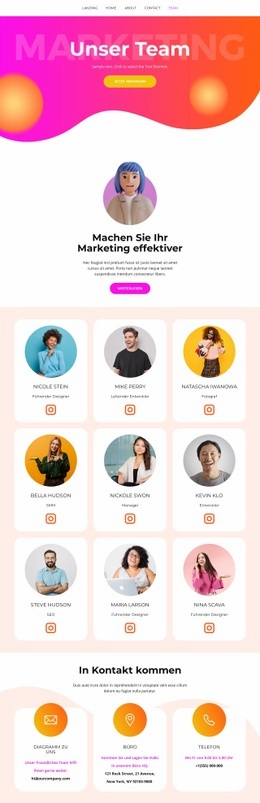
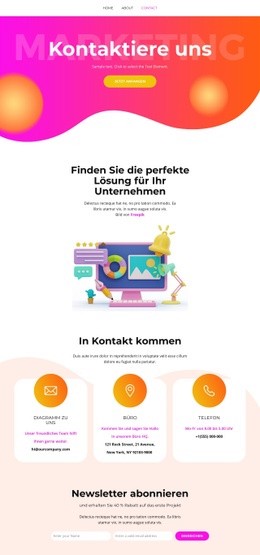
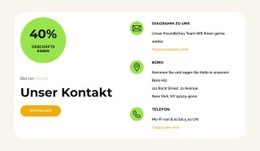
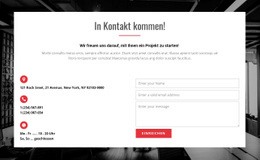
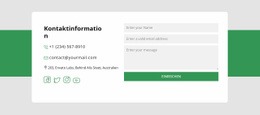
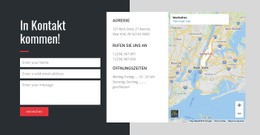
Der überzeugendste Grund für diesen Abschnitt ist das Zusammenspiel aus einer prägnanten Einleitung und einer ausgewogenen Präsentation von drei Kanälen. „Kontakt aufnehmen“ steht über einem begleitenden Absatz, gefolgt von gleich großen Karten für E-Mail, Büroadresse und Telefonkontakt. Dadurch erhält jede Informationsart eine klar definierte visuelle Position, ohne dass ein größeres Raster oder mehrere separate Abschnitte erforderlich sind. Kreisförmige Icons sorgen für schnellen Wiedererkennungswert über den zentrierten Beschriftungen und Beschreibungen, während die Kontaktlinks stets ihren jeweiligen Kanälen zugeordnet bleiben.
Auch die visuelle Gestaltung unterscheidet dieses Design von einem einfachen, rein textbasierten Kontaktbereich. Weiße abgerundete Karten bilden eine saubere Reihe auf einem sanften pfirsichfarbenen Hintergrund, während großzügige geschwungene Formen Bewegung hinter das ansonsten geordnete Arrangement bringen. Kreisrunde Akzente mit Farbverläufen von Orange zu Gelb setzen ein wiederkehrendes Farbdetail, das die Karten optisch verbindet. So entsteht ein kompakter Abschnitt mit ausreichend visueller Präsenz, der wie eine bewusste Designentscheidung und nicht wie ein nachträglicher Einfall wirkt.
Diese Option eignet sich besonders für Seiten, die praktische Kontaktdaten bereitstellen und diesen Angaben zugleich eine eigenständige gestalterische Identität verleihen möchten. Die Beispieltexte und Werte lassen sich problemlos durch projektspezifische Inhalte ersetzen, ohne die zugrunde liegende Struktur zu verändern. Der Block bleibt ein modular wiederverwendbarer Abschnitt, hebt sich aber durch die klare Kanaltrennung, die wiederkehrenden Icons und die geschwungene Hintergrundgestaltung deutlich von typischen Kontaktlayouts ab.
Mit Nicepage anpassen
Wenn Sie Template Builder verwenden, können Sie Farben, Schriftarten, Kopf- und Fußzeilen, Layout, Spalten und andere Designelemente sowie Inhalte und Bilder anpassen.
Vorlage offline bearbeiten
2. Erstellen Sie eine neue Seite oder wählen Sie eine vorhandene aus
3. Klicken Sie auf Neuen Block hinzufügen, suchen Sie nach der ID 4376900 und klicken Sie auf die Eingabetaste
Vorlage online bearbeiten
Erstellen Sie fantastische Websites


Kostenloser Nicepage Builder
Schlüsselwörter
Mit einer fertigen Vorlage beginnen
Design für eine neue Seite auswählen
Verwenden Sie eine fertige Vorlage als Ausgangspunkt, anstatt jede Seite von Grund auf neu zu erstellen. Wenn Sie in Nicepage eine neue Seite hinzufügen, durchsuchen Sie die verfügbaren Designs, vergleichen Sie verschiedene Layouts und wählen Sie eine Option, die bereits zum allgemeinen Zweck und zur visuellen Ausrichtung Ihres Projekts passt.
Verschiedene Seitendesigns durchsuchen
Erkunden Sie Seitendesigns mithilfe der Suche, thematischer Kategorien, Designsets und der Vorschau der gesamten Seite. Die Sammlung enthält Layouts für verschiedene Themen und Seitenzwecke, sodass Sie Alternativen leichter vergleichen können, bevor Sie ein Design zur Anpassung auswählen.
Ausgewählte Vorlage anpassen
Nachdem Sie ein Design ausgewählt haben, erstellen Sie die Seite und bearbeiten Sie sie anschließend visuell in Nicepage. Ersetzen Sie den Demoinhalt, passen Sie Bilder, Typografie, Farben, Abschnitte und andere Elemente an und passen Sie das fertige Layout an Ihre eigenen Inhalte an, anstatt das Design von Grund auf neu zu erstellen.
Weitere Designrichtungen entdecken
Wenn die erste Option nicht optimal zu Ihrem Projekt passt, kehren Sie zur Designsammlung zurück und vergleichen Sie weitere Vorlagen, bevor Sie sich für ein Layout entscheiden. So ist die Vorlagenbibliothek nicht nur für eine schnellere Seitenerstellung nützlich, sondern auch, um verschiedene visuelle Ansätze zu erkunden und einen passenden Ausgangspunkt für ein neues Projekt zu finden.
Dieser Workflow bietet Ihnen Zugriff auf eine umfangreiche Sammlung vorgefertigter Designs, die Sie auswählen, vergleichen und an die Bedürfnisse jeder neuen Seite oder jedes Projekts anpassen können.

Design-Set (13)
-

-
EN
-
EN
-
EN
-
EN
-
EN
-
EN