Finde uns Vorlage


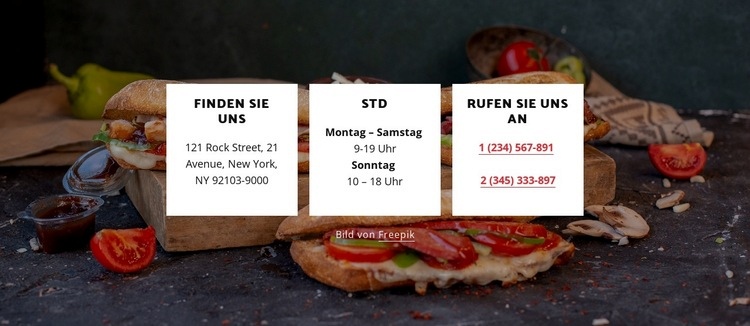
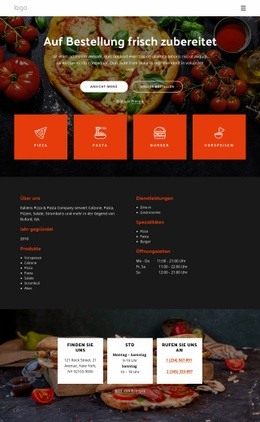
Drei parallele Karten schaffen eine markante Kontaktoption
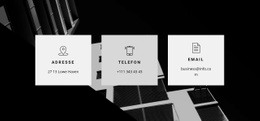
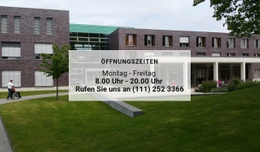
Die stärkste gestalterische Entscheidung dieses Blocks ist die ausgewogene Kombination aus drei parallelen Karten und einem stimmungsvollen Hintergrundbild. „So finden Sie uns“, „Öffnungszeiten“ und „Rufen Sie uns an“ erhalten jeweils den gleichen visuellen Stellenwert, sodass die angezeigte Adresse, die getrennten Zeiten für Montag–Samstag und Sonntag sowie die beiden Telefon-Links als zusammenhängende, aber klar getrennte Informationen erfasst werden können. Das ist deutlich strukturierter, als alle Kontaktdaten in einem einzigen, undifferenzierten Absatz unterzubringen.
Das abgedunkelte Food-Foto verleiht dem Hintergrund Atmosphäre, während die weißen Karten verhindern, dass das Bild die Lesbarkeit der Kontaktdaten beeinträchtigt. Zentrierte schwarze Überschriften sorgen für ein einheitliches Lesemuster über die gesamte Reihe hinweg, und die dezent roten, unterstrichenen Telefonnummern setzen einen feinen Akzent dort, wo es auf direkte Interaktion ankommt. Als vorgefertigte Designoption eignet sich der Block besonders dann, wenn Standort, Öffnungszeiten und Telefonkontakt gleichermaßen sichtbar bleiben sollen, statt einem einzelnen Kanal den Vorrang zu geben. Der gleichmäßige Kartenabstand verleiht dem Bereich zudem einen ruhigen, geordneten Rhythmus. Das Ergebnis ist ein kompakter, auf die Gastronomie ausgerichteter Kontaktabschnitt mit klarer visueller Identität, der sich ideal als Alternative unter verschiedenen Kontaktlayouts anbietet und sich nahtlos als wiederverwendbarer Block in eine umfassendere Seite einfügt.
Mit Nicepage anpassen
Wenn Sie Template Builder verwenden, können Sie Farben, Schriftarten, Kopf- und Fußzeilen, Layout, Spalten und andere Designelemente sowie Inhalte und Bilder anpassen.
Vorlage offline bearbeiten
2. Erstellen Sie eine neue Seite oder wählen Sie eine vorhandene aus
3. Klicken Sie auf Neuen Block hinzufügen, suchen Sie nach der ID 3955089 und klicken Sie auf die Eingabetaste
Vorlage online bearbeiten
Erstellen Sie fantastische Websites


Kostenloser Nicepage Builder
Schlüsselwörter
Mit einer fertigen Vorlage beginnen
Design für eine neue Seite auswählen
Verwenden Sie eine fertige Vorlage als Ausgangspunkt, anstatt jede Seite von Grund auf neu zu erstellen. Wenn Sie in Nicepage eine neue Seite hinzufügen, durchsuchen Sie die verfügbaren Designs, vergleichen Sie verschiedene Layouts und wählen Sie eine Option, die bereits zum allgemeinen Zweck und zur visuellen Ausrichtung Ihres Projekts passt.
Verschiedene Seitendesigns durchsuchen
Erkunden Sie Seitendesigns mithilfe der Suche, thematischer Kategorien, Designsets und der Vorschau der gesamten Seite. Die Sammlung enthält Layouts für verschiedene Themen und Seitenzwecke, sodass Sie Alternativen leichter vergleichen können, bevor Sie ein Design zur Anpassung auswählen.
Ausgewählte Vorlage anpassen
Nachdem Sie ein Design ausgewählt haben, erstellen Sie die Seite und bearbeiten Sie sie anschließend visuell in Nicepage. Ersetzen Sie den Demoinhalt, passen Sie Bilder, Typografie, Farben, Abschnitte und andere Elemente an und passen Sie das fertige Layout an Ihre eigenen Inhalte an, anstatt das Design von Grund auf neu zu erstellen.
Weitere Designrichtungen entdecken
Wenn die erste Option nicht optimal zu Ihrem Projekt passt, kehren Sie zur Designsammlung zurück und vergleichen Sie weitere Vorlagen, bevor Sie sich für ein Layout entscheiden. So ist die Vorlagenbibliothek nicht nur für eine schnellere Seitenerstellung nützlich, sondern auch, um verschiedene visuelle Ansätze zu erkunden und einen passenden Ausgangspunkt für ein neues Projekt zu finden.
Dieser Workflow bietet Ihnen Zugriff auf eine umfangreiche Sammlung vorgefertigter Designs, die Sie auswählen, vergleichen und an die Bedürfnisse jeder neuen Seite oder jedes Projekts anpassen können.

Design-Set (15)
-
EN

-
EN
-
EN
-
EN
-
EN
-
EN
-
EN
-
EN
-
EN
-
EN





Mehr von Essen & Restaurant Blöcken
-
EN
-
EN
-
EN
-
-
EN
-
EN
-
-
-
EN
-
EN
-
EN
-
-
-
EN
-
EN
-
EN
-
EN
-
EN
-
-
EN


Mehr von Kontakte Blöcken
-
-
EN
-
EN
-
EN
-
EN
-
-
-
EN
-
EN
-
-
-
-
EN
-
EN
-
-
-
-
-
EN
-