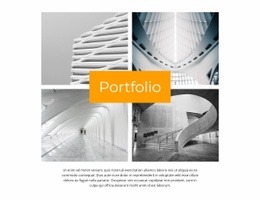
Männliches Model Vorlage


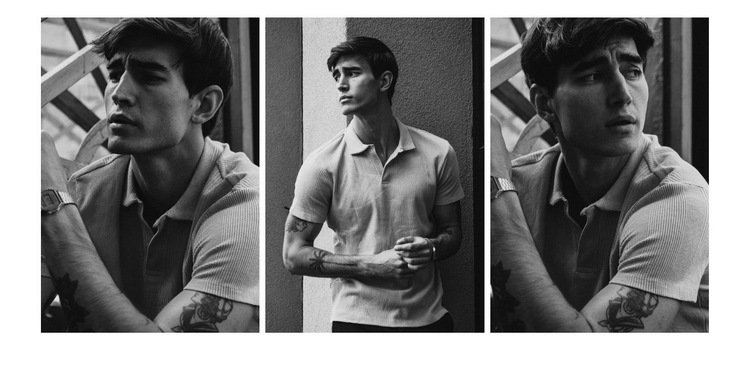
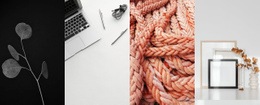
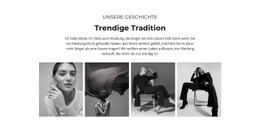
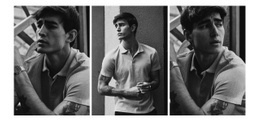
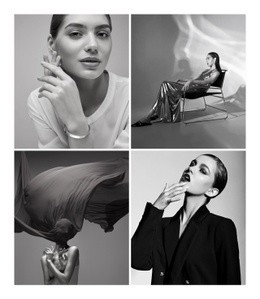
Drei monochrome Spalten bieten eine fokussierte Galerie-Lösung
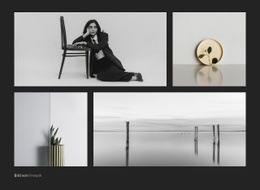
Diese Variante zeichnet sich durch die Kombination aus drei zusammenhängenden Porträtaufnahmen, gleich breiten vertikalen Spalten und einer zurückhaltenden Schwarz-Weiß-Ästhetik aus. Statt eines weitläufigen Rasters mit vielen Elementen oder eines textlastigen Portfolio-Layouts lenkt dieser Bereich die Aufmerksamkeit gezielt auf eine kleine Auswahl an Fotografien. Schmale weiße Zwischenräume verschaffen jedem Porträt Raum zur Entfaltung, während die identischen Proportionen eine klare visuelle Einheit über die gesamte Reihe hinweg wahren. Diese Ausgewogenheit macht das Design ideal für Seiten, die visuelle Präsenz wünschen, ohne die Galerie zu überladen.
Die abgedunkelten Hover-Overlays setzen einen dezenten interaktiven Akzent, und die Lightbox-Funktion lädt Besucher dazu ein, sich eingehender mit den einzelnen Bildern zu beschäftigen. Da auf Überschriften oder sichtbare Beschreibungen verzichtet wird, entfaltet der Block seine volle Wirkung vor allem dann, wenn die Fotografien im Kontext des umgebenden Inhalts bereits aussagekräftig genug sind. Er eignet sich hervorragend, um einen Modelook vorzustellen, eine kleine Porträtserie zu präsentieren oder eine visuelle Pause zwischen textlastigeren Abschnitten zu schaffen. Die besondere Stärke dieses Designs liegt in seiner Reduktion: Drei Bilder tragen den Inhalt, die Abstände sorgen für klare Struktur, und die Interaktion ordnet sich der redaktionellen Bildwirkung unter. Eine ideale Lösung für Projekte, die ein kontrolliertes visuelles Statement einer beliebig wirkenden Sammlung vorziehen.
Mit Nicepage anpassen
Wenn Sie Template Builder verwenden, können Sie Farben, Schriftarten, Kopf- und Fußzeilen, Layout, Spalten und andere Designelemente sowie Inhalte und Bilder anpassen.
Vorlage offline bearbeiten
2. Erstellen Sie eine neue Seite oder wählen Sie eine vorhandene aus
3. Klicken Sie auf Neuen Block hinzufügen, suchen Sie nach der ID 827289 und klicken Sie auf die Eingabetaste
Vorlage online bearbeiten
Erstellen Sie fantastische Websites


Kostenloser Nicepage Builder
Schlüsselwörter
Mit einer fertigen Vorlage beginnen
Design für eine neue Seite auswählen
Verwenden Sie eine fertige Vorlage als Ausgangspunkt, anstatt jede Seite von Grund auf neu zu erstellen. Wenn Sie in Nicepage eine neue Seite hinzufügen, durchsuchen Sie die verfügbaren Designs, vergleichen Sie verschiedene Layouts und wählen Sie eine Option, die bereits zum allgemeinen Zweck und zur visuellen Ausrichtung Ihres Projekts passt.
Verschiedene Seitendesigns durchsuchen
Erkunden Sie Seitendesigns mithilfe der Suche, thematischer Kategorien, Designsets und der Vorschau der gesamten Seite. Die Sammlung enthält Layouts für verschiedene Themen und Seitenzwecke, sodass Sie Alternativen leichter vergleichen können, bevor Sie ein Design zur Anpassung auswählen.
Ausgewählte Vorlage anpassen
Nachdem Sie ein Design ausgewählt haben, erstellen Sie die Seite und bearbeiten Sie sie anschließend visuell in Nicepage. Ersetzen Sie den Demoinhalt, passen Sie Bilder, Typografie, Farben, Abschnitte und andere Elemente an und passen Sie das fertige Layout an Ihre eigenen Inhalte an, anstatt das Design von Grund auf neu zu erstellen.
Weitere Designrichtungen entdecken
Wenn die erste Option nicht optimal zu Ihrem Projekt passt, kehren Sie zur Designsammlung zurück und vergleichen Sie weitere Vorlagen, bevor Sie sich für ein Layout entscheiden. So ist die Vorlagenbibliothek nicht nur für eine schnellere Seitenerstellung nützlich, sondern auch, um verschiedene visuelle Ansätze zu erkunden und einen passenden Ausgangspunkt für ein neues Projekt zu finden.
Dieser Workflow bietet Ihnen Zugriff auf eine umfangreiche Sammlung vorgefertigter Designs, die Sie auswählen, vergleichen und an die Bedürfnisse jeder neuen Seite oder jedes Projekts anpassen können.


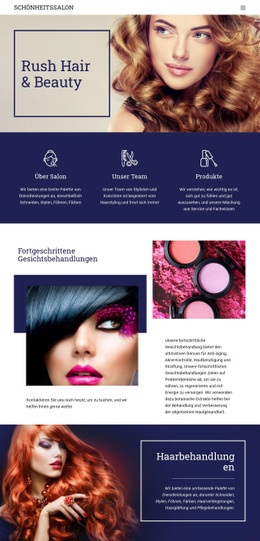
Mehr von Mode & Schönheit Blöcken
-
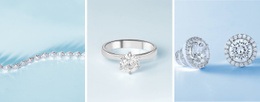
-
EN

-
-
-
EN
-
-
EN
-
EN
-
EN
-
-
EN
-
EN
-
EN
-
EN
-
EN
-
EN
-
EN
-
EN
-
EN
-
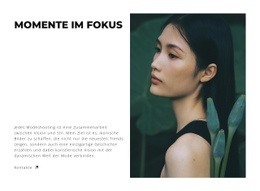



Mehr von Galerie Blöcken
-
EN
-
-
-
EN
-
-
EN
-
EN
-
-
EN
-
-
EN
-
-
EN
-
EN
-
EN
-
EN
-
-
EN
-
EN
-