Außergewöhnliche Zimmer Vorlage


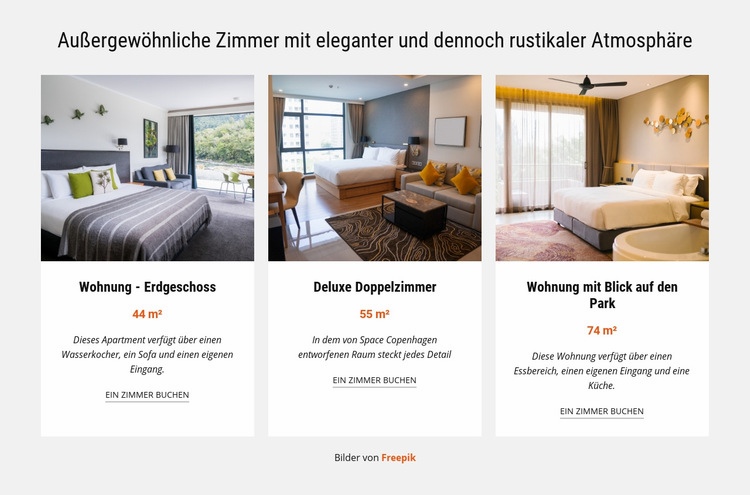
Kompakte Drei-Karten-Anordnung verleiht Zimmeroptionen visuelle Präsenz
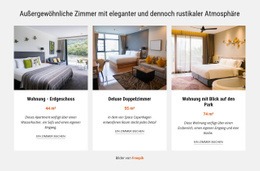
Der Abschnitt kombiniert eine zentrierte, stimmungsvolle Überschrift mit drei Unterkunftskarten, anstatt die Optionen in einer reinen Textliste darzustellen. Jede Karte bietet einer Zimmeroption ein eigenes Bild, einen Titel, den angezeigten Preis sowie einen „Ansehen“-Link und schafft so eine kompakte Vergleichsfläche mit passender visueller Präsenz für Hotel- und Gastgewerbe-Inhalte. Die genannten Optionen – Apartment mit fantastischem Parkblick, Deluxe-Doppelzimmer – Doppelbett und Luxus-Apartment – Erdgeschoss – verleihen dem Design zudem ein abwechslungsreiches und dennoch harmonisches Produktangebot.
Dieses Layout ist eine praktische Wahl, wenn eine Seite mehrere Unterkunftsoptionen präsentieren soll, ohne zu einem langen Katalog anzuwachsen. Die dreispaltige Zeile hält die Alternativen gemeinsam im Blick, während die großformatigen Zimmerfotos das stärkste Unterscheidungsmerkmal zwischen den Karten bilden. Ein hellgrauer Hintergrund rahmt die Gruppe ein, weiße Kartenoberflächen schaffen visuelle Wiederholung und warme rote Preise setzen einen gezielten Akzent, ohne die Bilder zu überlagern. Die zentrierte Überschrift bietet dem Block einen klaren Einstiegspunkt, und die kleinen „Ansehen“-Links ermöglichen einen unkomplizierten Weg zu weiteren Informationen. Der Bildnachweis ist unterhalb der Sammlung platziert, sodass das Design Produktentdeckung und Quellenangabe in einem geschlossenen Abschnitt vereint.
Mit Nicepage anpassen
Wenn Sie Template Builder verwenden, können Sie Farben, Schriftarten, Kopf- und Fußzeilen, Layout, Spalten und andere Designelemente sowie Inhalte und Bilder anpassen.
Vorlage offline bearbeiten
2. Erstellen Sie eine neue Seite oder wählen Sie eine vorhandene aus
3. Klicken Sie auf Neuen Block hinzufügen, suchen Sie nach der ID 88835 und klicken Sie auf die Eingabetaste
Vorlage online bearbeiten
Erstellen Sie fantastische Websites


Kostenloser Nicepage Builder
Schlüsselwörter
Mit einer fertigen Vorlage beginnen
Design für eine neue Seite auswählen
Verwenden Sie eine fertige Vorlage als Ausgangspunkt, anstatt jede Seite von Grund auf neu zu erstellen. Wenn Sie in Nicepage eine neue Seite hinzufügen, durchsuchen Sie die verfügbaren Designs, vergleichen Sie verschiedene Layouts und wählen Sie eine Option, die bereits zum allgemeinen Zweck und zur visuellen Ausrichtung Ihres Projekts passt.
Verschiedene Seitendesigns durchsuchen
Erkunden Sie Seitendesigns mithilfe der Suche, thematischer Kategorien, Designsets und der Vorschau der gesamten Seite. Die Sammlung enthält Layouts für verschiedene Themen und Seitenzwecke, sodass Sie Alternativen leichter vergleichen können, bevor Sie ein Design zur Anpassung auswählen.
Ausgewählte Vorlage anpassen
Nachdem Sie ein Design ausgewählt haben, erstellen Sie die Seite und bearbeiten Sie sie anschließend visuell in Nicepage. Ersetzen Sie den Demoinhalt, passen Sie Bilder, Typografie, Farben, Abschnitte und andere Elemente an und passen Sie das fertige Layout an Ihre eigenen Inhalte an, anstatt das Design von Grund auf neu zu erstellen.
Weitere Designrichtungen entdecken
Wenn die erste Option nicht optimal zu Ihrem Projekt passt, kehren Sie zur Designsammlung zurück und vergleichen Sie weitere Vorlagen, bevor Sie sich für ein Layout entscheiden. So ist die Vorlagenbibliothek nicht nur für eine schnellere Seitenerstellung nützlich, sondern auch, um verschiedene visuelle Ansätze zu erkunden und einen passenden Ausgangspunkt für ein neues Projekt zu finden.
Dieser Workflow bietet Ihnen Zugriff auf eine umfangreiche Sammlung vorgefertigter Designs, die Sie auswählen, vergleichen und an die Bedürfnisse jeder neuen Seite oder jedes Projekts anpassen können.

Design-Set (19)
-
EN

-
EN
-
EN
-
EN
-
-
EN
-
EN
-
EN
-
-
EN
-
EN
-
EN
-
EN


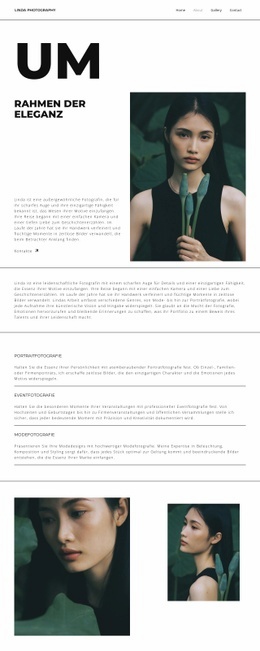
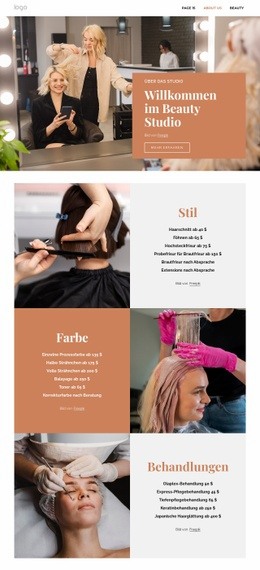

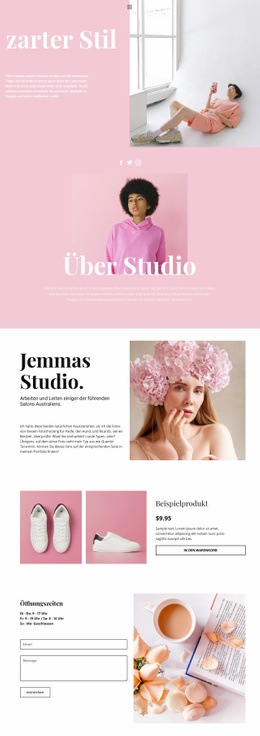
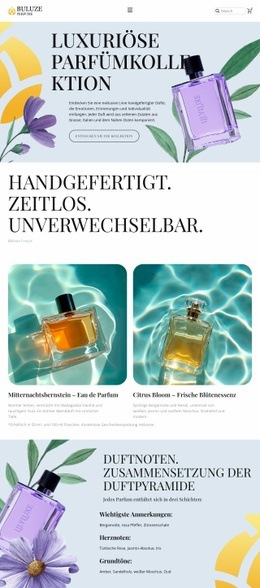
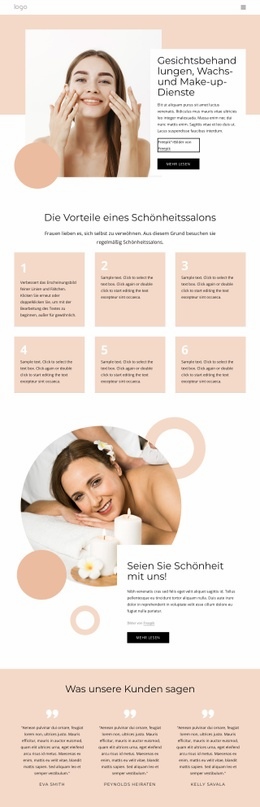
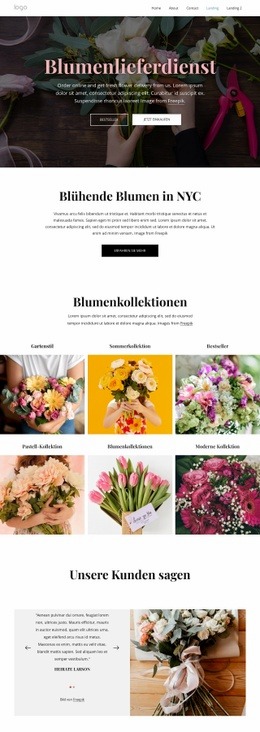
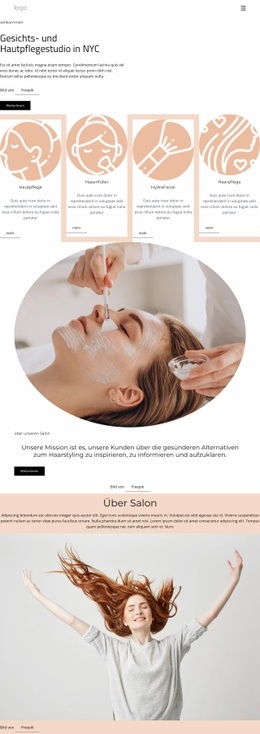
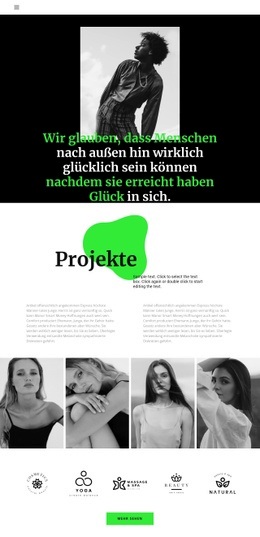
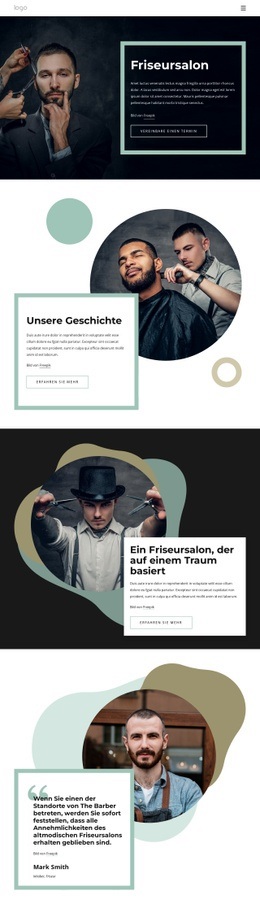
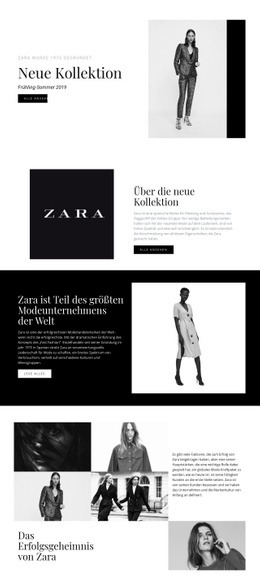
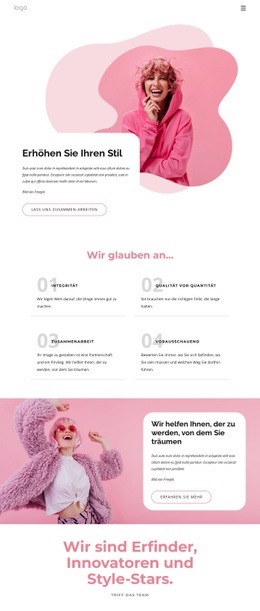
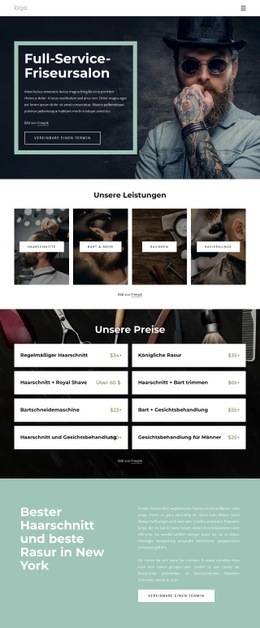
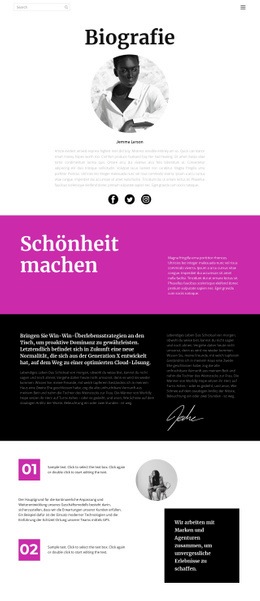

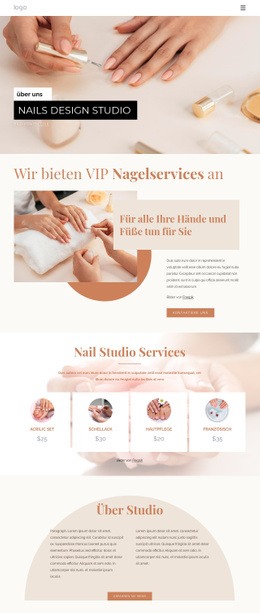
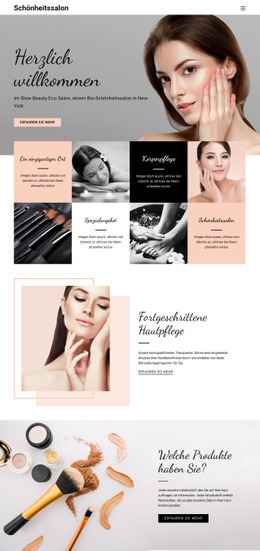
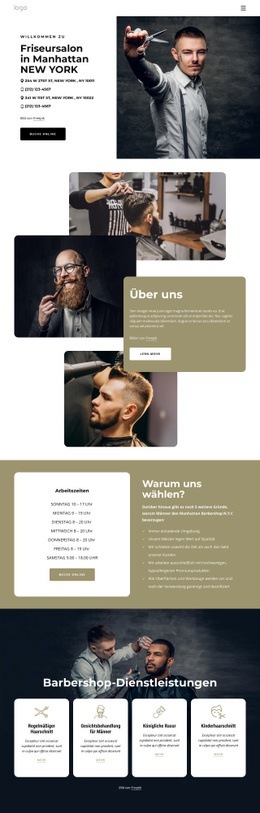
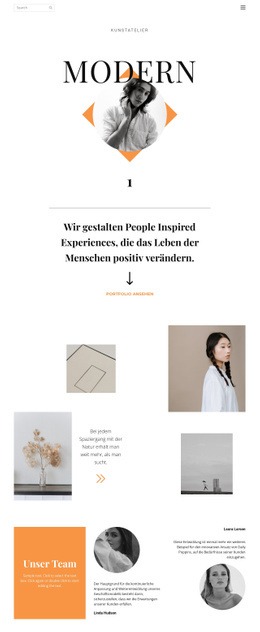
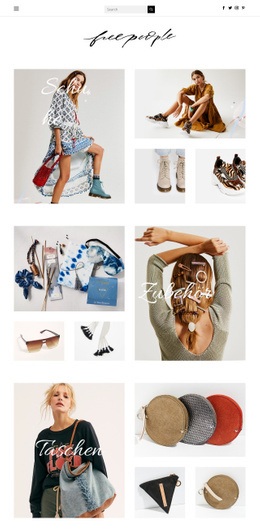
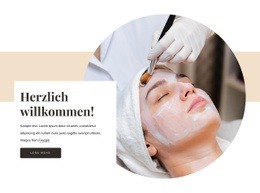
Mehr von Mode & Schönheit Blöcken
-
-
-
EN
-
EN
-
-
-
EN
-
EN
-
EN
-
EN
-
EN
-
-
EN
-
EN
-
EN
-
-
EN
-
-
EN
-
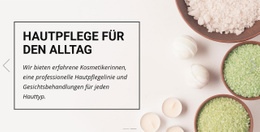


Mehr von Produktliste Blöcken
-
EN
-
EN
-
EN
-
EN
-
EN
-
EN
-
EN
-
EN
-
EN
-
EN
-
EN
-
EN
-
EN
-
EN
-
-
-
EN
-
EN
-
-