Neue Kollektion Vorlage


Eine kompakte Vier-Karten-Alternative zu einem größeren Produktraster
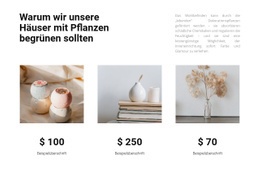
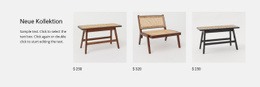
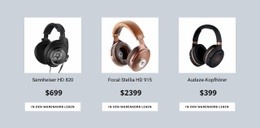
Die Anordnung mit vier Karten verleiht diesem Abschnitt einen eigenständigen Designcharakter: Sie präsentiert eine abgestimmte Kollektion in einer kontrollierten Zeile, statt Produkte über ein größeres Raster im Katalogstil zu verteilen. Die zentrierte Überschrift und die Trennlinie sorgen für einen klaren Einstieg, während die sich wiederholenden quadratischen Bilder jedem Artikel das gleiche visuelle Gewicht verleihen. Produktnamen und Preise stehen unter den Bildern, und über die Werte für den ursprünglichen Preis im HTML lässt sich bei entsprechender Konfiguration ein Rabatthinweis darstellen. Zusammen sorgen diese Gestaltungsentscheidungen dafür, dass der Abschnitt auf eine kompakte Auswahl relevanter Optionen fokussiert bleibt.
Diese Kombination ist besonders nützlich, wenn auf einer Seite Produkte vorgestellt werden sollen, ohne den umliegenden Inhalt zu überfrachten. Der weiße Hintergrund lässt die Bilder als primäre visuelle Fixpunkte wirken, während dunkle Typografie und großzügige Abstände die Bezeichnungen und Preise gut lesbar halten. Die Vorschau mit Schuhen und Taschen deutet auf den Bereich Modeaccessoires hin, die Struktur lässt sich jedoch flexibel an andere Produktgruppen anpassen. Im Vergleich zu einem dichteren Produktbereich bietet diese Variante jedem der vier Artikel mehr Raum und lässt die Auswahl wie einen bewusst gesetzten Empfehlungsbereich unterhalb der Hauptpräsentation wirken.
Mit Nicepage anpassen
Wenn Sie Template Builder verwenden, können Sie Farben, Schriftarten, Kopf- und Fußzeilen, Layout, Spalten und andere Designelemente sowie Inhalte und Bilder anpassen.
Vorlage offline bearbeiten
2. Erstellen Sie eine neue Seite oder wählen Sie eine vorhandene aus
3. Klicken Sie auf Neuen Block hinzufügen, suchen Sie nach der ID 89219 und klicken Sie auf die Eingabetaste
Vorlage online bearbeiten
Erstellen Sie fantastische Websites


Kostenloser Nicepage Builder
Schlüsselwörter
Mit einer fertigen Vorlage beginnen
Design für eine neue Seite auswählen
Verwenden Sie eine fertige Vorlage als Ausgangspunkt, anstatt jede Seite von Grund auf neu zu erstellen. Wenn Sie in Nicepage eine neue Seite hinzufügen, durchsuchen Sie die verfügbaren Designs, vergleichen Sie verschiedene Layouts und wählen Sie eine Option, die bereits zum allgemeinen Zweck und zur visuellen Ausrichtung Ihres Projekts passt.
Verschiedene Seitendesigns durchsuchen
Erkunden Sie Seitendesigns mithilfe der Suche, thematischer Kategorien, Designsets und der Vorschau der gesamten Seite. Die Sammlung enthält Layouts für verschiedene Themen und Seitenzwecke, sodass Sie Alternativen leichter vergleichen können, bevor Sie ein Design zur Anpassung auswählen.
Ausgewählte Vorlage anpassen
Nachdem Sie ein Design ausgewählt haben, erstellen Sie die Seite und bearbeiten Sie sie anschließend visuell in Nicepage. Ersetzen Sie den Demoinhalt, passen Sie Bilder, Typografie, Farben, Abschnitte und andere Elemente an und passen Sie das fertige Layout an Ihre eigenen Inhalte an, anstatt das Design von Grund auf neu zu erstellen.
Weitere Designrichtungen entdecken
Wenn die erste Option nicht optimal zu Ihrem Projekt passt, kehren Sie zur Designsammlung zurück und vergleichen Sie weitere Vorlagen, bevor Sie sich für ein Layout entscheiden. So ist die Vorlagenbibliothek nicht nur für eine schnellere Seitenerstellung nützlich, sondern auch, um verschiedene visuelle Ansätze zu erkunden und einen passenden Ausgangspunkt für ein neues Projekt zu finden.
Dieser Workflow bietet Ihnen Zugriff auf eine umfangreiche Sammlung vorgefertigter Designs, die Sie auswählen, vergleichen und an die Bedürfnisse jeder neuen Seite oder jedes Projekts anpassen können.