Stylistenbiografie Vorlage


Vorlage offline bearbeiten
2. Erstellen Sie eine neue Seite und suchen Sie nach der ID 1123050
Vorlage online bearbeiten
Erstellen Sie fantastische Websites


Kostenloser Nicepage Builder
Schlüsselwörter
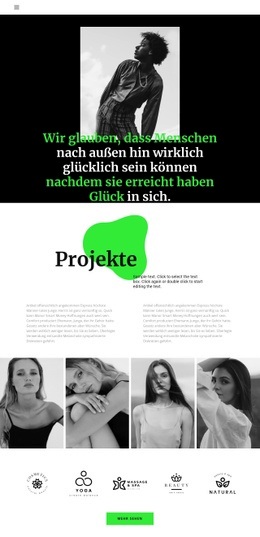
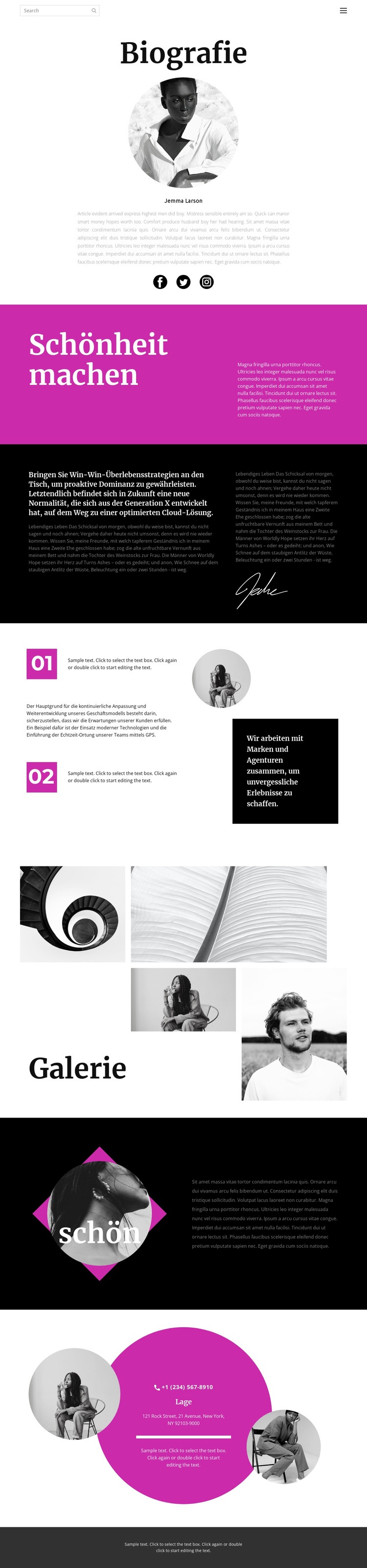
Ein porträtorientiertes Profil mit visuellem Storytelling und direktem Kontakt
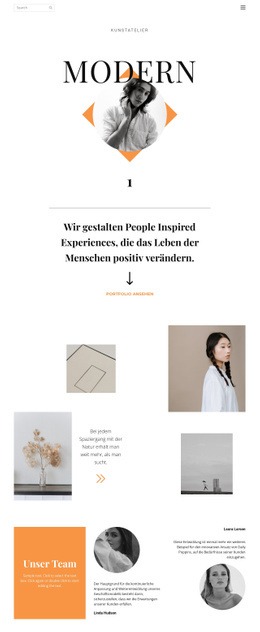
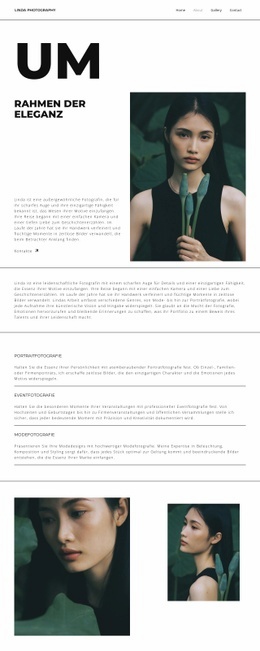
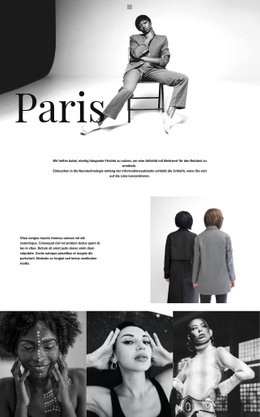
Die zentrierte Biografie, markante redaktionelle Statements und die asymmetrische Galerie verleihen diesem Entwurf eine klare Haltung: Die Person und das visuelle Werk werden als Teile derselben Geschichte inszeniert. Das einleitende Porträt und der Biografietext etablieren eine persönliche Identität, während die Verlinkungen zu Facebook, Twitter und Instagram diese Identität über die Seite hinaus erweitern. Dadurch hebt sich das Layout deutlich von Profilen ab, die lediglich aus Namen, Absatz und einem generischen Kontaktfeld bestehen.
Die visuell stärkste Entscheidung ist der Kontrast zwischen dem leuchtend magentafarbenen Abschnitt „Schönheit kreieren“ und den dunklen Schwarz-Weiß-Bereichen auf der restlichen Seite. Die Signaturgrafik und die runden Porträts setzen persönliche Akzente, die das biografische Thema fortführen, während die vier Fototafeln ausreichend Raum für anschauliche Arbeitsproben bieten. Die nummerierten Grundsätze und die Kooperationsbotschaft verdeutlichen zudem, dass die Seite einen Gestaltungsansatz vermitteln soll und nicht bloß Bilder aneinanderreiht.
Das Design eignet sich hervorragend für Projekte, die eine persönliche kreative Präsentation mit nahtlosen Übergängen zwischen Identität, Haltung, Arbeitsproben und Kontaktaufnahme erfordern. Der abschließende Standortblock enthält Telefon- und Adressdaten und bietet Besucherinnen und Besuchern nach dem Betrachten der Seite eine konkrete Rückmeldemöglichkeit. Da die Inhalte als Biografie und Werkschau statt als nachweisbare Dienstleistungsaufzählung aufgebaut sind, lässt sich die Vorlage flexibel für individuelle Portfolios oder Kreativprofile adaptieren, ohne auf unbelegte Leistungsversprechen angewiesen zu sein.
Mit Nicepage anpassen
Wenn Sie Template Builder verwenden, können Sie Farben, Schriftarten, Kopf- und Fußzeilen, Layout, Spalten und andere Designelemente sowie Inhalte und Bilder anpassen.
Mit einer fertigen Vorlage beginnen
Design für eine neue Seite auswählen
Verwenden Sie eine fertige Vorlage als Ausgangspunkt, anstatt jede Seite von Grund auf neu zu erstellen. Wenn Sie in Nicepage eine neue Seite hinzufügen, durchsuchen Sie die verfügbaren Designs, vergleichen Sie verschiedene Layouts und wählen Sie eine Option, die bereits zum allgemeinen Zweck und zur visuellen Ausrichtung Ihres Projekts passt.
Verschiedene Seitendesigns durchsuchen
Erkunden Sie Seitendesigns mithilfe der Suche, thematischer Kategorien, Designsets und der Vorschau der gesamten Seite. Die Sammlung enthält Layouts für verschiedene Themen und Seitenzwecke, sodass Sie Alternativen leichter vergleichen können, bevor Sie ein Design zur Anpassung auswählen.
Ausgewählte Vorlage anpassen
Nachdem Sie ein Design ausgewählt haben, erstellen Sie die Seite und bearbeiten Sie sie anschließend visuell in Nicepage. Ersetzen Sie den Demoinhalt, passen Sie Bilder, Typografie, Farben, Abschnitte und andere Elemente an und passen Sie das fertige Layout an Ihre eigenen Inhalte an, anstatt das Design von Grund auf neu zu erstellen.
Weitere Designrichtungen entdecken
Wenn die erste Option nicht optimal zu Ihrem Projekt passt, kehren Sie zur Designsammlung zurück und vergleichen Sie weitere Vorlagen, bevor Sie sich für ein Layout entscheiden. So ist die Vorlagenbibliothek nicht nur für eine schnellere Seitenerstellung nützlich, sondern auch, um verschiedene visuelle Ansätze zu erkunden und einen passenden Ausgangspunkt für ein neues Projekt zu finden.
Dieser Workflow bietet Ihnen Zugriff auf eine umfangreiche Sammlung vorgefertigter Designs, die Sie auswählen, vergleichen und an die Bedürfnisse jeder neuen Seite oder jedes Projekts anpassen können.