Maskenbildner Dienstleistungen Vorlage


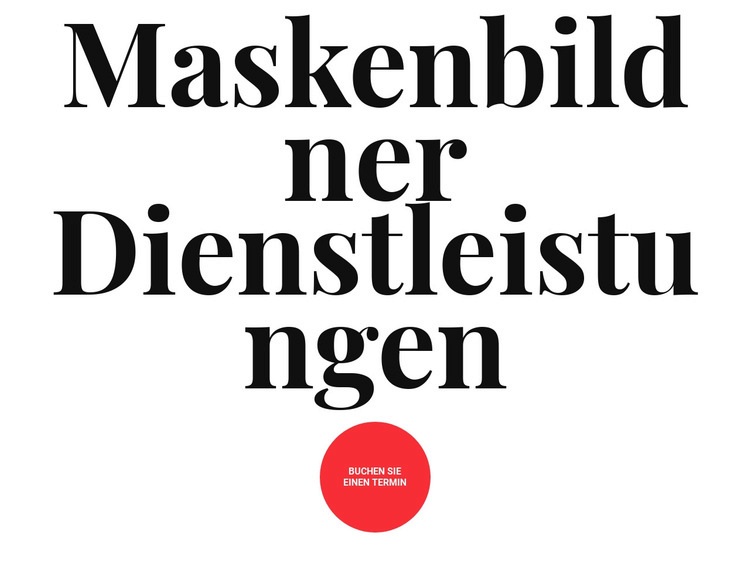
Übergroße Typografie trifft auf ein markantes rotes Buchungssignal
Die größte Besonderheit dieses Abschnitts liegt darin, wie er ein Leistungsangebot auf eine prägnante Überschrift und eine visuell isolierte Aktion reduziert. „Make-up-Artist-Services“ nimmt die obere Position im zentrierten Aufbau ein und sorgt mit übergroßer schwarzer Serif-Typografie für einen redaktionellen Charakter. Das rote kreisförmige Element „TERMIN VEREINBAREN“ bildet einen kontrastierenden Fokuspunkt ganz ohne Karten, Listen oder sekundäre Handlungsaufforderungen. Diese Kombination erzeugt deutlich mehr visuelle Präsenz als ein schlichter Text-Link-Bereich, während der Inhaltsaufbau außergewöhnlich kompakt bleibt.
Das macht den Block besonders attraktiv, wenn eine Seite eine Make-up-Service-Vorstellung benötigt, die klar auf die Terminvergabe hinweist. Die Kreisform und der leuchtend rote Akzent führen den Blick sofort zur gewünschten Interaktion, während der Weißraum Überschrift und Aktion genügend Raum lässt, um als aufeinanderfolgende Schritte derselben Botschaft zu wirken. Das Design definiert sich nicht über eine Fülle an Informationen, sondern über Hierarchie, Kontrast und Zurückhaltung. Als vorgefertigte Bereichsvorlage unter verschiedenen Optionen eignet es sich ideal für Projekte, die einen prägnanten Buchungshinweis mit starker typografischer Signatur statt eines dichten Servicerasters oder eines ausführlichen Layouts wünschen.
Mit Nicepage anpassen
Wenn Sie Template Builder verwenden, können Sie Farben, Schriftarten, Kopf- und Fußzeilen, Layout, Spalten und andere Designelemente sowie Inhalte und Bilder anpassen.
Vorlage offline bearbeiten
2. Erstellen Sie eine neue Seite oder wählen Sie eine vorhandene aus
3. Klicken Sie auf Neuen Block hinzufügen, suchen Sie nach der ID 122441 und klicken Sie auf die Eingabetaste
Vorlage online bearbeiten
Erstellen Sie fantastische Websites


Kostenloser Nicepage Builder
Schlüsselwörter
Mit einer fertigen Vorlage beginnen
Design für eine neue Seite auswählen
Verwenden Sie eine fertige Vorlage als Ausgangspunkt, anstatt jede Seite von Grund auf neu zu erstellen. Wenn Sie in Nicepage eine neue Seite hinzufügen, durchsuchen Sie die verfügbaren Designs, vergleichen Sie verschiedene Layouts und wählen Sie eine Option, die bereits zum allgemeinen Zweck und zur visuellen Ausrichtung Ihres Projekts passt.
Verschiedene Seitendesigns durchsuchen
Erkunden Sie Seitendesigns mithilfe der Suche, thematischer Kategorien, Designsets und der Vorschau der gesamten Seite. Die Sammlung enthält Layouts für verschiedene Themen und Seitenzwecke, sodass Sie Alternativen leichter vergleichen können, bevor Sie ein Design zur Anpassung auswählen.
Ausgewählte Vorlage anpassen
Nachdem Sie ein Design ausgewählt haben, erstellen Sie die Seite und bearbeiten Sie sie anschließend visuell in Nicepage. Ersetzen Sie den Demoinhalt, passen Sie Bilder, Typografie, Farben, Abschnitte und andere Elemente an und passen Sie das fertige Layout an Ihre eigenen Inhalte an, anstatt das Design von Grund auf neu zu erstellen.
Weitere Designrichtungen entdecken
Wenn die erste Option nicht optimal zu Ihrem Projekt passt, kehren Sie zur Designsammlung zurück und vergleichen Sie weitere Vorlagen, bevor Sie sich für ein Layout entscheiden. So ist die Vorlagenbibliothek nicht nur für eine schnellere Seitenerstellung nützlich, sondern auch, um verschiedene visuelle Ansätze zu erkunden und einen passenden Ausgangspunkt für ein neues Projekt zu finden.
Dieser Workflow bietet Ihnen Zugriff auf eine umfangreiche Sammlung vorgefertigter Designs, die Sie auswählen, vergleichen und an die Bedürfnisse jeder neuen Seite oder jedes Projekts anpassen können.



Mehr von Text Blöcken
-

-
EN
-
EN
-
EN
-
EN
-
EN
-
EN
-