Newsletter abonnieren Vorlage


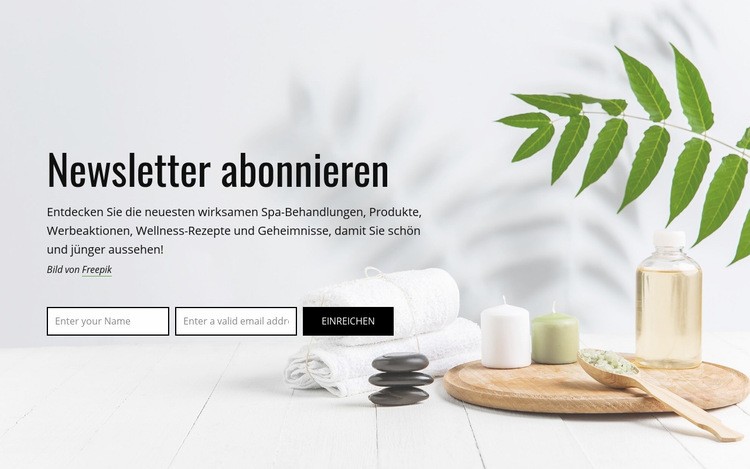
Spa-Bilder und eine kompakte Anmeldezeile schaffen eine markante Bereichsoption
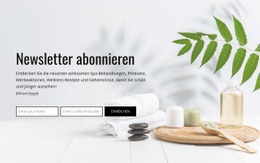
Der Block verbindet ein ruhiges visuelles Motiv mit einem spezifischeren Inhaltsmuster als ein gewöhnlicher Werbebereich. Seine helle Spa-Fotografie zeigt Handtücher, Steine, Kerzen, Pflanzen und eine Ölflasche und schafft so auf Anhieb ein Schönheits- und Wellness-Ambiente. Über dem Formular erläutern die Überschrift und der Begleittext, dass der Newsletter Spa-Behandlungen, Produkte, Sonderaktionen, Wellness-Rezepte und Schönheitsgeheimnisse thematisieren kann. Dies verleiht dem Design sowohl ein wiedererkennbares Thema als auch eine klare inhaltliche Daseinsberechtigung.
Das horizontale Formular ist die stärkste praktische Besonderheit des Abschnitts. Statt die Felder in einer hohen Abfolge zu staffeln, platziert es das Namensfeld, das E-Mail-Feld und das Absende-Element in einer einzigen Zeile unter dem Einführungstext. Weiße Felder mit schwarzen Konturen bleiben vor dem Hintergrundbild gut lesbar, während der deckend schwarze Button einen klaren visuellen Schlusspunkt setzt. Die linksbündige Ausrichtung hält die Botschaft nah an der Handlungsaufforderung und verhindert, dass das Foto zum alleinigen Blickfang wird.
Als vorgefertigter Block eignet sich dieses Design hervorragend für Seiten, die eine Newsletter-Erfassung mit ruhiger Spa-Atmosphäre und reduzierter Inhaltsdichte benötigen. Er bietet mehr kontextuelle Präsenz als ein schlichtes Formular, bleibt jedoch funktional fokussierter als ein vollständiges Werbelayout. Die umgebende Seite kann frei bestimmen, wo er platziert wird; der Block selbst liefert Botschaft, Bildsprache, Eingabefelder und Aktion in einem harmonisch abgestimmten Abschnitt.
Mit Nicepage anpassen
Wenn Sie Template Builder verwenden, können Sie Farben, Schriftarten, Kopf- und Fußzeilen, Layout, Spalten und andere Designelemente sowie Inhalte und Bilder anpassen.
Vorlage offline bearbeiten
2. Erstellen Sie eine neue Seite oder wählen Sie eine vorhandene aus
3. Klicken Sie auf Neuen Block hinzufügen, suchen Sie nach der ID 123167 und klicken Sie auf die Eingabetaste
Vorlage online bearbeiten
Erstellen Sie fantastische Websites


Kostenloser Nicepage Builder
Schlüsselwörter
Mit einer fertigen Vorlage beginnen
Design für eine neue Seite auswählen
Verwenden Sie eine fertige Vorlage als Ausgangspunkt, anstatt jede Seite von Grund auf neu zu erstellen. Wenn Sie in Nicepage eine neue Seite hinzufügen, durchsuchen Sie die verfügbaren Designs, vergleichen Sie verschiedene Layouts und wählen Sie eine Option, die bereits zum allgemeinen Zweck und zur visuellen Ausrichtung Ihres Projekts passt.
Verschiedene Seitendesigns durchsuchen
Erkunden Sie Seitendesigns mithilfe der Suche, thematischer Kategorien, Designsets und der Vorschau der gesamten Seite. Die Sammlung enthält Layouts für verschiedene Themen und Seitenzwecke, sodass Sie Alternativen leichter vergleichen können, bevor Sie ein Design zur Anpassung auswählen.
Ausgewählte Vorlage anpassen
Nachdem Sie ein Design ausgewählt haben, erstellen Sie die Seite und bearbeiten Sie sie anschließend visuell in Nicepage. Ersetzen Sie den Demoinhalt, passen Sie Bilder, Typografie, Farben, Abschnitte und andere Elemente an und passen Sie das fertige Layout an Ihre eigenen Inhalte an, anstatt das Design von Grund auf neu zu erstellen.
Weitere Designrichtungen entdecken
Wenn die erste Option nicht optimal zu Ihrem Projekt passt, kehren Sie zur Designsammlung zurück und vergleichen Sie weitere Vorlagen, bevor Sie sich für ein Layout entscheiden. So ist die Vorlagenbibliothek nicht nur für eine schnellere Seitenerstellung nützlich, sondern auch, um verschiedene visuelle Ansätze zu erkunden und einen passenden Ausgangspunkt für ein neues Projekt zu finden.
Dieser Workflow bietet Ihnen Zugriff auf eine umfangreiche Sammlung vorgefertigter Designs, die Sie auswählen, vergleichen und an die Bedürfnisse jeder neuen Seite oder jedes Projekts anpassen können.



Mehr von Mode & Schönheit Blöcken
-
EN
-

-
EN
-
EN
-
EN
-
-
EN
-
EN
-
EN
-
EN
-
EN
-
EN
-
-
EN
-
-
EN
-
EN
-
-
EN
-
EN




Mehr von Kontakt Formular Blöcken
-
-
EN
-
-
EN
-
-
-
EN
-
EN
-
-
EN
-
EN
-
-
-
-
-
EN
-
EN
-
-
-