Schnelle Kontakte Vorlage


Drei Kontaktkanäle in einem fokussierten Abschnitt vereint
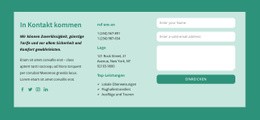
Das Design kombiniert drei praktische Kontaktkanäle in einem Format, das deutlich konzentrierter wirkt als ein weitläufiges, mehrspaltiges Kontakt-Layout. Die Überschrift „Kontaktinfo“ führt den Zweck ein, während die Zeilen für Telefonnummer, E-Mail und Adresse einen einfachen vertikalen Lesefluss erzeugen. Drei Icons für Social-Links vervollständigen die Gruppe unter den direkten Kontaktdaten, sodass der Abschnitt sowohl unmittelbare Kontaktwege als auch soziale Profile abdeckt, ohne irrelevante Inhalte einzubinden.
Das prägendste Gestaltungsmerkmal ist der Kontrast zwischen dem leuchtend grünen Hintergrund über die volle Breite und der zentrierten, abgerundeten weißen Karte. Die weichen Ecken der Karte nehmen der Umgebungsfarbe die Härte, während die zentrierte schwarze Typografie die Angaben direkt erfassbar hält. Kleine Linien-Icons erleichtern die visuelle Zuordnung, ohne den Text zu überlagern. Durch dieses Zusammenspiel erhält der Block eine markante Präsenz, obwohl das Inhaltsmodell kompakt und die Interaktion statisch bleibt.
Unter den vorgefertigten Sektionsvarianten ist diese Option besonders wertvoll, wenn Kontaktinformationen als eigenständiger Schwerpunktbereich statt als beiläufige Zeile im Stil einer Fußzeile wirken sollen. Sie bietet eine klare Überschrift, drei Kontaktarten und eine Gruppe sozialer Verlinkungen in einem wiederverwendbaren Arrangement. Wo die Sektion im Gesamtverlauf platziert wird, bestimmt die umgebende Seite – dieser Block liefert dazu eine optisch wie inhaltlich konsistente Lösung für den Kontaktbereich.
Mit Nicepage anpassen
Wenn Sie Template Builder verwenden, können Sie Farben, Schriftarten, Kopf- und Fußzeilen, Layout, Spalten und andere Designelemente sowie Inhalte und Bilder anpassen.
Vorlage offline bearbeiten
2. Erstellen Sie eine neue Seite oder wählen Sie eine vorhandene aus
3. Klicken Sie auf Neuen Block hinzufügen, suchen Sie nach der ID 3943307 und klicken Sie auf die Eingabetaste
Vorlage online bearbeiten
Erstellen Sie fantastische Websites


Kostenloser Nicepage Builder
Schlüsselwörter
Mit einer fertigen Vorlage beginnen
Design für eine neue Seite auswählen
Verwenden Sie eine fertige Vorlage als Ausgangspunkt, anstatt jede Seite von Grund auf neu zu erstellen. Wenn Sie in Nicepage eine neue Seite hinzufügen, durchsuchen Sie die verfügbaren Designs, vergleichen Sie verschiedene Layouts und wählen Sie eine Option, die bereits zum allgemeinen Zweck und zur visuellen Ausrichtung Ihres Projekts passt.
Verschiedene Seitendesigns durchsuchen
Erkunden Sie Seitendesigns mithilfe der Suche, thematischer Kategorien, Designsets und der Vorschau der gesamten Seite. Die Sammlung enthält Layouts für verschiedene Themen und Seitenzwecke, sodass Sie Alternativen leichter vergleichen können, bevor Sie ein Design zur Anpassung auswählen.
Ausgewählte Vorlage anpassen
Nachdem Sie ein Design ausgewählt haben, erstellen Sie die Seite und bearbeiten Sie sie anschließend visuell in Nicepage. Ersetzen Sie den Demoinhalt, passen Sie Bilder, Typografie, Farben, Abschnitte und andere Elemente an und passen Sie das fertige Layout an Ihre eigenen Inhalte an, anstatt das Design von Grund auf neu zu erstellen.
Weitere Designrichtungen entdecken
Wenn die erste Option nicht optimal zu Ihrem Projekt passt, kehren Sie zur Designsammlung zurück und vergleichen Sie weitere Vorlagen, bevor Sie sich für ein Layout entscheiden. So ist die Vorlagenbibliothek nicht nur für eine schnellere Seitenerstellung nützlich, sondern auch, um verschiedene visuelle Ansätze zu erkunden und einen passenden Ausgangspunkt für ein neues Projekt zu finden.
Dieser Workflow bietet Ihnen Zugriff auf eine umfangreiche Sammlung vorgefertigter Designs, die Sie auswählen, vergleichen und an die Bedürfnisse jeder neuen Seite oder jedes Projekts anpassen können.

Design-Set (18)
-
EN

-
EN
-
EN
-
EN


Mehr von Kontakte Blöcken
-
-
EN
-
-
EN
-
EN
-
EN
-
EN
-